
Penukar, editor dan pemampat video yang boleh dipercayai untuk tugasan harian.

Tukar Video ke MP3: 7 Cara untuk Desktop/Mudah Alih/Pelayar

Dihantar oleh Aira Lesly Escoto kepada Tukar Audio, Tukar Video 13 Mac 2026
Audiophile sejati tahu betapa pentingnya kaedah pengekstrakan. Anda tidak perlu berpuas hati dengan video penuh hanya untuk mendengar seminit lagu kegemaran anda, kerana sudah tiba masanya untuk menukar video kepada MP3! Berbuat demikian bukan sahaja akan merakam muzik tetapi juga membantu menukarkan enam fail besar itu menjadi fail audio yang nipis dan mudah alih. Hari ini, tujuh cara yang mudah diterokai, daripada desktop dan dalam talian hinggalah aplikasi mudah alih, untuk memastikan anda boleh mengekstrak audio MP3 daripada video dengan mudah pada mana-mana peranti. Dapatkan audio anda sekarang!
Senarai Panduan
Alat Komprehensif untuk Menukar Video ke MP3 Tukar Video ke MP3 dengan QuickTime pada Mac Gunakan VLC Percuma untuk Menukar Video ke MP3 2 Kaedah untuk Menukar Video ke MP3 Dalam Talian Cara Menukar Video ke MP3 pada iPhone/AndroidAlat Komprehensif untuk Menukar Video ke MP3
Apabila anda memerlukan penukar berkuasa yang mengendalikan sebarang format dengan tepat, 4Easysoft Total Video Converter adalah cara yang tepat. Penukar video-ke-MP3 ini menawarkan kelajuan penukaran terpantas, dengan kawalan penuh ke atas kualiti dan kadar bit. Ia merangkumi lebih daripada 600 format, memastikan bahawa tanpa mengira dari mana video anda berasal, ia boleh diubah menjadi MP3 berkualiti tinggi. Selain itu, ia menggunakan pecutan perkakasan untuk menjadikan proses penukaran sangat pantas, menjimatkan masa anda semasa projek besar. Ia merupakan penyelesaian serba boleh yang tersedia untuk Windows dan Mac, menjadikannya mudah diakses oleh pelbagai pengguna lanjutan dan kasual.

Tukar lebih 600 format video dan audio, contohnya, MP4, MOV, MP3, AAC, dll.
Penukaran berkelajuan tinggi dengan pemeliharaan kualiti tanpa kehilangan dipacu AI.
Potong, gabungkan dan membolehkan anda melaraskan tetapan audio, seperti kadar bit dan kadar sampel.
Pemprosesan kelompok untuk menukar berbilang video kepada fail MP3 secara serentak.
100% Selamat
100% Selamat
Langkah 1Buka 4Easysoft Total Video Converter pada komputer anda untuk bermula. Untuk memuat naik video anda, sama ada klik butang "Tambah Fail" untuk menyemak imbas folder komputer anda atau seret fail video ke tengah.

Langkah 2Navigasi ke menu lungsur turun "Tukar Semua ke" di bahagian atas sebelah kanan untuk melihat senarai format. Luncur ke tab "Audio", pilih "MP3", dan pilih format dengan tahap kualiti pilihan anda.

Langkah 3Bagi mereka yang mahukan parameter audio tertentu, klik butang "Profil Tersuai". Ini akan membolehkan anda mengubah suai kadar sampel, kadar bit atau pengekod untuk mendapatkan bunyi yang anda inginkan.

Langkah 4Kembali ke antara muka utama dan pilih folder destinasi di bawah. Anda juga boleh menamakan semula fail MP3 yang telah ditukar, kemudian klik butang "Tukar Semua" untuk mengekstrak audio daripada video dan menyimpannya sebagai MP3 dalam folder pilihan anda.

100% Selamat
100% Selamat
Tukar Video ke MP3 dengan QuickTime pada Mac
Pengguna Mac pasti teruja apabila mengetahui bahawa alat yang berkuasa telah pun berada dalam folder Aplikasi mereka, yang membantu dalam menukar video MP4 kepada audio MP3. QuickTime Player bukan sahaja bertujuan untuk menonton video, malah ia boleh menanggalkan audio daripada video dengan cepat, sesuai untuk sesiapa sahaja yang lebih suka pengalaman Apple yang asli. Ia berfungsi ringan dan pantas untuk menukar video kepada MP3 tanpa penyuntingan lanjutan.
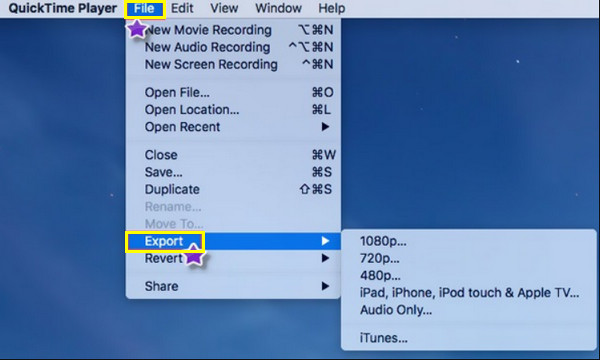
Langkah 1Pada Mac anda, klik kanan pada fail video anda dan pilih "Buka Dengan", kemudian pilih "QuickTime Player". Setelah dibuka, klik menu "Fail" di bar menu atas.
Langkah 2Navigasi ke "Eksport Sebagai" dan pilih pilihan "Audio Sahaja". Masukkan nama untuk fail MP3 yang telah ditukar, kemudian pilih lokasi simpanan pilihan anda.
Langkah 3Akhir sekali, klik butang "Simpan", dan QuickTime akan memulakan penciptaan fail audio baharu.
Gunakan VLC Percuma untuk Menukar Video ke MP3
Beralih kepada penyelesaian merentas platform untuk penukaran video ke MP3, VLC Media Player menyertakan enjin penukaran yang mantap di samping keupayaan main baliknya. Ia berfungsi secara percuma dan sumber terbuka pada Windows, Mac dan Linux, kekal sebagai salah satu cara paling andal untuk menyelesaikan tugas penukaran tanpa perlu berbelanja. Anda boleh gunakan VLC sebagai penyunting video percuma juga.
Langkah 1Lancarkan aplikasi VLC Media Player, klik tab "Media", kemudian pilih "Tukar/Simpan". Klik butang "Tambah" untuk menyemak imbas dan menentukan fail video yang ingin anda tukar.
Langkah 2Klik butang "Tukar/Simpan" di bahagian bawah, kemudian dalam menu lungsur turun "Profil", pilih pilihan "Audio - MP3".
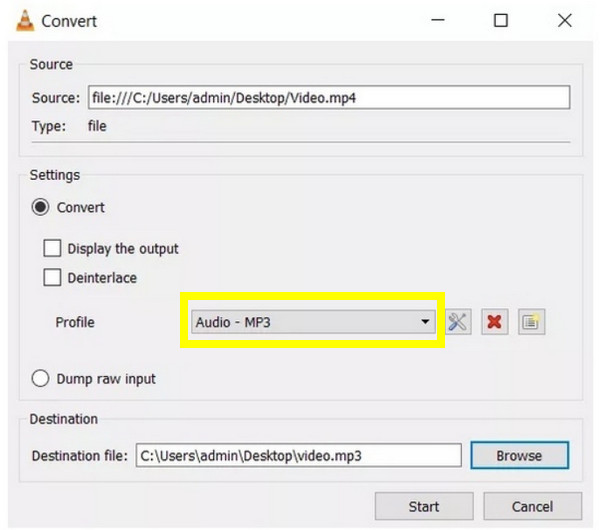
Langkah 3Akhir sekali, klik "Semak imbas" untuk menetapkan laluan folder, berikan nama kepada fail MP3 yang telah ditukar dan klik "Mula." Sila tunggu sehingga bar kemajuan selesai.
2 Kaedah untuk Menukar Video ke MP3 Dalam Talian
Walau bagaimanapun, ada kalanya anda tidak mahu memasang apa-apa langsung untuk menukar video kepada MP3. Dalam senario ini, penukar dalam talian adalah teman terbaik anda, menawarkan penyelesaian berasaskan awan yang berfungsi sepenuhnya dalam pelayar anda. Berikut adalah dua pilihan utama untuk menukar video kepada audio MP3 hanya dengan beberapa klik!
1. CloudConvert
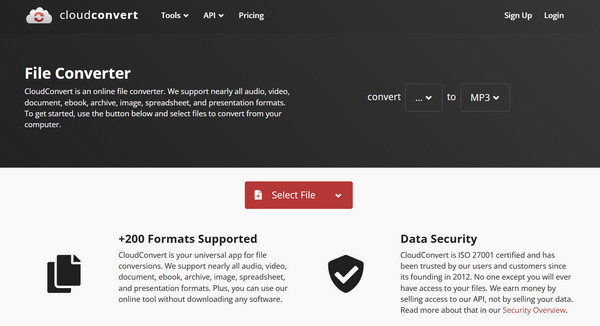
Platform dalam talian yang sangat versatil ini menyokong lebih daripada 200 format, membolehkan anda menukar video YouTube kepada MP3 atau format lain. CloudConvert menampilkan antara muka yang bersih dan bebas iklan serta membolehkan anda mengubah tetapan sebelum menukar.
Langkah 1Layari laman web CloudConvert dan klik butang "Pilih Fail" untuk memuat naik video anda.
Langkah 2Daripada menu lungsur turun "Tukar kepada", pilih "Audio", kemudian "MP3".
Langkah 3Klik butang "Tukar", kemudian tunggu sehingga penukaran selesai.
2. Penukaran
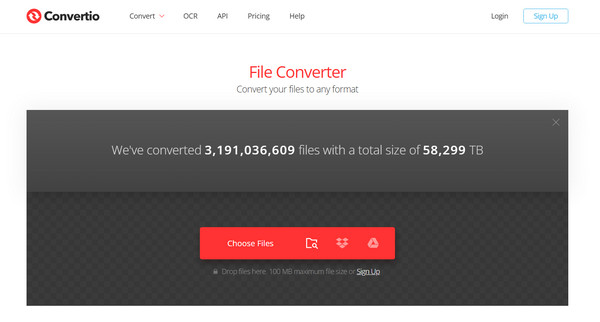
Satu lagi kegemaran peminat ialah Convertio, penukar video-ke-MP3 dalam talian yang cemerlang dari segi kelajuan dan kemudahan penggunaan. Di sini, anda boleh melepaskan fail dari komputer atau storan awan anda, dan penukaran biasanya selesai dalam masa kurang daripada seminit.
Langkah 1Pada halaman utama Convertio, klik butang "Pilih Fail" untuk memuat naik video anda.
Langkah 2Pilih "MP3" daripada senarai format audio, klik butang "Tukar".
Langkah 3Kemudian, biarkan laman web memproses fail anda.
Cara Menukar Video ke MP3 pada iPhone/Android
Sementara itu, bagi mereka yang menjalani kehidupan menggunakan telefon bimbit mereka, terdapat juga aplikasi khusus yang boleh membantu anda menukar video kepada audio MP3. Sama ada anda menggunakan iPhone atau peranti Android, terdapat penukar format Video ke MP3 yang sedia ada di kedai masing-masing, sesuai untuk mencipta nada dering iPhone atau menyimpan klip sebagai nota suara.
1. Penukar Audio untuk iPhone
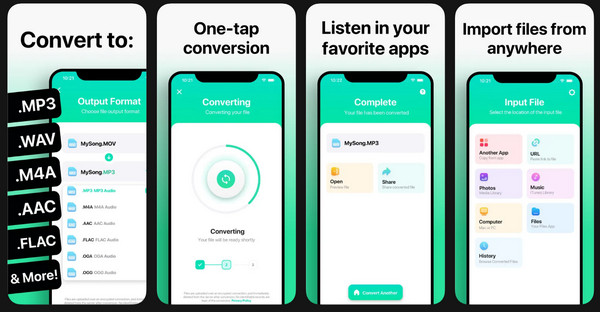
Audio Converter ialah aplikasi video-ke-MP3 iOS terbaik yang memproses penukaran dalam masa kurang daripada 15 saat. Ia berfungsi dengan sangat baik dan mesra pengguna, membolehkan anda berkongsi fail MP3 yang telah ditukar melalui AirDrop atau menyimpannya terus ke aplikasi Fail.
Langkah 1Lancarkan Penukar Audio pada skrin iPhone anda. Sekarang, pilih fail video anda daripada aplikasi Foto, Fail atau URL.
Langkah 2Pilih "MP3" sebagai format output anda, ketik "Tukar" dan tunggu sebentar sehingga proses selesai.
Langkah 3Simpan fail MP3 anda atau bukanya dalam pemain muzik anda.
2. Penukar MP3 - Video kepada Audio untuk Android
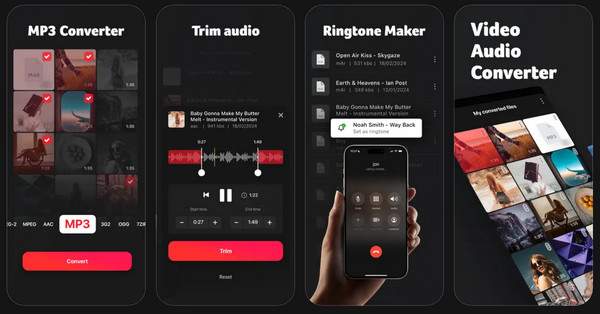
Seterusnya ialah aplikasi penukar video ke MP3 Android ini yang memfokuskan pada pengekstrakan audio dengan sedikit kerumitan. Ia menyokong beberapa kadar bit dan membolehkan anda mengedit metadata seperti tajuk dan artis sebelum menyimpan fail. Di sini, anda boleh menukar video YouTube yang panjang kepada fail MP3 mudah alih.
Langkah 1Lancarkan aplikasi Penukar MP3 - Video ke Audio pada peranti Android anda. Di sana, ketik "Video ke Audio" untuk memuat naik video daripada galeri anda.
Langkah 2Kemudian, pilih "MP3" sebagai format anda dan tentukan kadar bit yang anda inginkan.
Langkah 3Ketik butang "Tukar" untuk memulakan pengekstrakan audio. Fail MP3 kemudiannya akan disimpan ke storan peranti anda.
Kesimpulan
Pada penghujung hari, cara terbaik untuk tukar video kepada audio MP3 bergantung pada apa yang anda perlukan. Jika anda pengguna Mac, QuickTime adalah penyelamat nyawa, manakala VLC adalah kaedah yang boleh dipercayai bagi mereka yang mahukan kebebasan sumber terbuka. Anda juga mempunyai alat dalam talian pantas dan aplikasi mudah alih semasa dalam perjalanan di sini. Tetapi memandangkan menukar fail sepatutnya tidak terasa seperti sakit kepala, 4Easysoft Total Video Converter adalah cara anda! Ia berfungsi sebagai kuasa semua-dalam-satu, memberikan anda kawalan ke atas kadar bit dan format, menjadikannya alat terbaik untuk sesiapa sahaja yang mencari hasil berkualiti tinggi tanpa tekanan.
100% Selamat
100% Selamat
