
Tukar, tingkatkan dan edit video dan audio dalam 600+ format pada Windows dan Mac.

Bagaimana untuk Menukar SWF kepada MP4? 5 Alat Terbaik di Desktop/Dalam Talian

Dihantar oleh Aira Lesly Escoto kepada Tukar Video 5 Mac 2026
Kad ucapan interaktif dan pertarungan figura kayu yang tular itu semuanya dikuasakan oleh fail SWF. Tetapi hari ini, dengan Adobe Flash Player yang telah diberhentikan dan pelayar web tidak lagi menyokong format tersebut, bagaimana anda masih boleh memainkannya? Menukar SWF ke MP4 adalah cara terbaik untuk memastikan kandungan ini dimainkan semula pada mana-mana peranti. Daripada penukar dalam talian satu klik hinggalah alat desktop, semak di sini untuk segala-galanya bagi mencari alat terbaik untuk menukar SWF flash kepada MP4. Mulakan semula fail-fail tersebut!
Senarai Panduan
Cara Berkualiti Tinggi untuk Menukar SWF kepada MP4 pada PC/Mac Cara Menukar SWF ke MP4 dengan VLC dengan Betul Tukar SWF kepada MP4 dengan Popular HandBrake Cara Menukar SWF ke MP4 pada Mac Gunakan Clideo untuk Menukar SWF kepada MP4 pada Mana-mana PerantiCara Berkualiti Tinggi untuk Menukar SWF kepada MP4 pada PC/Mac
Apabila anda mencari hasil gred profesional tanpa sebarang masalah akibat gangguan, kelajuan perlahan, penukar desktop khusus adalah standardnya. Dan salah satu alat yang paling menonjol pada masa kini ialah 4Easysoft Total Video Converter. Penukar SWF ke MP4 ini boleh mengendalikan lapisan fail Flash yang rumit sambil mengekalkan ketepatan visual sepanjang peralihan. Sama ada anda menggunakan sistem canggih atau rendah, perisian ini menyediakan persekitaran yang stabil untuk pemprosesan kelompok pelbagai format fail, termasuk MOV, MKV, AVI dan banyak lagi. Ia sememangnya cara yang paling boleh dipercayai untuk menukar fail SWF kepada MP4 tanpa menjejaskan satu bingkai pun animasi anda.

Boleh mengendalikan 600+ format, memastikan fail SWF lama anda tidak akan ditinggalkan.
Tukar berpuluh-puluh fail SWF kepada MP4 serentak dengan satu klik.
Menggunakan kuasa GPU untuk mempercepatkan proses penukaran sebanyak 60x lebih pantas.
Algoritma canggih untuk memastikan output kelihatan seperti SWF asal.
100% Selamat
100% Selamat
Langkah 1Pertama, mulakan 4Easysoft Total Video Converter pada komputer anda. Cuma klik butang "Tambah Fail" untuk menyemak imbas folder anda atau seret dan lepaskannya terus ke tetingkap utama.

Langkah 2Klik menu lungsur turun "Format" untuk melihat senarai penuh format. Pergi ke tab "Video" dan pilih "MP4".

Jika anda menyukai perincian yang sempurna, klik butang "Profil Tersuai" di sebelah format MP4 untuk melaraskan tetapan seperti codec, kadar bit, resolusi dan banyak lagi.

Langkah 3Setelah semuanya kelihatan baik, pilih folder destinasi. Apabila anda sudah bersedia, cuma klik butang "Tukar Semua", dan perisian akan mengendalikan kerja-kerja penukaran fail .swf tersebut ke dalam video .mp4.

100% Selamat
100% Selamat
Cara Menukar SWF ke MP4 dengan VLC dengan Betul
Walaupun kebanyakan daripada anda mengenali VLC sebagai pemain media, ia juga menyembunyikan enjin penukaran yang sangat berkuasa yang akan membantu anda menukar SWF kepada MP4. Penyelesaian ini sangat baik jika anda sudah memasang VLC dan menginginkan kaedah yang cepat dan percuma tanpa bantuan daripada sebarang perisian. Tetapi memandangkan VLC menganggap SWF sebagai strim video, anda mesti mengikuti langkah-langkah menggunakan ini Penukar SWF dengan teliti.
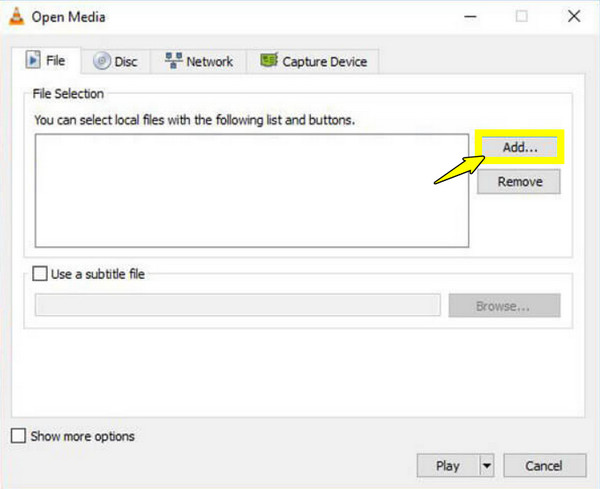
Langkah 1Hidupkan VLC dan klik pada "Media" kemudian pilih "Tukar/Simpan" dalam menu lungsur turun. Klik butang "Tambah" untuk mengimport fail SWF anda dari tetingkap, kemudian klik butang "Tukar/Simpan" untuk meneruskan.
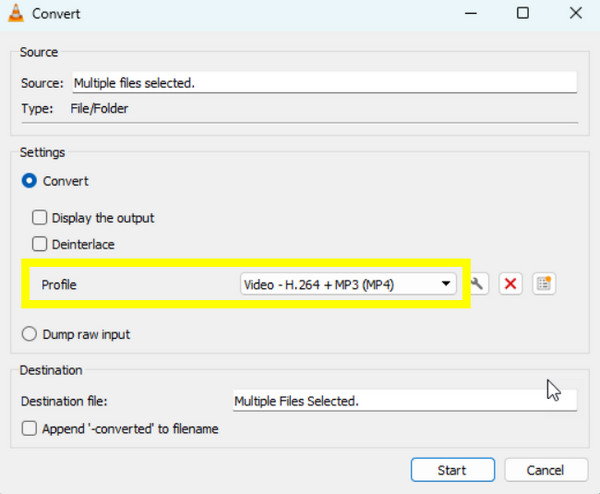
Langkah 2Selepas itu, di bawah menu lungsur turun "Profil", pastikan anda memilih "Video - H.264 + MP3 (MP4)". Klik "Semak imbas" untuk menamakan fail anda dan pilih lokasi penyimpanan.
Langkah 3Akhir sekali, klik pada "Start" untuk menukar fail SWF kepada MP4.
Tukar SWF kepada MP4 dengan Popular HandBrake
Seterusnya, jika anda sedang mencari penyelesaian sumber terbuka untuk menukar SWF kepada MP4, berikut adalah Handbrake untuk anda! Sebuah transkoder legenda yang menyediakan tetapan lanjutan, Handbrake dibina dengan enjin pengekodan canggih yang menghasilkan fail MP4 yang unggul. Ia merupakan pilihan utama untuk pengguna celik teknologi yang ingin mendalami kadar bingkai, kadar bit dan banyak lagi. Selain itu, anda boleh gunakan HandBrake untuk memangkas video, memampatkan video dan melakukan lebih banyak tugas penyuntingan video.
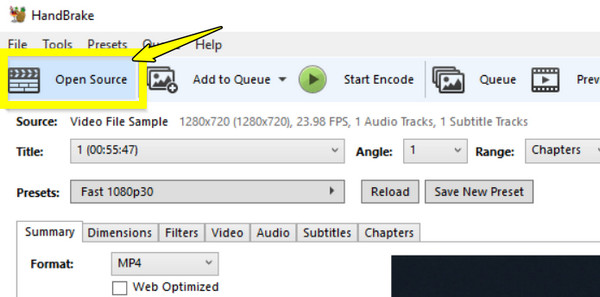
Langkah 1Mulakan Handbrake pada komputer anda. Klik "Sumber Terbuka" untuk memuat naik fail SWF anda. Kemudian, dalam tab "Ringkasan", pastikan "Format" ditetapkan kepada "MP4".
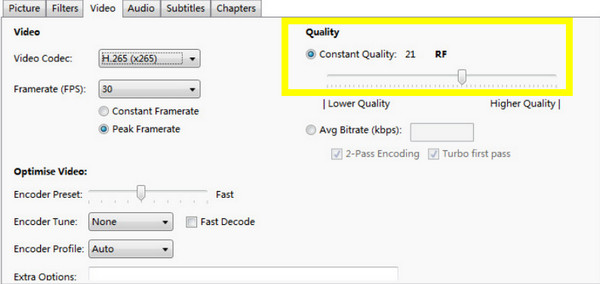
Langkah 2Luncur ke tab "Video" untuk melaraskan gelangsar "Kualiti Malar" bagi mengimbangi saiz dan kejelasan fail. Seterusnya, di bahagian bawah, klik "Semak imbas" untuk memilih laluan dan nama fail anda.
Langkah 3Klik butang "Mula Kod" untuk memulakan proses penukaran SWF ke MP4.
Cara Menukar SWF ke MP4 pada Mac
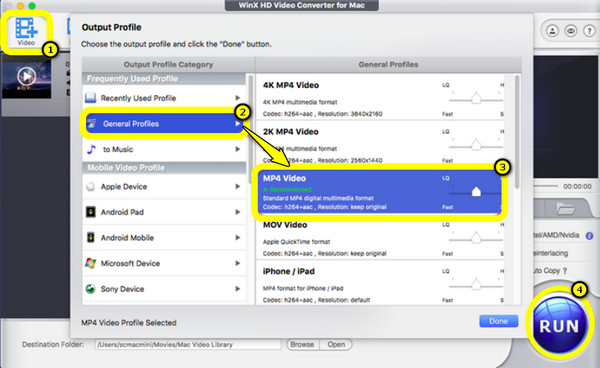
Pengguna Mac sering menghadapi masalah dengan Flash memandangkan macOS merupakan salah satu sistem pertama yang beralih daripada plugin Adobe. Oleh itu, WinX Video Converter untuk Mac ialah pilihan terbaik untuk membantu anda menyimpan SWF ke MP4. Ia mempunyai enjin berkualiti tinggi yang menjamin animasi Flash anda tidak berpiksel pada paparan moden.
Langkah 1Lancarkan WinX Video Converter untuk Mac dan klik butang "Tambah Video" untuk mengimport fail SWF anda.
Langkah 2Dari tetingkap "Profil Output", pergi ke "Profil Umum" dan pilih "Video MP4".
Langkah 3Laraskan kualiti mengikut keperluan dengan memilih antara Kualiti Pantas dan Kualiti Tinggi.
Langkah 4Kemudian, klik pada "Browse" untuk memilih lokasi untuk fail anda, dan klik butang "Run".
Gunakan Clideo untuk Menukar SWF kepada MP4 pada Mana-mana Peranti
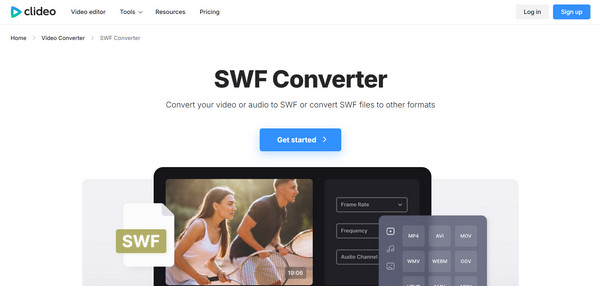
Mungkin anda tidak mahu memasang apa-apa langsung; penyelesaian berasaskan pelayar yang ditawarkan oleh Clideo mungkin yang terbaik. Penukar SWF ke MP4 berasaskan web moden ini mengendalikan penyuntingan dan penukaran video daripada pelayar anda. Walaupun alat dalam talian lain mempunyai had saiz fail, Clideo membolehkan anda menukar sehingga 500MB secara percuma, menawarkan kemudahan yang tiada tandingan.
Langkah 1Sebaik sahaja anda berada di laman web Clideo Video Converter, klik butang "Pilih fail" dan muat naik fail SWF anda daripada peranti atau storan awan anda.
Langkah 2Seterusnya, pilih "MP4" daripada senarai format.
Langkah 3Klik butang "Tukar" dan tunggu pelayan memproses permintaan penukaran, kemudian muat turun setelah siap.
Kesimpulan
Menukar SWF kepada MP4 bukan sekadar menukar sambungan fail, tetapi juga memastikan semua animasi tidak akan hilang bersama pemain Flash. Setiap kaedah hari ini menawarkan kemudahan, fleksibiliti dan kebolehpercayaan, jadi terdapat pilihan untuk setiap jenis pengguna untuk Tukar SWF kepada MP4 dalam talian dan di luar talian. Tetapi jika anda mempunyai banyak fail yang tidak boleh dimainkan, 4Easysoft Total Video Converter menawarkan pengalaman yang paling lancar. Penukar SWF ini memastikan peralihan yang pantas dan berkualiti tinggi daripada Flash kepada MP4, memberikan fail animasi lama anda nafas baharu yang boleh dimainkan tanpa ranap pada skrin moden.
100% Selamat
100% Selamat
