
Penukar, editor dan pemampat video yang boleh dipercayai untuk tugasan harian.

Cara Menukar Audio MOV kepada MP3 dalam 5 Cara Praktikal

Dihantar oleh Aira Lesly Escoto kepada Tukar Video 13 Feb 2026
Video muzik pada MacBook anda mengambil terlalu banyak ruang, namun anda masih mahu mendengar lagu pada bila-bila masa. Menukar fail MOV kepada MP3 bukan sahaja menjimatkan ruang storan tetapi juga memenuhi kedua-dua keperluan dengan sempurna. Jika anda boleh mengekstrak muzik daripada video secara berkumpulan, anda akan menjimatkan lebih banyak masa. Teruskan membaca kerana kami mengesyorkan 7 penukar MOV ke MP3 terbaik untuk membantu anda mendapatkan fail muzik yang anda perlukan dengan mudah.
Senarai Panduan
Cara Terbaik untuk Menukar MOV ke MP3 secara Berkelompok dengan Kualiti Tinggi 3 Cara untuk Menukar MOV ke MP3 Dalam Talian dengan Cepat Gunakan VLC untuk Menukar MOV kepada MP3 secara Percuma dan MudahCara Terbaik untuk Menukar MOV ke MP3 secara Berkelompok dengan Kualiti Tinggi
Sebagai kaedah pertama yang disyorkan, 4Easysoft Total Video Converter ialah penukar komprehensif yang menyokong penukaran video MOV kepada MP3 secara kelompok. Ia mengendalikan lebih 1000 format fail dan meliputi pelbagai peranti. Ia juga menawarkan ciri penyuntingan untuk memangkas audio MP3 yang diingini, menggabungkan klip audio dan juga meningkatkan kelantangan MP3. Selain itu, anda boleh melaraskan codec audio, kadar sampel dan tetapan lain untuk memastikan kualiti unggul.

Tukar MOV, MP4 dan video lain kepada MP3 dengan proses kelompok.
Laraskan codec audio, kadar sampel, kadar bit dan lain-lain untuk mengekalkan kualiti.
Sokongan meningkatkan kelantangan audio, melaraskan trek audio dan lebih banyak fungsi penyuntingan.
Tambahkan tajuk, artis, album, komposer, trek dan komen untuk mengurus fail MP3.
100% Selamat
100% Selamat
Langkah 1Lancarkan program pada komputer anda. Klik butang "Tambah Fail" untuk mengimport fail MOV yang anda ingin tukar ke dalam program.
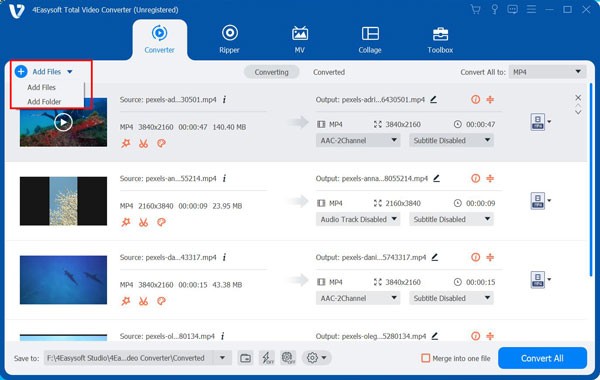
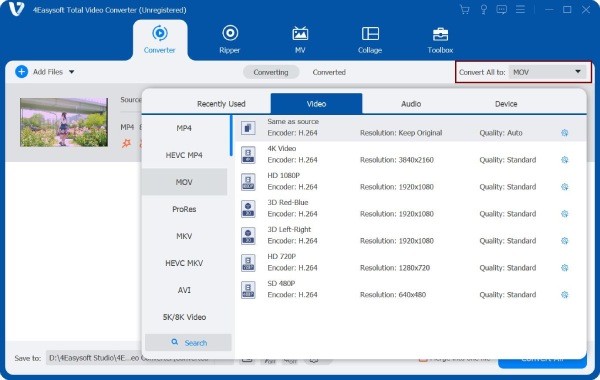
Langkah 2Klik pada butang "Format" dan pilih "Audio". Kemudian pilih format MP3. Cuma klik butang "Profil Tersuai" untuk mengubah suai codec audio, saluran, kadar sampel dan kadar bit.
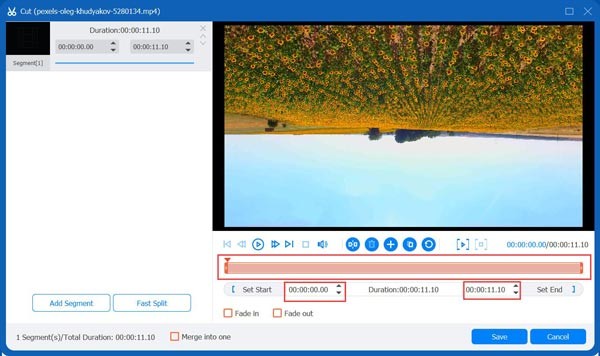
Langkah 3Klik butang "Potong" untuk menggabungkan berbilang fail MOV ke dalam satu senarai main. Seret pemangkas untuk memotong segmen yang tidak diingini; bahagian yang disertakan dalam kotak merah akan dikekalkan.
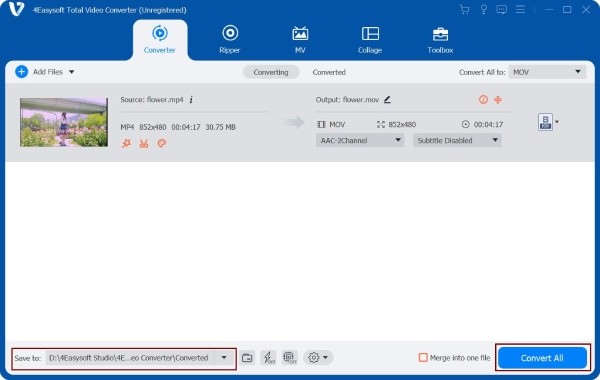
Langkah 4Pilih folder destinasi untuk fail muzik MP3 output. Klik pada butang "Tukar Semua" untuk menukar MOV kepada MP3 secara berkumpulan.
3 Cara untuk Menukar MOV ke MP3 Dalam Talian dengan Cepat
Jika anda mendapati muat turun terlalu menyusahkan, alat dalam talian juga boleh menukar MOV kepada MP3 dengan cepat. Berikut adalah tiga pilihan yang disyorkan untuk rujukan anda.
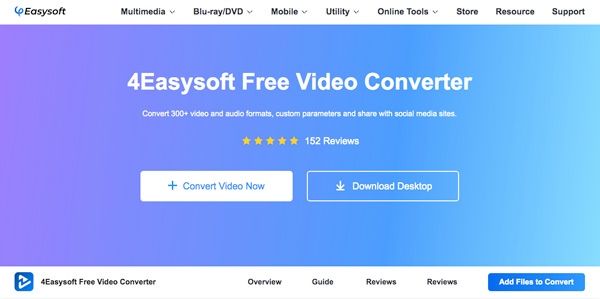
1. 4Easysoft Free Video Converter
Penukar Video Percuma ialah alat dalam talian yang mudah yang menyelesaikan keperluan penukaran MOV kepada MP3 anda. Utiliti ini menyokong lebih 600 format video dan audio. Ia berkuasa, mengekalkan kualiti yang hampir sempurna semasa penukaran dan membolehkan pemprosesan kelompok. Tiada muat turun perisian diperlukan—mula gunakannya dengan segera!
- Kebaikan
- Menyokong penambahan berbilang fail secara kelompok tanpa sekatan saiz fail.
- Benarkan penyesuaian parameter output.
- Proses operasi mudah—menyelesaikan penukaran hanya dalam beberapa langkah.
- Keburukan
- Beberapa pilihan pengoptimuman kualiti audio lanjutan mungkin tiada.
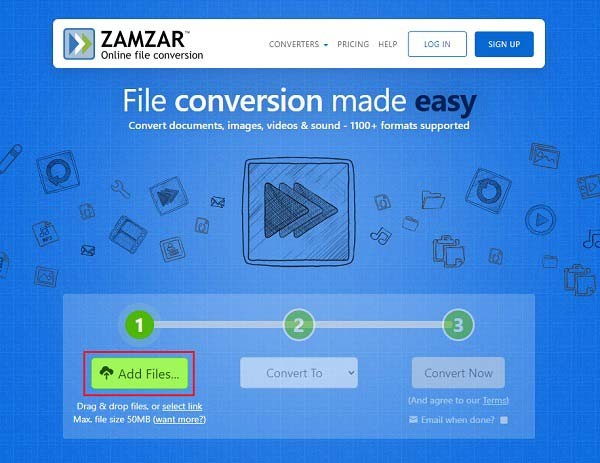
2. Zamzar
Zamzar ialah penukar fail dalam talian yang juga menyokong pemampatan audio, dokumen, imej dan video. Ia boleh menukar lebih 1,200 format, seperti PDF ke Word, MP4 kepada MP3, dan PDF ke Excel. Walau bagaimanapun, ia kekurangan ciri pemangkasan dan pelarasan yang lebih canggih, berfungsi terutamanya sebagai alat penukaran yang mudah.
- Kebaikan
- Menyokong penukaran antara beribu-ribu format.
- Antara muka yang intuitif dan bersih, mudah untuk pemula bermula.
- Muat turun fail yang ditukar melalui e-mel atau terus dari halaman tersebut.
- Keburukan
- Versi percuma mempunyai had saiz fail yang lebih rendah (kira-kira 50 MB).
- Pengguna percuma biasanya mempunyai had penukaran harian sebanyak 2 kali sehari.
- Penukaran kelompok tidak disokong untuk pengguna percuma.
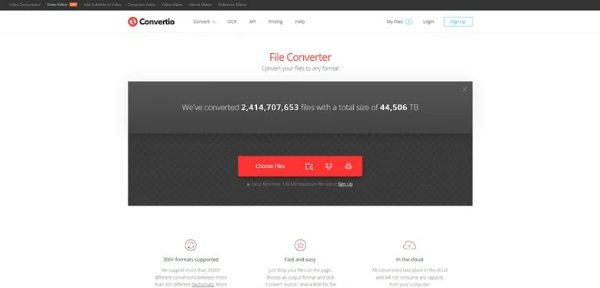
3. Penukaran
Convertio ialah penukar fail komprehensif yang mengendalikan penukaran merentasi pelbagai format, termasuk audio, imej dan dokumen. Dengan antara muka yang diperkemas, anda boleh menukar fail MOV kepada format MP3 dengan mudah hanya dengan beberapa klik. Selain itu, ia menawarkan keupayaan penukaran kelompok untuk MOV kepada MP3, sekali gus mengurangkan masa penukaran dengan ketara.
- Kebaikan
- Menyokong penukaran lebih 300 format fail.
- Menawarkan penukaran kelompok dan tetapan parameter tersuai.
- Fail akan dipadam secara automatik selepas muat naik untuk memastikan privasi dan keselamatan.
- Keburukan
- Had saiz muat naik versi percuma adalah lebih kurang 100 MB.
- Kelajuan penukaran dalam talian mungkin terjejas oleh turun naik rangkaian.
Gunakan VLC untuk Menukar MOV kepada MP3 secara Percuma dan Mudah
Pemain VLC menyokong main balik pelbagai sumber media dan merupakan salah satu perisian yang terkenal pemain video untuk semua format. Malah, ia boleh berfungsi sebagai alat transkoding yang serba boleh, menukar video kepada pelbagai format seperti MP4, MP3, WebM, TS, ASF dan banyak lagi. Ia serasi dengan Windows dan Mac, menawarkan penukaran percuma dan membolehkan anda menyesuaikan proses transkoding sambil mencapai kualiti output yang sangat baik.
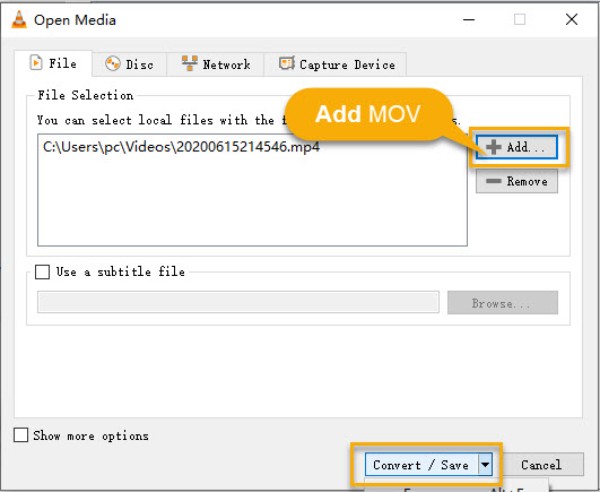
Langkah 1Buka VLC dan pergi ke "Media" dan cari "Convert / Save". Klik "Add" untuk mengimport fail MOV anda.
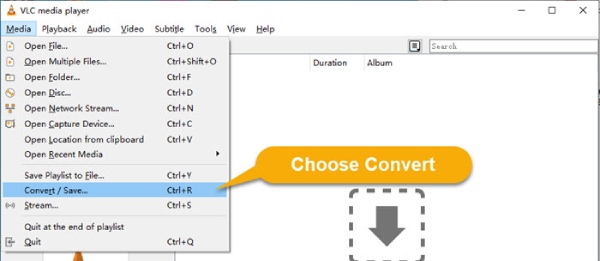
Langkah 2Apabila fail telah ditambahkan, klik butang "Tukar / Simpan", kemudian pilih "Audio – MP3" daripada senarai Profil sebagai format output anda.
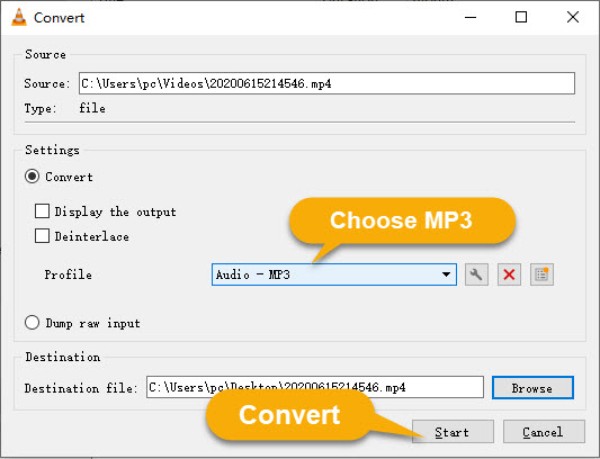
Langkah 3Klik "Semak imbas" untuk memilih lokasi penyimpanan, namakan semula fail dengan sambungan .mp3 dan klik "Mula" untuk mula menukar.
Kesimpulan
Kesimpulan Berikut adalah lima kaedah yang cekap untuk melancarkan tukar fail video MOV kepada MP3 format audio. Anda boleh memilih pendekatan terpantas dan paling mudah berdasarkan keperluan anda. Jika anda perlu menukar sejumlah besar fail MOV, menggabungkan klip video yang berbeza atau menambah metadata pada fail muzik, 4Easysoft Total Video Converter adalah pilihan terbaik anda. Ia juga boleh membantu anda mengedit dan menggabungkan klip audio selepas penukaran. Muat turun sekarang dan cubalah.
100% Selamat
100% Selamat
