

Cara Mengobek Blu-ray ke PS3 dan Mainkannya tanpa Sekatan

Dihantar oleh Paula Pailaga kepada Koyakkan Blu-ray 30 Jan 2026
Oleh kerana PS3 terutamanya untuk membaca dan memainkan cakera permainan, filem Blu-ray dengan perlindungan tersebut tidak serasi dengan PS3. Jadi, bagaimana untuk memainkannya pada skrin besar? Menyalin a Blu-ray ke PS3 adalah cara yang baik untuk menyelesaikan masalah ini. Anda boleh menukar cakera Blu-ray kepada format MP4 yang biasa digunakan dan menggunakan cakera keras untuk memuatkannya ke dalam konsol PS3. Teruskan membaca untuk mengetahui 4 kaedah terperinci untuk menyalin cakera Blu-ray ke PS3 anda. Dengan cara ini, anda boleh menikmati filem Blu-ray dengan mudah pada skrin TV yang besar.
Senarai Panduan
Semua yang Anda Perlu Tahu tentang Merobek Blu-ray ke PS3 Cara Memainkan Blu-ray pada PS3 Secara Terus Cara Terbaik untuk Menyalin Blu-ray ke PS3 untuk Menonton Lebih Baik Langkah Terperinci untuk Menukar Blu-ray kepada PS3 dengan VLC Rip Blu-ray ke Video yang Disokong PS3 melalui Handbrake Format Video/Audio yang Serasi untuk Main Semula PS3Semua yang Anda Perlu Tahu tentang Merobek Blu-ray ke PS3
Jika cakera Blu-ray anda mempunyai kod rantau yang berbeza atau dilindungi, PS3 tidak dapat membacanya, yang merupakan salah satu sebab anda perlu menyalin Blu-ray ke PS3.
Kemudian, format manakah anda harus merobek cakera Blu-ray?
| Video | Audio |
| MP4 | MP3 |
| AVI | AAC / M4A |
| MPEG-2 | WMA |
| WMV | WAV |
| AVCHD |
Format yang disyorkan ialah MP4 yang biasa digunakan, kerana saiznya yang kecil dan berkualiti tinggi.
Cara Memainkan Blu-ray pada PS3 Secara Terus
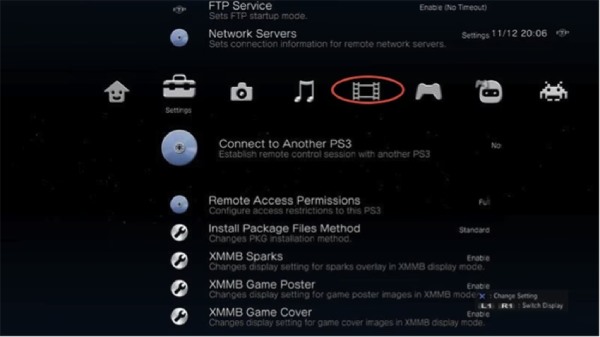
Semua model PS3 menampilkan pemacu Blu-ray terbina dalam, membolehkan anda memainkan filem Blu-ray pada PS3 anda. Untuk memastikan keserasian dengan piawaian penyulitan cakera Blu-ray terkini, adalah disyorkan untuk menggunakan perisian tegar sistem terkini. Buat pertama kali Blu-ray bermain pada PS3, pastikan konsol anda disambungkan ke Internet.
Langkah 1Masukkan cakera Blu-ray ke dalam pemacu optik PS3 dan pilih menu "Video" dalam antara muka utama untuk mencari ikon cakera Blu-ray. Tekan butang "X" untuk memulakan main balik.
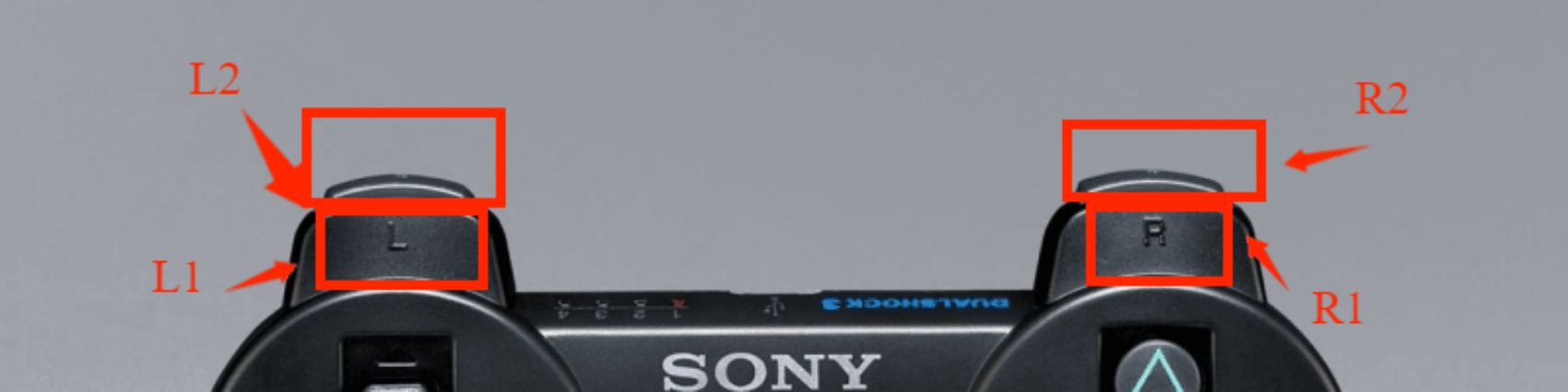
Langkah 2Blu-ray pada main balik PS3 memerlukan pengawal kayu bedik untuk mengawal main balik. Pegang L2 / R2 untuk maju pantas dan gulung semula dan L1 / R1 untuk melangkau bab.
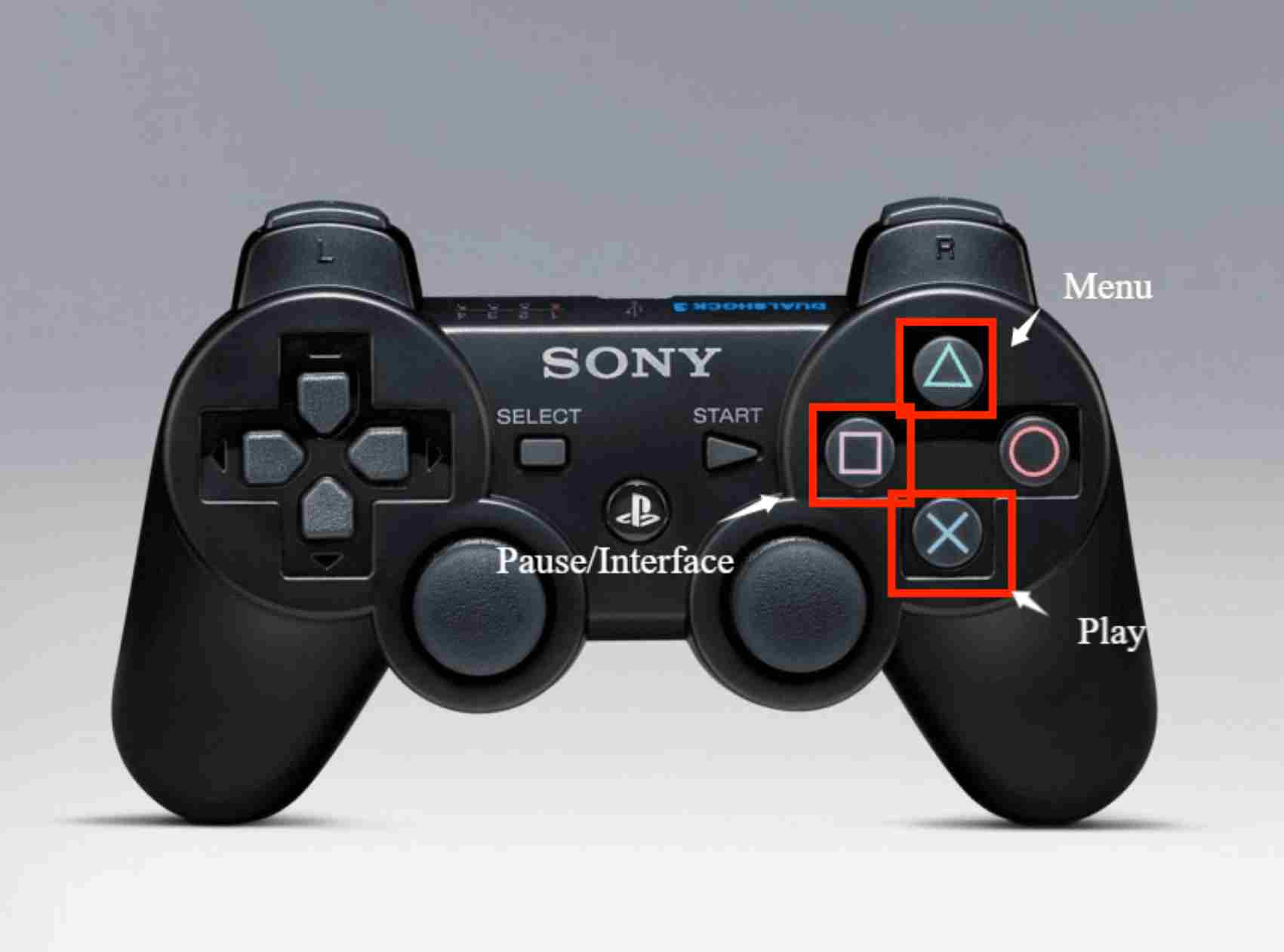
Langkah 3Butang "Segitiga" membuka menu operasi, yang membolehkan anda menukar trek, sari kata, bab, dll. Butang "Petak" boleh menjeda main semula atau kembali ke antara muka utama.
Cara Terbaik untuk Menyalin Blu-ray ke PS3 untuk Menonton Lebih Baik
Walaupun PS3 boleh memainkan cakera Blu-ray secara terus, ia tidak menyokong semua format Blu-ray. Anda boleh gunakan 4Easysoft DVD Ripper untuk menyalin cakera Blu-ray ke format yang serasi dengan PS3, memastikan main balik yang lancar. Ia menyokong lebih 500 format video dan audio, termasuk pratetap yang dioptimumkan untuk PS3. Sama ada Blu-ray anda mempunyai visual resolusi tinggi atau bunyi keliling, perisian ini mengekalkan kualiti asal. Tambahan pula, pecutan GPU terbina dalam melengkapkan proses penyalinan Blu-ray ke PS3 dengan cepat dan cekap.

Rip Blu-ray ke format PS3 untuk mengalih keluar sekatan seperti perlindungan salinan.
Tetapkan kualiti output, resolusi, kadar bingkai, dll, untuk mengekalkan kualiti yang tinggi.
Mampu memilih bab dan bahagian yang dikehendaki untuk dikoyak.
Sediakan ciri pengeditan, seperti perapi, penambah tera air, dsb.
100% Selamat
100% Selamat
Langkah 1Lancarkan 4Easysoft DVD Ripper pada Windows atau Mac dan pilih "Muat cakera Blu-ray" daripada senarai juntai bawah "Muat Blu-ray".
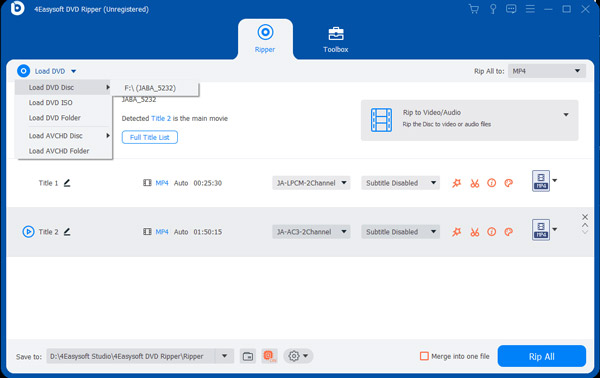
Langkah 2Klik butang "Senarai Tajuk Penuh" untuk memilih bab yang diingini yang ingin anda robek ke PS3. Klik butang "OK" untuk menyimpan tetapan.
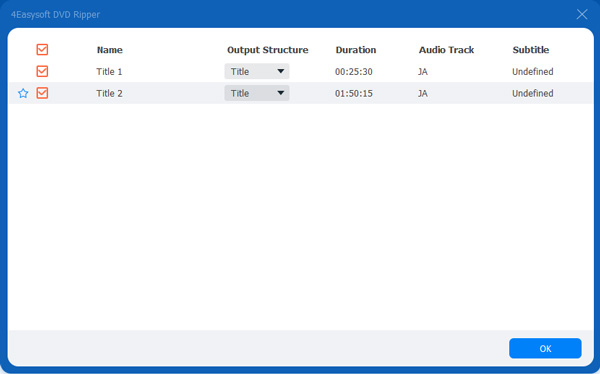
Langkah 3
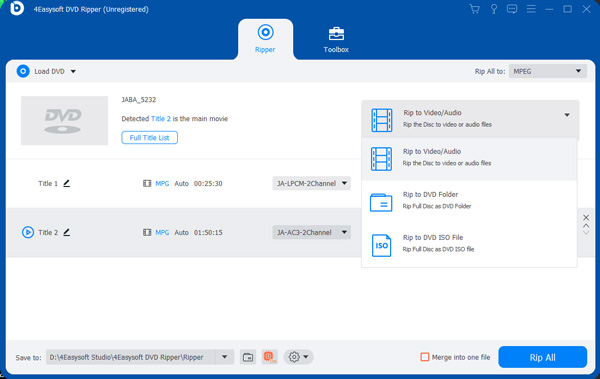
Langkah 4Selepas menetapkan parameter, anda boleh menukar destinasi dan klik butang "Rip All" untuk mula merobek Blu-ray ke PS3.
Langkah Terperinci untuk Menukar Blu-ray kepada PS3 dengan VLC
Selain menjadi pemain video, pemain cakera VLC juga boleh menyalin Blu-ray ke peranti PS3 dalam format yang berbeza. Walau bagaimanapun, VLC tidak dapat menyokong semua Blu-ray komersial, yang mungkin menjadi sebab mengapa anda gagal menyalin dan menukar Blu-ray anda kepada PS3. Dan kualiti output tidak boleh dilaraskan sesuka hati, yang hanya boleh menghasilkan resolusi Blu-ray asal maksimum.
Langkah 1Mula-mula, masukkan cakera Blu-ray anda ke dalam komputer atau pemacu cakera luaran anda. Kemudian, buka Pemain Media VLC, pilih tab "Media", dan klik butang "Tukar / Simpan".
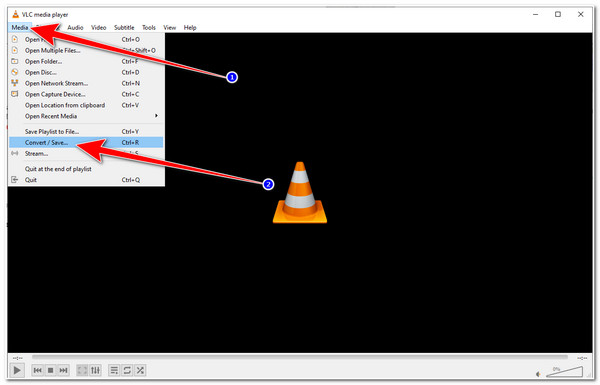
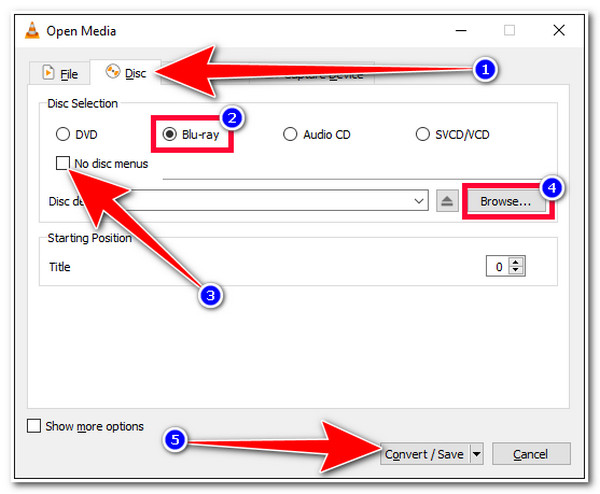
Langkah 2Selepas itu, pilih tab "Cakera", klik butang "Blu-ray", tandakan tanda semak pada "Tiada menu cakera", dan klik butang "Semak imbas" untuk memuatkan cakera Blu-ray yang dikehendaki. Kemudian, klik butang "Tukar / Simpan" untuk meneruskan proses ripping Blu-ray ke PS3.
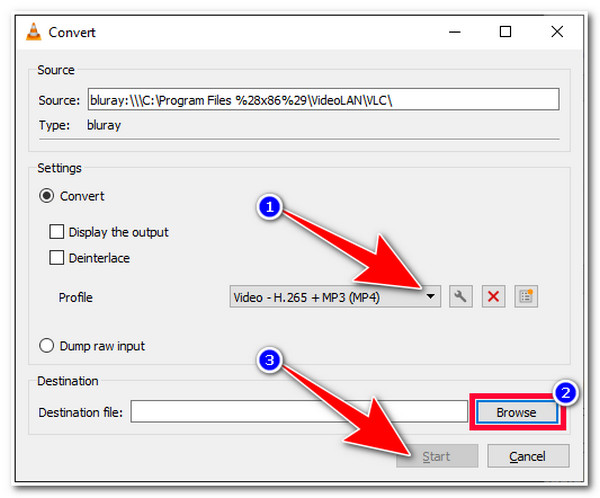
Langkah 3Seterusnya, klik butang lungsur "Profil" dan pilih format "MP4". Selepas itu, anda boleh memilih lokasi fail pilihan anda dan klik butang "Mula" untuk memulakan merobek cakera.
Rip Blu-ray ke Video yang Disokong PS3 melalui Handbrake
Brek tangan juga merupakan ripper Blu-ray percuma pada Windows/Mac, yang boleh membantu anda menukar cakera Blu-ray kepada MP3 dengan mudah. Seperti 4Easysoft DVD Ripper profesional, ia juga menyediakan banyak penyesuaian pada video output. Anda boleh menetapkan kadar bingkai, resolusi dan parameter lain yang diingini untuk memenuhi keperluan anda dan mengekalkan kualiti 4K yang tinggi untuk pengalaman menonton yang indah. Walau bagaimanapun, Brek tangan hanya boleh menyalin Blu-ray ke MP4, MOV, M4V dan WebM. Format ini boleh dimainkan pada PS3, jadi ikuti langkah-langkah untuk menyalin Blu-ray ke PS3 melalui Handbrake sekarang:
Langkah 1Masukkan cakera Blu-ray anda ke Windows/Mac dengan pemacu cakera dan buka Handbrake. Klik butang "Sumber" untuk memilih cakera Blu-ray yang dikehendaki daripada folder komputer.

Langkah 2Kini anda boleh mengklik senarai juntai bawah "Tajuk" dan pilih bahagian yang anda mahu robek ke konsol PS3. Kemudian, klik senarai juntai bawah "Bekas" di bawah "Tetapan Output" dan pilih "MP4" sebagai output akhir.

Langkah 3Terdapat lebih banyak fungsi penyuntingan untuk anda melaraskan video Blu-ray. Anda boleh memangkas, memutar, menambah tanda air, menggunakan kesan pada cakera Blu-ray. Setelah semua tetapan selesai, klik butang "Mula" dan ikuti proses ripping Blu-ray ke PS3.
Format Video/Audio yang Serasi untuk Main Semula PS3
PS3 boleh memainkan format kontena berikut melalui cakera Blu-ray, DVD, storan USB dan DLNA:
- MP4 (.mp4 / .m4v)
- AVI (.avi)
- MKV (.mkv) (Sokongan terhad)
- MPEG-PS / MPEG-TS (.mpg / .mpeg / .m2ts / .mts)
- AVCHD (.mts / .m2ts, mesti mematuhi struktur direktori AVCHD)
- WMV (.wmv)
Format audio:
- AAC / HE-AAC
- MP3
- Dolby Digital (AC-3)
- DTS
- PCM linear
Kesimpulan
Ini adalah beberapa penyelesaian untuk memainkan Blu-ray secara langsung pada PS3 serta menyalinnya ke format serasi PS3! Dengan cara ini, anda boleh memainkan filem Blu-ray kegemaran anda pada PS3. Jika anda sedang mencari alat yang menyediakan perkhidmatan lanjutan Blu-ray ke PS3 keupayaan koyakan dan penyuntingan video, kemudian 4Easysoft DVD Ripper adalah apa yang anda perlukan. Alat ini menyokong output berkualiti tinggi dan ripping Blu-ray ultra-pantas untuk membantu anda mencapai pengalaman menonton Blu-ray terbaik pada PS3 anda. Jika anda berminat, sila lawati tapak web rasminya untuk mengetahui lebih lanjut tentang ciri hebatnya.
100% Selamat
100% Selamat
