
Koyakkan fail cakera/folder/iOS DVD kepada sebarang format digital tanpa isu main balik.

2 Langkah Terbaik untuk Menyalin Blu-ray pada Windows dan Mac

Dihantar oleh Paula Pailaga kepada Koyakkan Blu-ray 31 Julai 2026
Menunggu amaran hak cipta yang tidak boleh dilangkau hanya untuk menonton filem terasa ketinggalan zaman. Jadi, belajar cara mengoyakkan cakera Blu-ray masuk akal. Ia bukan sahaja melindungi cakera mahal anda daripada sebarang kerosakan, tetapi ia juga memberi anda kebebasan untuk menikmati filem Blu-ray kegemaran anda merentasi mana-mana peranti. Memudahkan anda, berikut ialah semua yang anda perlu tahu untuk menyalin filem Blu-ray 4K ke MP4, menampilkan kesahihan, penyediaan dan banyak lagi untuk peralihan yang lancar.
Senarai Panduan
Adakah Koyak Blu-ray Sah di sisi Undang-undang? Apa yang Anda Perlukan Sebelum Anda Mula Menyalin Blu-ray Dua Langkah Mengoyak Blu-ray Yang Kebanyakan Orang Tidak Jangkakan 4Easysoft DVD Ripper MakeMKV Brek Tangan Berapa Banyak Storan yang Anda Perlukan untuk Menyalin Cakera Blu-ray Soalan LazimAdakah Koyak Blu-ray Sah di sisi Undang-undang?
Jawapan ringkasnya ialah ia berada dalam kawasan kelabu yang bergantung pada tempat tinggal anda dan apa yang anda ingin lakukan dengan cakera Blu-ray yang dikoyakkan.
Di banyak negara, seperti AS dan UK, melangkaui perlindungan salinan digital secara teknikalnya melanggar undang-undang hak cipta, walaupun hanya untuk membuat sandaran peribadi cakera yang anda miliki. Walau bagaimanapun, jika anda hanya menyalin Blu-ray untuk kegunaan peribadi dan peribadi tanpa niat untuk mengedarkannya, risiko penguatkuasaan pada dasarnya adalah sifar.
Selepas konteks undang-undang tentang menyalin Blu-ray, jika matlamat anda adalah untuk hiburan peribadi, bagaimana anda merancang untuk menyalin koleksi filem Blu-ray anda?
Apa yang Anda Perlukan Sebelum Anda Mula Menyalin Blu-ray
Sebelum mengetahui cara menyalin Blu-ray, anda perlu mengumpulkan beberapa alat penting untuk menyelesaikan tugas dengan betul.
Inilah yang anda perlukan sebelum anda mula merobek:
- Pemacu Blu-ray. Pemacu DVD standard tidak akan berfungsi, jadi anda memerlukan pemacu Blu-ray dalaman atau luaran untuk komputer anda menyalin filem daripada Blu-ray.
- Perisian Koyakan. Dengan perisian ini, anda boleh memintas perlindungan salinan dan mengekstrak data video mentah.
- Banyak Ruang Penyimpanan. Fail definisi tinggi sangat besar. Satu Blu-ray boleh mengambil ruang sehingga 50GB.
- Perisian Transkoding. Ini adalah pilihan jika anda ingin memampatkan fail besar tersebut kepada format yang lebih kecil tanpa banyak kehilangan kualiti.
Dua Langkah Mengoyak Blu-ray Yang Kebanyakan Orang Tidak Jangkakan
Semasa mengumpul alatan untuk merobek koleksi Blu-ray Nampaknya agak mudah, prosesnya mungkin mengejutkan anda. Anda mungkin menjangkakan satu klik, tetapi untuk membolehkan fail anda dimainkan dengan baik, anda mungkin memerlukan dua langkah berbeza ini.
Langkah 1: Koyakan / Penyahsulitan
Alat koyakan yang dipilih akan memintas perlindungan salinan dan menyalin video dan audio mentah terus ke cakera keras anda.
Langkah 2: Transkoding (Pilihan tetapi Biasa)
Memandangkan fail mentah tersebut boleh menjadi besar, yang boleh menyebabkan main balik tergagap-gagap, langkah ini akan membantu memampatkan video kepada format yang lebih kecil dan sangat serasi seperti MP4 tanpa kehilangan kualiti yang ketara.
4Easysoft DVD Ripper
Daripada penyahsulitan hingga pemformatan akhir, 4Easysoft DVD Ripper adalah pilihan premium untuk membantu anda menyalin Blu-ray. Perisian ini direka bentuk untuk menghapuskan tekaan untuk mengubah pustaka media anda dengan menggabungkan penyahsulitan tugas berat dengan alat penyuntingan yang mesra (pangkas, pangkas, putar dan banyak lagi). Terima kasih kepada pecutan perkakasan canggihnya, ia melakukan tugas menyalin lebih pantas daripada kaedah tradisional sambil memberi anda kawalan penuh ke atas output. Sama ada dilindungi atau tidak, ia adalah pilihan yang tepat untuk sesiapa sahaja yang mahukan pengalaman menyalin DVD/Blu-ray yang ringkas dan digilap.

Menyalin kedua-dua Blu-ray dan DVD kepada lebih 500 format digital (MP4, MOV, MKV, dll.)
Talakan tetapan audio dan video utama untuk mendapatkan kualiti yang tepat yang anda inginkan.
Proses berkelajuan tinggi untuk Blu-ray dan DVD tanpa masa menunggu yang lama
Jimatkan masa dengan beratur dan menyalin berbilang fail secara serentak.
100% Selamat
100% Selamat
Langkah 1Masukkan cakera filem Blu-ray anda ke dalam pemacu komputer anda dan buka 4Easysoft DVD Ripper. Pada skrin utama, klik butang "Muatkan Cakera" dan pilih "Muatkan Cakera" untuk mengimport data filem anda atau seret dan lepaskannya dengan cepat.

Langkah 2Perisian ini akan mengimbas cakera anda dan memaparkan semua tajuk filem utama. Untuk memastikan anda tidak terlepas apa-apa, klik butang "Senarai Tajuk Penuh", tandakan kotak di sebelah bab yang ingin anda simpan, dan klik butang "OK".

Langkah 3Pergi ke menu lungsur turun "Rip All to" untuk memilih format yang anda inginkan, seperti MP4, MKV, MOV atau AVI. Untuk melaraskan kualiti output, codec atau resolusi, klik butang "Profil Tersuai" di sebelah format pilihan anda.

Langkah 4Sebelum selesai, lihat skrin utama untuk menyemak semua trek audio dan sari kata yang dipilih. Kemudian, tetapkan folder output yang anda inginkan, dan apabila semuanya kelihatan baik, klik butang "Rip All" untuk mula mencipta salinan digital Blu-ray anda.

MakeMKV
Sementara itu, MakeMKV secara meluas dipertimbangkan untuk pengekstrakan tanpa kehilangan. Perisian ini tidak mementingkan pemampatan kerana objektif utamanya adalah untuk menyalin cakera Blu-ray pada PC, menanggalkan kunci dan menyalin strim digital yang tepat ke cakera keras anda.
Langkah 1Buka MKV sekarang. Masukkan cakera Blu-ray anda dan biarkan program menganalisisnya.
Langkah 2Klik butang "Pemacu Optik" untuk mula mengimbas tajuk cakera.
Langkah 3Nyahtanda sebarang ciri atau bahasa yang anda tidak mahu.
Langkah 4Tetapkan folder output anda dan klik butang "Buat MKV" untuk memulakan ripping tanpa kehilangan.
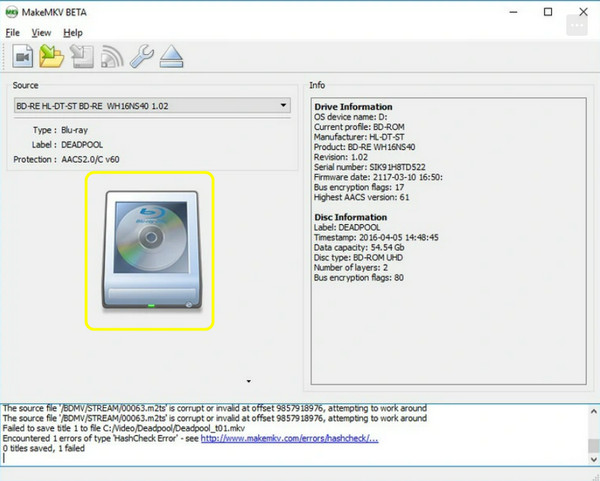
Terbaik untuk: Pengguna yang mahukan salinan koleksi cakera mereka yang tepat dan sempurna dengan kualiti asal sepenuhnya.
Brek Tangan
Berikutan proses ripping Blu-ray, Handbrake bertindak balas untuk mengendalikan pengoptimuman pasca-rip. Dengan menggunakan transkoder sumber terbuka percuma ini, anda boleh mengambil fail besar tersebut dan mengecilkannya kepada format yang cekap.
Langkah 1Lancarkan Handbrake dan seret fail yang baru dikoyakkan ke dalam tetingkap.
Langkah 2Kemudian, pilih pratetap daripada menu yang sepadan dengan peranti sasaran anda, contohnya, Apple TV, Roku atau Web.
Langkah 3Seterusnya, pilih format anda di bawah dan laraskan tetapan codec video dan trek audio anda mengikut keperluan.
Langkah 4Pilih laluan fail destinasi anda di bahagian bawah dan klik butang "Mula Kod".
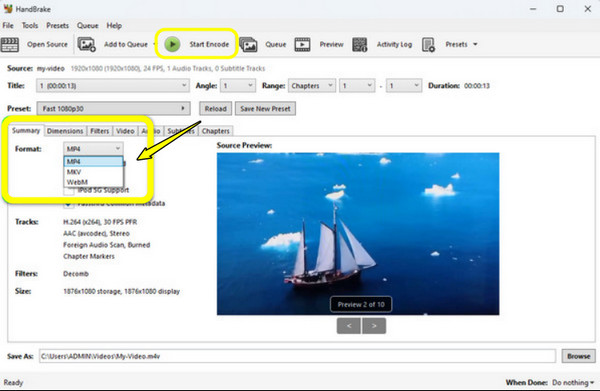
Terbaik untuk: Pengguna yang ingin memampatkan video ke dalam format ringan yang serasi dengan telefon, tablet dan pelayan media rumah.
Berapa Banyak Storan yang Anda Perlukan untuk Menyalin Cakera Blu-ray
Untuk mengakhiri perjalanan koyakan Blu-ray anda, langkah terakhir adalah merancang ruang storan digital anda. Memandangkan fail filem boleh berbeza-beza bergantung pada cara anda memprosesnya, memahami saiz fail akan memastikan anda tidak kehabisan ruang cakera keras.
Lihat jadual di bawah untuk menentukan berapa banyak ruang storan yang anda perlukan untuk setiap filem, bergantung pada sama ada anda memilih untuk mengekalkannya pada kualiti penuh atau mengecilkannya untuk penstriman yang lebih mudah.
| Jenis Koyakan | Anggaran Saiz Setiap Filem |
| MKV Tanpa Kehilangan (Blu-ray Standard) | 25 hingga 50 GB |
| MKV Tanpa Kehilangan (4K UHD) | 60 hingga 80 GB |
| MP4 H.264 1080p Mampat | 6 hingga 12 GB |
| MP4 H.265 1080p Mampat | 3 hingga 7 GB |
| MP4 H.265 4K Termampat | 15 hingga 30 GB |
Soalan Lazim
-
Bolehkah saya menyalin Blu-ray 4K UHD menggunakan pemacu Blu-ray standard?
Malangnya, tidak. Pemacu Blu-ray standard tidak boleh membaca cakera 4K UHD. Anda memerlukan pemacu 4K tertentu yang boleh mengendalikan data UHD.
-
Berapa lama masa yang diperlukan untuk menyalin filem Blu-ray?
Ia mengambil masa antara 15 hingga 45 minit untuk setiap cakera. Masa yang tepat bergantung pada kelajuan pemacu Blu-ray anda, tempoh filem dan sama ada komputer anda cukup berkuasa untuk transkoding pantas.
-
Apakah perbezaan antara MP4 dan MKV semasa menyimpan filem Blu-ray?
MKV ialah bekas gergasi yang menyimpan pelbagai trek audio, sari kata dan menu pada kualiti maksimum, yang merupakan kegemaran untuk arkib rumah. Sementara itu, MP4 sangat dimampatkan dan serasi dengan hampir setiap telefon, tablet dan TV pintar.
Kesimpulan
Menukar filem Blu-ray kegemaran anda daripada fizikal kepada digital merupakan satu peningkatan untuk mana-mana pencinta filem! Walaupun aspek perundangan mungkin kelihatan menakutkan pada mulanya, pastikan anda mendigitalkan media yang anda beli dengan sah. Dengan memastikan anda mempunyai alat yang betul terlebih dahulu, anda boleh dengan mudah salin Blu-ray ke MP4, menyimpan filem anda selama bertahun-tahun. Untuk memastikan hasil yang hebat, 4Easysoft DVD Ripper sangat disyorkan untuk dimuat turun! Ia membolehkan anda menukar cakera Blu-ray berat anda kepada fail digital yang ringan dan serasi, tempat yang sesuai untuk pustaka filem digital anda.
100% Selamat
100% Selamat
