
Menukar, mengedit dan memampatkan video/audio dalam 1000+ format dengan kualiti tinggi.

5 Pemotong GIF untuk Semua Platform [Cara Memotong GIF Dengan Mudah]

Dihantar oleh Aira Lesly Escoto kepada Semakan 22 Disember 2025
GIF memang menyeronokkan dan menarik untuk meluahkan reaksi atau berkongsi detik-detik pantas, tetapi tidak semuanya memerlukan tempoh penuhnya. Jadi, untuk memendekkan animasi GIF yang panjang atau memotong bahagian tambahan, Pemotong GIF menjadikan prosesnya cepat dan mudah. Mujurlah, alat masa kini menawarkan pelbagai cara untuk memangkas GIF, sama ada pada desktop, web atau peranti mudah alih anda. Temui di sini pemotong GIF terbaik yang membawakan sesuatu yang unik, memotong GIF dengan lancar dengan hasil yang sangat baik.
Senarai Panduan
Kriteria Pemilihan untuk Pemotong GIF Alat Pemangkasan GIF Terbaik untuk Windows/Mac Ezgif - Pemotong GIF Dalam Talian Percuma dengan Kawalan Garis Masa Pemotong GIF VEED.IO - Pemangkasan GIF dengan Penyuntingan dan Kesan Pembuat GIF, Editor GIF - Pemotong GIF dengan Kawalan Bingkai demi Bingkai ImgPlay - Pemotong GIF iOS dengan Pratonton Masa NyataKriteria Pemilihan untuk Pemotong GIF
Sebelum memilih pemotong GIF yang betul, ketahuilah bahawa sekarang semua alat berada pada tahap kawalan, kualiti atau kemudahan yang sama, jadi menilainya berdasarkan kriteria tertentu dapat membantu anda memilih yang terbaik. Sama ada anda ingin mengedit GIF sekali-sekala, pertimbangkan perkara berikut untuk memastikan penyuntingan yang lebih lancar dan hasil yang lebih baik.
1. Kemudahan Penggunaan. Pemotong GIF yang baik mesti mempunyai antara muka intuitif yang menjadikan semuanya mudah untuk pengguna semua peringkat kemahiran.
2. Pemangkasan dan Pemotongan. Cari alat yang mempunyai pilihan pemangkasan tepat bingkai dan pemangkasan fleksibel untuk mengalih keluar momen tertentu tanpa menjejaskan kualiti.
3. Kualiti Output. GIF berkualiti tinggi adalah penting, jadi alat tersebut mesti mengekalkan warna, kejelasan dan animasi yang lancar.
4. Ciri-ciri Penyuntingan. Melangkaui asas Pemangkasan GIF, pemotong GIF mesti mempunyai alat tambahan seperti penapis, teks, kawalan gelung, dsb., untuk mempertingkatkan output akhir.
5. Format Fail yang Disokong. Pemotong bingkai GIF yang serba boleh harus meliputi input daripada pelbagai format seperti MP4, AVI, MOV dan banyak lagi.
6. Kelajuan dan Prestasi. Alat dengan pecutan GPU membolehkan anda memproses GIF dengan lebih pantas, terutamanya fail beresolusi tinggi.
7. Keserasian Platform. Pilih pemotong GIF yang sesuai dengan aliran kerja dan peranti anda. Ia boleh jadi alatan desktop, editor dalam talian atau aplikasi mudah alih.
Alat Pemangkasan GIF Terbaik untuk Windows/Mac
Pemotong dan penyunting GIF pertama di sini ialah program serba boleh dan cekap yang dinamakan 4Easysoft Total Video ConverterProgram ini menyediakan alat pemangkasan yang tepat, pemangkasan garis masa dan pelbagai ciri peningkatan untuk memastikan GIF anda kelihatan tepat seperti yang anda mahukan. Terima kasih kepada sokongan pecutan GPUnya, alat ini boleh memproses GIF dengan lancar tanpa kehilangan kualiti asal. Pendek kata, anda boleh mencipta, memangkas dan memperhalusi GIF pada Windows dan Mac dalam satu hentian.

Dapatkan pemotongan, pemangkasan dan saiz semula GIF yang tepat dengan kawalan bingkai demi bingkai.
Tambahkan penapis, kesan, pelarasan kelajuan dan banyak lagi pada GIF dan video.
Menyokong pelbagai format video untuk ditukar menjadi GIF dengan kualiti tinggi.
Eksport GIF dalam resolusi tinggi dan tetapan yang boleh disesuaikan, memastikan main balik yang lebih lancar.
100% Selamat
100% Selamat
Langkah 1Jalankan 4Easysoft Total Video Converter. Dari papan pemuka utama, pergi ke bahagian "Toolbox" dan pilih "GIF Maker" daripada pilihan.

Langkah 2Import video atau GIF yang ingin anda pangkas. Kemudian, klik butang "Potong" untuk membuka tetingkap pemangkasan; seret pemegang mula dan akhir untuk memisahkan GIF dan melaraskan panjang GIF.
Secara pilihan, anda boleh mengklik butang "Edit" untuk menggunakan suntingan tambahan seperti kesan, penapis, putaran dan banyak lagi untuk memperhalusi GIF anda.

Langkah 3Selepas itu, anda boleh menetapkan "Saiz Output" dan "Kadar Bingkai" seperti yang anda inginkan. Klik butang "Pratonton" untuk menyemak GIF sebelum mengeksport. Setelah berpuas hati, klik butang "Jana GIF" untuk menyimpan GIF yang dipendekkan ke komputer anda.
100% Selamat
100% Selamat
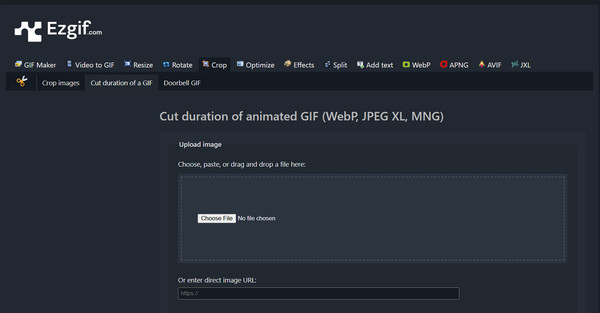
Ezgif - Pemotong GIF Dalam Talian Percuma dengan Kawalan Garis Masa
Ezgif ialah salah satu pemotong GIF berasaskan pelayar yang paling terkenal untuk memangkas animasi. Ia direka bentuk dengan gelangsar garis masa yang intuitif, membolehkan anda memotong bingkai tambahan dengan mudah untuk mengurangkan saiz fail atau menyerlahkan detik-detik penting.
Langkah 1Setelah melayari laman web Ezgif, pergi ke alat "Pemotong GIF". Di sana, muat naik fail GIF anda atau tampal URL.
Langkah 2Gunakan medan masa mula dan tamat atau gelangsar untuk menetapkan bahagian ekstrak supaya disimpan.
Langkah 3Setelah selesai, klik butang "Potong GIF" untuk memangkas GIF dalam talian. Muat turunnya setelah selesai.
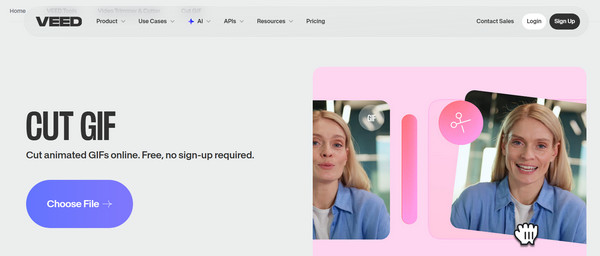
Pemotong GIF VEED.IO - Pemangkasan GIF dengan Penyuntingan dan Kesan
Satu lagi pemotong GIF dalam talian, VEED.IO, menawarkan lebih daripada sekadar alat pemotongan asas. Di sini, anda boleh menemui tindanan teks (tambah teks pada GIF), penapis, ciri pemampatan dan pengubahsuaian saiz. Ia amat berguna untuk pencipta kandungan yang memilih aliran kerja yang lancar tanpa tetapan yang rumit.
Langkah 1Cari laman web Pemotong GIF VEED.IO. Muat naik GIF anda daripada komputer atau storan awan anda.
Langkah 2Seterusnya, seret kedua-dua pemegang pada garis masa untuk menentukan bahagian yang ingin anda simpan.
Langkah 3Anda boleh menggunakan suntingan tambahan sesuka hati, kemudian klik butang "Eksport" untuk berjaya mengurangkan tempoh GIF animasi.
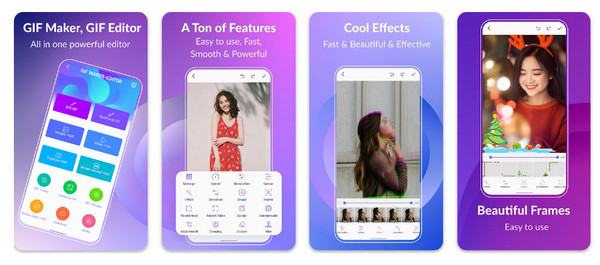
Pembuat GIF, Editor GIF - Pemotong GIF dengan Kawalan Bingkai demi Bingkai
Seterusnya ialah pemotong GIF Android serba boleh yang menawarkan suit lengkap alat animasi, aplikasi GIF Maker, GIF Editor. Ia sesuai untuk sesiapa sahaja yang mencari pemangkasan tepat pada telefon bimbit, terima kasih kepada pemapar bingkai demi bingkainya. Tambahan pula, ia mempunyai penyuntingan luar talian supaya anda boleh mencipta dan memangkas animasi di mana-mana sahaja.
Langkah 1Buka Pembuat GIF, Editor GIF pada telefon Android anda. Pada skrin utama, ketik "Edit GIF" dan import fail video anda.
Langkah 2Gunakan suntingan pilihan seperti penapis atau pelarasan kelajuan mengikut keperluan.
Langkah 3Kemudian, potong serpihan daripada GIF dan simpan ke galeri anda.
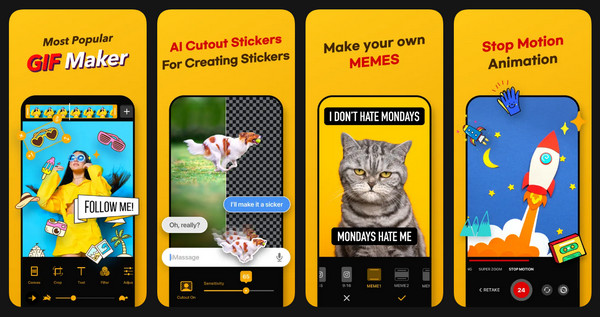
ImgPlay - Pemotong GIF iOS dengan Pratonton Masa Nyata
Akhir sekali, editor GIF iOS yang mendapat penarafan tinggi, ImgPlay, terkenal dengan antara muka yang lancar dan ciri pemotongan yang pantas. Pemotong GIF ini memberikan anda pratonton masa nyata, memudahkan anda melihat perubahan dengan tepat sebelum menyimpan. Ia juga menampilkan tambahan yang hebat seperti penapis, alat teks dan susunan bingkai.
Langkah 1Lancarkan ImgPlay pada iPhone anda. Muat naik GIF kami daripada pustaka atau iCloud.
Langkah 2Sekarang, mula seret pemegang pemangkasan untuk memotong GIF animasi dalam talian.
Langkah 3Edit GIF anda jika perlu sebelum mengetik butang "Simpan" untuk mengeksport.
Kesimpulan
Dengan begitu banyak pemotong GIF yang tersedia hari ini, dari desktop hingga dalam talian, memperhalusi animasi GIF tidak pernah semudah ini. Setiap satu daripada lima alat yang dibincangkan menyediakan cara untuk potong, pangkas dan pendekkan GIF bergantung pada pilihan dan aliran kerja anda. Bagi pengguna yang menginginkan pilihan semua-dalam-satu yang berkuasa, 4Easysoft Total Video Converter adalah pilihan yang sangat baik. Alat Pembuat GIFnya menawarkan pemangkasan yang tepat, pemprosesan pantas dan output berkualiti tinggi, menjadikannya pilihan terbaik untuk sesiapa sahaja yang mengedit animasi GIF dan memerlukan hasil yang andal setiap masa.
100% Selamat
100% Selamat
