

Snagit 리뷰: 구매할 가치가 있을까? 대안은 어떨까?

게이머, 학생, 고용주, 편집자 등 누구나 나중에 참고하거나 중요한 이유로 화면 활동을 캡처해야 합니다. TechSmith Snagit이 이러한 작업을 도와드릴 수 있습니다. Snagit은 Windows와 Mac에서 완벽하게 작동하는 가볍고 뛰어난 화면 캡처 및 녹화 도구입니다. 하지만 다른 애플리케이션에 비해 가격이 비싼 편이지만, 기대 이상의 기능을 제공합니다. Snagit 리뷰 이 캡처 프로그램의 사용법과 고유한 기능들을 활용하는 방법을 알려드립니다. 또한, Snagit에 가장 적합한 레코더 대안도 살펴보실 수 있습니다.
가이드 목록
1부: Snagit Screen Capture의 주요 기능 [장단점] 2부: Snagit을 살 가치가 있을까? 무료 버전 대 유료 버전 3부: Windows/Mac에서 사용할 수 있는 최고의 Snagit 대안 3가지 4부: Snagit Screen Capture에 대한 FAQ1부: Snagit Screen Capture의 주요 기능 [장단점]
오늘날 얼마나 많은 화면 레코더가 출시되었든, 1990년에 출시된 TechSmith Snagit에는 도움이 될 수 있는 여러 도구가 포함되어 있습니다. 사용자가 모든 종류의 사진과 비디오를 캡처할 수 있으며 훌륭한 기능이 함께 제공됩니다.
이 화면 녹화 도구의 기능은 Windows와 Mac에서 약간 다르지만, Snagit은 세 가지 주요 기능만을 중심으로 돌아갑니다. 아래에서 각각 알아보세요.
녹음 및 캡처
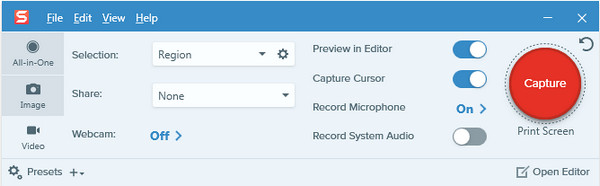
Snagit의 화면 캡처 및 화면 활동 녹화 기능은 다른 화면 녹화 프로그램과 비교할 수 없습니다. 화면을 녹화하는 방법을 자유롭게 선택할 수 있습니다. 전체 화면 또는 활성 창 녹화를 할 수 있습니다. 또한 화면 또는 웹캠 녹화를 전환할 수 있어 교육 및 비즈니스 목적에 적합합니다. 녹화 중에도 녹화 설정을 쉽게 변경할 수 있는 비디오 툴바를 제공하므로 녹화 중에도 이 작업을 수행할 수 있습니다.
편집
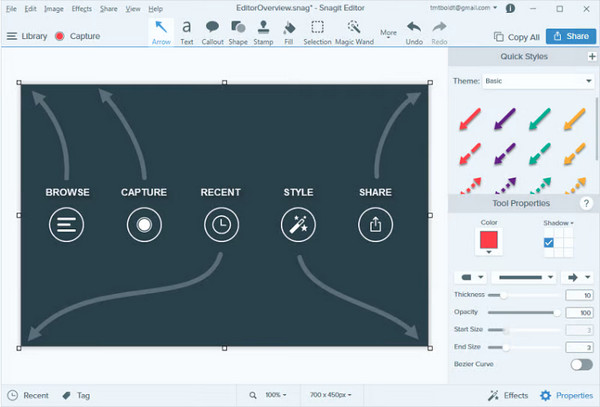
놀랍게도 녹화 후 Snagit을 직접 사용하여 추가 편집을 할 수 있습니다. 이미지든 비디오든 Snagit은 거의 모든 종류의 이미지와 비디오를 편집할 수 있습니다. 텍스트 오버레이, 그림, 도형 등을 추가하여 녹화에 고유성을 더할 수 있습니다. 또한 Snagit에서 편집하는 것은 컴퓨터의 저장 공간을 늘리는 그다지 친숙하지 않은 이미지 편집 프로그램을 사용하는 것보다 훨씬 빠릅니다. Snagit은 가벼운 프로그램이므로 PC의 성능과 기능에 영향을 미치지 않습니다. 하드 드라이브 공간을 절약합니다. 그 외에도 Snagit을 사용하면 짧은 녹화로 애니메이션 GIF를 빠르게 만들 수 있습니다.
공유하기
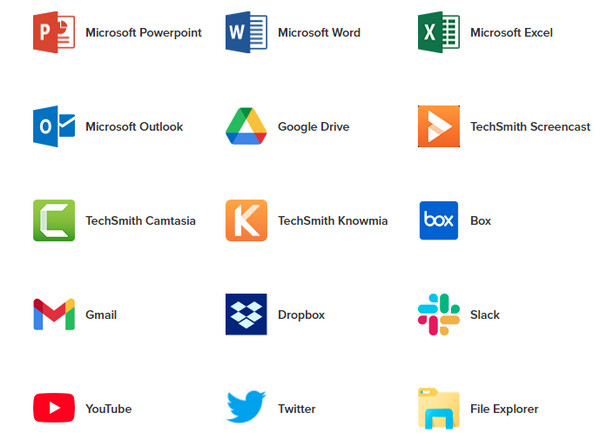
물론, 녹음과 편집을 마쳤으면 녹음을 공유할 수 있습니다. PNG, MP4, WebP 등의 형식으로 녹음을 파일로 저장할 수 있습니다. 그리고 TechSmith Snagit을 사용하면 YouTube와 같은 소셜 미디어 플랫폼과 Microsoft Outlook, Mail, Camtasia 등의 다른 애플리케이션에서 생성된 캡처 이미지와 녹화된 비디오를 공유할 수 있습니다. 온라인으로 공유하는 것 외에도 녹화된 비디오와 캡처된 이미지를 저장하는 라이브러리도 있습니다.
- 장점
- 원하는 영역의 화면을 빠르게 캡처하세요.
- 편집 창으로 바로 이동합니다.
- 쉽게 찾을 수 있도록 녹음 파일을 라이브러리에 저장하세요.
- 짧은 비디오 녹화로 GIF를 만들어보세요.
- 단점
- 무료 버전이나 체험판 버전은 제공되지 않습니다.
- 너무 비싸요.
- 오래된 모양과 설명선.
2부: Snagit을 살 가치가 있을까? 무료 버전 대 유료 버전
TechSmith Snagit에 대해 또 다른 점이 있습니다. 다른 화면 녹화 도구는 무료 버전을 제공하지만 Snagit은 무료 버전을 제공하지 않습니다. 체험판을 제공하지만, 사용 시간이 제한되어 있으며, 체험판이 끝나면 유료 버전을 구매하여 제한 없이 기능을 활용해야 합니다. Snagit은 무료 버전이 없으므로 $62.99를 지불해야 합니다. 유료 버전을 구매하면 다음과 같은 기능을 이용할 수 있습니다.
- 전체 페이지의 스크롤 스크린샷을 찍을 수 있습니다.
- 비디오 클립에서 불필요한 부분을 제거하여 트리밍할 수 있습니다.
- 이미지 속 객체를 움직일 수 있게 하는 지능형 움직임을 적용합니다.
- 디자인으로 이미지를 개인화하세요.
- 단계와 워크플로를 만듭니다.
- 전문적인 마크업 도구를 사용하세요.
3부: Windows/Mac에서 사용할 수 있는 최고의 Snagit 대안 3가지
Snagit이 너무 비싸다고 생각된다면, Windows/Mac에서 다른 기능을 갖춘 다른 화면 녹화 도구를 사용하는 것을 고려하세요. Snagit의 대안으로 공유된 세 가지 도구를 아래에서 확인하세요.
1. 4이지소프트 스크린 레코더
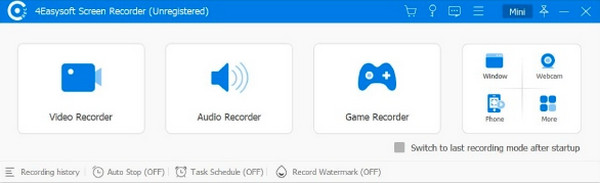
Windows 및 Mac용 Snagit에 대한 간편하면서도 강력한 대안을 원하신다면 4Easysoft 스크린 레코더 당신을 위한 것입니다. 이 프로그램은 전체 화면, 선택된 창, 사용자 지정 영역의 세 가지 녹화 모드를 제공합니다. 이를 통해 간단한 클릭만으로 튜토리얼, 회의, 게임 플레이 등을 녹화하고 싶은 대로 쉽게 할 수 있습니다. 녹화 화면 외에도 웹캠을 녹화하고 음성을 캡처할 수 있습니다. 또한 화질을 손상시키지 않고 녹화하는 동안 스크린샷을 찍고 주석을 추가할 수 있습니다. 그리고 Snagit과 마찬가지로 이 프로그램으로 애니메이션 GIF를 만들 수 있습니다.

인기 있는 비디오, 오디오 및 이미지 포맷을 모아서 녹음 파일을 내보냅니다.
녹화 후에도 영상을 확인하여 불필요한 시작 부분과 끝 부분을 제거할 수 있는 미리보기 기능이 탑재되어 있습니다.
회의에 참석할 수 없는 경우에도 녹화 시작 및 종료 시간을 설정할 수 있습니다.
실시간 그리기를 지원하므로 녹화하는 동안 텍스트, 도형, 선 및 기타 주석을 추가할 수 있습니다.
2. 스크린리크
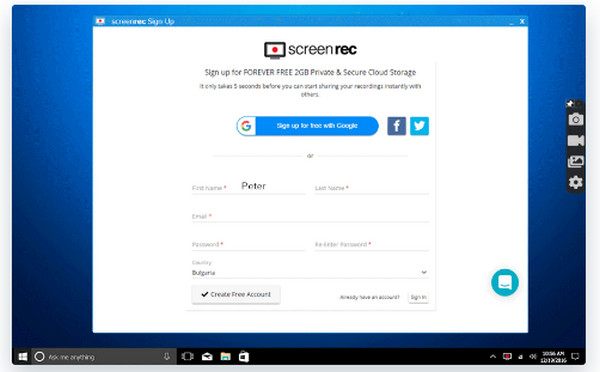
Snagit의 또 다른 대안은 Windows, Mac, Linux에서 작동하는 Screen Rec입니다. 이 프로그램을 사용하면 캡처하고 녹화할 수도 있습니다. 이 화면 녹화 도구를 사용하면 제공된 공유 가능한 링크로 녹화 내용을 즉시 공유할 수 있습니다. 게다가 캡처 영역을 자유롭게 선택하고 녹화 내용이나 스크린샷에 주석을 추가할 수 있습니다. Snagit과 달리 ScreenRec을 사용하면 무제한으로 무료로 비디오를 녹화할 수 있습니다. 그 외에도 마이크에서 오디오를 녹음하고 컴퓨터에서 오디오를 동시에 녹음할 수 있습니다.
특징:
- 모든 기기에서 MP4 포맷을 지원하므로, 녹음 내용을 내보낼 때 이 포맷을 지원하세요.
- 모든 화면 녹화 활동은 공유 링크와 함께 개인 클라우드에 자동으로 저장됩니다.
- 화면을 캡처하고 웹캠을 오버레이로 추가할 수 있습니다.
3. 윈도우 스니핑 도구
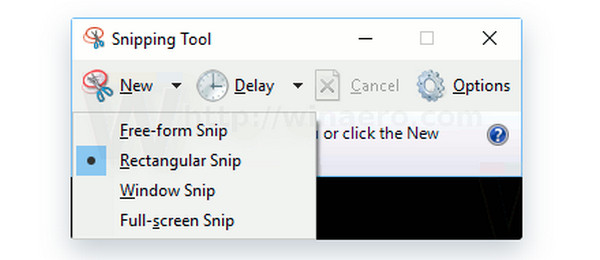
Windows Snipping Tool은 Windows Vista 및 최신 버전에 내장된 캡처 도구입니다. Snipping 도구를 사용하면 활성 창, 선택한 영역 또는 전체 화면 등 화면의 스크린샷을 빠르게 찍을 수 있습니다. 또한 캡처한 후 주석을 추가하고 이미지에 추가 편집을 할 수 있습니다. Snagit의 주요 대안이지만 화면을 녹화하려면 Snipping 도구로는 화면 캡처만 지원하므로 할 수 없습니다.
특징:
- 전체 화면, 화면의 선택한 부분, 활성 창을 캡처합니다.
- 캡처한 이미지의 크기, 색상, 텍스트 등을 편집할 수 있습니다.
- 이미지를 강조 표시하거나 그림을 추가한 후 원하는 경우 빠르게 지울 수 있습니다.
4부: Snagit Screen Capture에 대한 FAQ
-
TechSmith Snagit의 체험판 사용 기간은 얼마나 됩니까?
Snagit에는 무료 버전이 없으므로 체험판을 제공합니다. 15일 동안 다양한 기능을 사용할 수 있으며, 체험 기간이 끝나면 유료 버전을 구매해야 합니다.
-
Snagit은 Windows의 캡처 도구보다 더 나은가요?
화면 캡처의 경우 둘 다 잘 작동합니다. 그러나 Snipping 도구는 Windows에서 화면 활동을 캡처하고 기록하는 Snagit과 달리 화면 녹화가 아닌 이미지 캡처에만 국한됩니다.
-
Snagit을 오프라인에서 사용할 수 있나요?
Snagit 2021 및 최신 버전의 경우, 인터넷에 연결되어 있지 않을 때 화면의 팝업 대화 상자에서 오프라인 활성화를 활성화하여 오프라인으로 사용할 수 있습니다.
결론
이 완성이 이루어지기를 바랍니다. 스내짓 리뷰 화면에 대해 더 자세히 알아가면서 화면을 캡처하고 녹화할 수 있도록 도와줍니다. Snagit은 무료 버전이 없기 때문에, 제공된 여러 옵션을 활용하면 Snagit을 사용하지 않더라도 다양한 옵션을 활용할 수 있습니다. 도움이 필요하면 Windows 및 Mac용 4Easysoft Screen Recorder를 사용해 보세요. 이 강력한 화면 녹화 도구를 사용하면 화면을 쉽게 녹화하고, 스크린샷을 찍고, 음성과 웹캠을 녹음하고, 녹화 내용을 편집할 수 있습니다.
