


Windows 11용 최고의 화면 녹화 앱 12가지: 무료 및 유료 옵션

요약
Windows 11 화면 녹화 프로그램 12개를 녹화 품질, 오디오 캡처, 웹캠 지원, 편집 기능 및 사용 편의성을 기준으로 비교해 보세요. 필요에 맞는 녹화 프로그램을 찾아보세요. 4Easysoft Screen Recorder는 화면, 오디오 및 웹캠 녹화를 유연하게 지원하는 프로그램입니다. 지금 다운로드하세요.
게이머, 교육자, 전문가 등 누구에게나 데스크톱 화면 캡처는 필수적인 기능이 되었습니다. 마이크로소프트의 최신 시스템에는 여러 통합 도구가 있지만, 데스크톱 화면을 캡처할 수 있는 도구는 다양합니다. Windows 11용 최고의 화면 녹화 프로그램 4K 지원, 빠른 공유, AI 노이즈 감소 등 특수 기능을 제공하는 윈도우용 화면 녹화 소프트웨어가 있습니다. 직접 테스트하고 분석한 최고의 윈도우 화면 녹화 소프트웨어 12가지를 소개합니다. 이제 자신 있게 녹화해 보세요!
| 제품 | 최고 품질 | 지원되는 형식 | 설정 사용자 정의 | 편집 도구 | 가장 적합한 |
| 4Easysoft 스크린 레코더 | 4K | MP4, AVI, WMV, MOV | 높은 | 예 | 고해상도 튜토리얼 및 기타 화면 활동 |
| Xbox 게임 바 | 1080p | MP4 | 낮은 | 아니요 | 짧은 게임 영상 |
| OBS 스튜디오 | 4K | MP4, MKV, FLV | 매우 높음 | 예 | 스트리밍 및 화면 활동 |
| 공유X | 1080p | MP4, WebM, GIF | 높은 | 예 | 생산성과 GIF |
| 스크린레크 | 4K | MP4 | 낮은 | 아니요 | 빠른 공유 |
| 캠스튜디오 | 720p | AVI, SWF | 중간 | 아니요 | 화면 활동 |
| 스크린팔 | 1080p | MP4, AVI, FLV | 중간 | 예 | 교육용 동영상 |
| 스크린파이 | 4K | MP4, MOV | 높은 | 예 | 다재다능한 활동 |
| 캄타시아 | 4K | MP4, WMV, MOV | 높은 | 예 | 튜토리얼 |
| 반디캠 | 4K | MP4, AVI | 높은 | 아니요 | 게임 활동 |
| 클립챔프 | 1080p, 4K | MP4, GIF | 중간 | 예 | 소셜 미디어 |
| 스니핑 도구 | 1080p | MP4 | 매우 낮음 | 아니요 | 짧은 영상 |
가이드 목록
윈도우 11 화면 녹화 앱을 테스트하는 방법 1. 4. Easysoft 화면 녹화기 - 고해상도 화면 녹화 2. Xbox 게임 바 - Windows 11 기본 화면 녹화 기능 3. OBS Studio – 전문가를 위한 강력한 레코더 4. ShareX – 가볍고 빠른 윈도우 녹화 프로그램 5. ScreenRec – 빠른 클라우드 공유 녹화 프로그램 6. CamStudio – 고전적인 오픈 소스 윈도우 녹화 프로그램 7. ScreenPal – 교육자를 위한 윈도우 녹화 프로그램 8. Screenify – 최신 올인원 화면 녹화 프로그램 9. Camtasia – 튜토리얼 녹화에 최적화된 프로그램 10. Bandicam – 게임에 최적화된 화면 녹화 프로그램 11. 클립챔프 – 윈도우 비디오 편집 및 녹화 프로그램 12. 스니핑 툴 – 가장 빠른 스크린샷 및 녹화 도구 한눈에 보기: 윈도우 11 화면 녹화 프로그램 12종 비교 자주 묻는 질문윈도우 11 화면 녹화 앱을 테스트하는 방법
모든 녹화 프로그램은 동일한 Windows 11 환경에서 실행되었습니다. 또한 각 업체에서 제공하는 문서를 검토하여 라이선스 조건 및 수출 제한 사항을 확인했습니다.
테스트 설정: Windows 11 24H2, Core i7 또는 Ryzen 7 프로세서, 16GB RAM, RTX 3060급 그래픽 카드, 1080p 60Hz 디스플레이, USB 마이크가 필요합니다. 게시하기 전에 하드웨어 사양, 드라이버, Windows 빌드 및 앱 버전을 입력하여 수정하십시오.
시나리오:
- 5분 분량의 1080p/30fps 내레이션이 포함된 튜토리얼
- 5분 분량의 1080p/60fps 게임 또는 모션 캡처
- 10분간 화면, 시스템 오디오 및 마이크 동기화 테스트
- 창 및 영역 캡처
- 내보내기 확인 사항: 해상도, 코덱, 크기, 워터마크
- 무료 등급 제한 확인
각 테스트는 세 번씩 실행되었습니다. 중앙값, 프레임 드롭, CPU/GPU 사용률 및 오디오 드리프트를 보고합니다.
1. 4. Easysoft 화면 녹화기 - 고해상도 화면 녹화
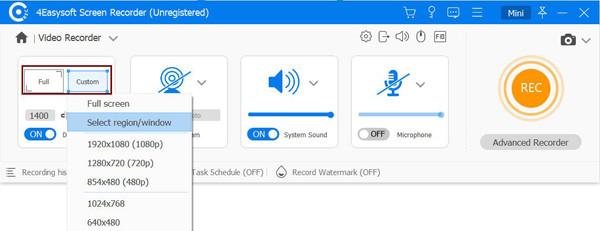
Windows 11 사용자를 위한 최고의 첫 화면 녹화 앱입니다. 다양한 기능과 선명한 화질을 제공합니다. 4Easysoft 스크린 레코더. 이 녹화 소프트웨어는 최대 4K 해상도의 고화질 비디오를 캡처할 수 있어 전문적인 튜토리얼 및 영화 제작에 적합합니다. 또한 마우스 커서나 그림을 실시간으로 강조 표시할 수 있는 주석 도구가 포함되어 있어 화질 저하 없이 사용할 수 있습니다. 화면 및 웹캠뿐만 아니라 시스템 사운드와 마이크 입력까지 캡처해야 하는 사용자에게 이 도구는 매우 유용합니다.

튜토리얼, 게임 플레이 및 영화 제작을 위한 초고화질 녹화.
녹화 중에 선, 화살표, 도형 및 텍스트를 추가할 수 있는 내장 드로잉 기능.
전체 화면, 창 모드 또는 선택 영역과 같은 유연한 녹화 영역 설정 기능을 제공합니다.
저장하기 전에 시작 부분이나 끝 부분에서 불필요한 부분을 잘라내세요.
2. Xbox 게임 바 - Windows 11 기본 화면 녹화 프로그램
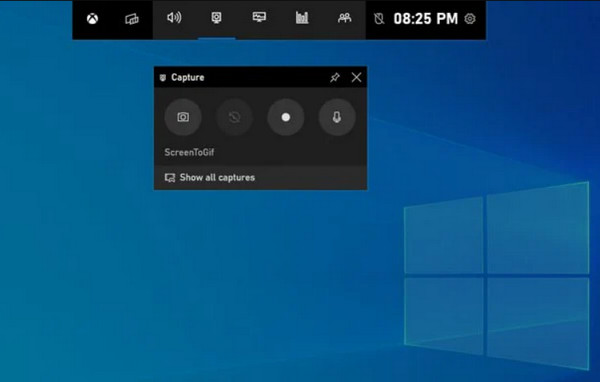
다음은 Windows 11용 화면 녹화 도구인 Xbox Game Bar입니다. 이 내장 도구를 사용하면 간단한 단축키 조합으로 실행 중인 모든 앱을 녹화할 수 있습니다. 주로 게임용으로 개발되었지만, 대부분의 앱을 지연 없이 녹화할 수 있습니다.
- 장점
- 시스템에 사전 설치되어 제공되며 시스템 성능에 미치는 영향이 미미합니다.
- 단점
- 파일 탐색기나 윈도우 바탕 화면을 녹화할 수 없으며, 동영상 편집 도구도 없습니다.
3. OBS Studio - 전문가를 위한 강력한 레코더
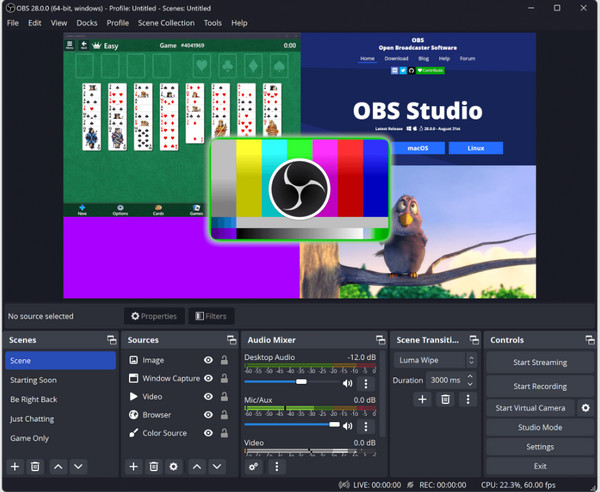
내장된 도구가 너무 제한적이라고 생각되면, OBS 스튜디오 이 프로그램은 타의 추종을 불허하는 수준과 성능을 제공합니다. 오픈 소스 도구인 이 프로그램은 웹캠, 모니터, 창 등 여러 소스를 사용하여 복잡한 장면을 만들 수 있기 때문에 Windows 11용 최고의 무료 화면 녹화 프로그램일 수 있습니다.
- 장점
- 완전 무료, 원치 않는 텍스트 없음, 무제한 맞춤 설정.
- 단점
- 인터페이스가 다소 복잡해 보일 수 있으며, 괜찮은 성능의 GPU가 필요합니다.
4. ShareX - 가볍고 빠른 윈도우 녹화 프로그램
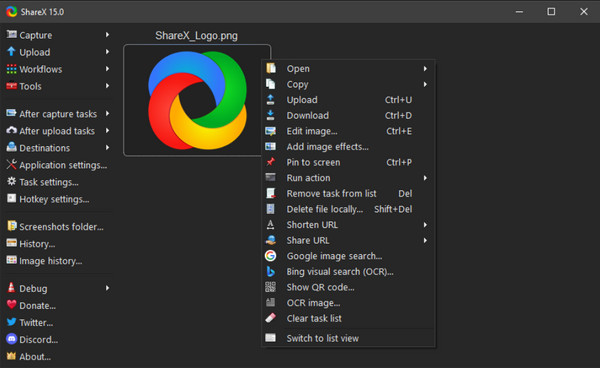
이전 비디오 레코더는 고강도 제작에 초점을 맞췄지만, 공유X 이 프로그램은 속도와 생산성을 위해 설계된 Windows 11용 경량 화면 녹화 소프트웨어입니다. 긴 웹페이지를 스크롤하며 캡처하는 기능과 빠른 GIF 생성 등 다양한 캡처 방식을 지원합니다.
- 장점
- 완전 무료에 광고도 없으며, 고화질 GIF를 녹화할 수 있습니다.
- 단점
- 메뉴가 많은 인터페이스는 직관적이지 않고, 편집 기능도 없습니다.
5. ScreenRec - 빠른 클라우드 공유 녹화 프로그램
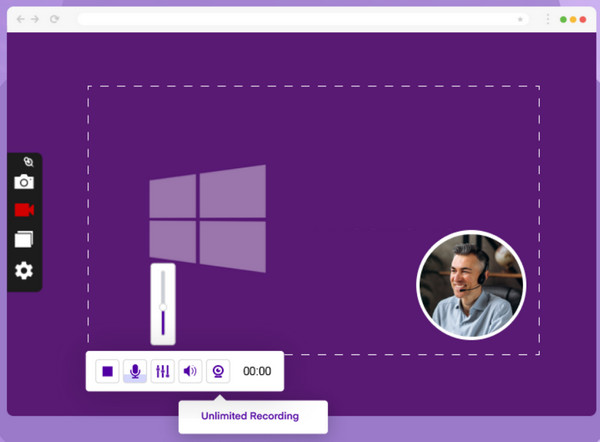
다음은 스크린레크, Windows 11용 최고의 화면 및 오디오 녹화 프로그램 중 하나인 이 앱은 간단한 비디오 메시지를 보내기에 이상적입니다. 특히 눈에 띄는 기능 중 하나는 즉시 공유 링크 생성 기능입니다. 녹화를 종료하면 동영상 링크가 바로 생성되어 이메일에 붙여넣어 공유할 수 있습니다.
- 장점
- 빠른 개인 링크 생성; 지연 없는 녹화 기술.
- 단점
- 동영상 편집 도구는 사용할 수 없으며, 녹화 시간은 5분으로 제한됩니다.
6. CamStudio - 고전적인 오픈 소스 윈도우 녹화 프로그램
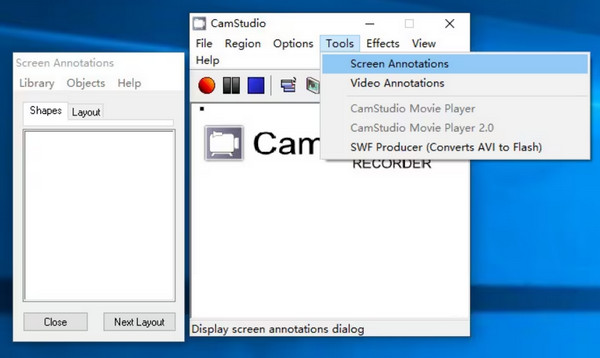
전통적인 방식의 화면 녹화를 선호하는 사용자에게 CamStudio는 Windows PC용 대표적인 입문용 화면 녹화 프로그램입니다. 디자인은 다소 구식처럼 보일 수 있지만, 기본적인 교육 영상 제작에 필요한 화면 자막 및 영상 주석 기능 등을 갖추고 있습니다.
- 장점
- 파일 크기가 매우 작아 구형 Windows 시스템에서도 부담 없이 사용할 수 있습니다.
- 단점
- 출력 형식이 AVI 위주로 제한적이며, 4K 지원 및 고급 편집 기능을 제공하지 않습니다.
7. ScreenPal - 교육자를 위한 윈도우 녹화 프로그램
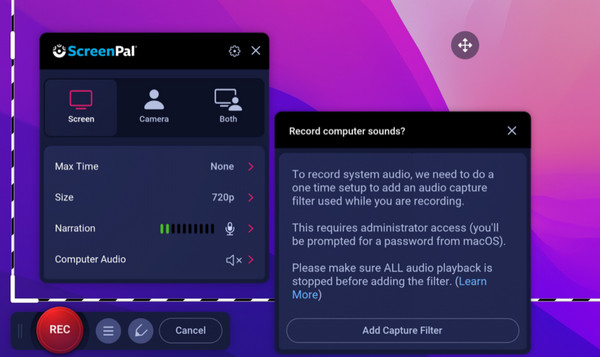
이전 화면 녹화 프로그램의 단순함과는 대조적으로, ScreenPal은 교육자와 강사를 위해 설계된 풍부한 기능을 갖춘 환경입니다. Windows 11용 화면 녹화 프로그램인 ScreenPal은 스크립트를 먼저 입력한 후 비디오를 녹화할 수 있는 독특한 스크립트 녹화 모드를 제공합니다.
- 장점
- 확대/축소 및 이동 편집 도구, 방대한 스톡 미디어 라이브러리.
- 단점
- 무료 이용 시간은 15분으로 제한되며, 무료 버전에는 워터마크가 있습니다.
8. Screenify - 최신 올인원 화면 녹화 프로그램
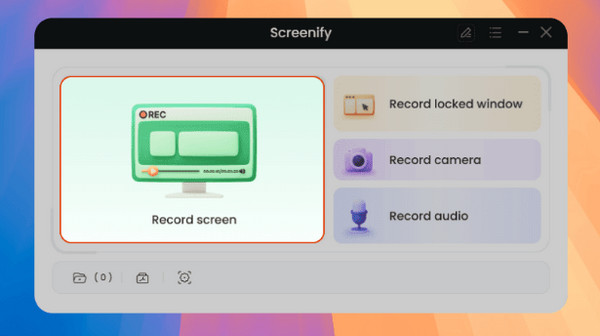
Screenify는 Windows 11용 고성능 화면 녹화 프로그램으로 자리매김했습니다. 특히 데모나 게임 플레이 캡처에 중요한 고프레임률 녹화를 손쉽게 처리할 수 있습니다.
- 장점
- 고급 AI 기반 노이즈 감소 기능; 고프레임률 지원.
- 단점
- 아직 안정화 단계에 있습니다.
9. Camtasia - 튜토리얼 녹화에 최적화된 프로그램
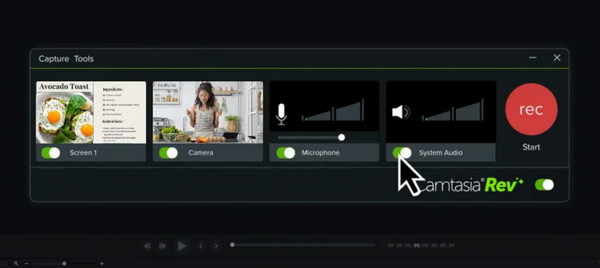
교육용 콘텐츠 제작이 목표라면 Windows 11용 화면 녹화 프로그램으로 Camtasia가 적합할 수 있습니다. Camtasia는 화면, 웹캠, 오디오를 녹화하고 나중에 편집할 수 있는 완벽한 편집 기능을 제공합니다.
- 장점
- 다중 트랙 편집 기능을 제공하며, 커서 효과 및 부드럽게 처리하는 기능을 갖추고 있습니다.
- 단점
- 비용이 많이 드는 옵션이며, 상당한 시스템 리소스를 필요로 합니다.
10. Bandicam - 게임에 최적화된 화면 녹화 프로그램
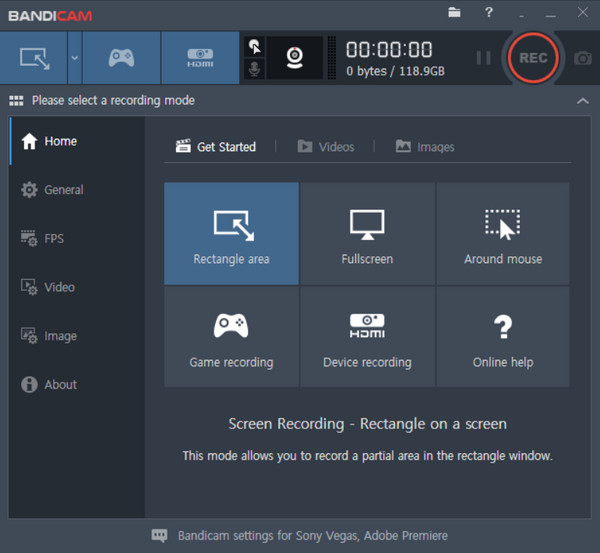
게임 커뮤니티를 위한 또 다른 소식입니다., 반디캠 프레임 드롭 없이 고속 게임 플레이를 녹화할 수 있습니다. 최고 품질의 녹화를 위해 게임 엔진에 직접 연결하는 녹화 모드를 제공하여 Windows 11용 최고의 화면 녹화 프로그램 중 하나입니다.
- 장점
- 높은 프레임 속도를 지원하며, 외부 장치에 녹화할 수 있습니다.
- 단점
- 편집 기능은 별도로 제공되며, 무료 버전에는 워터마크가 있습니다.
11. 클립챔프 - 윈도우 비디오 편집 및 녹화 프로그램
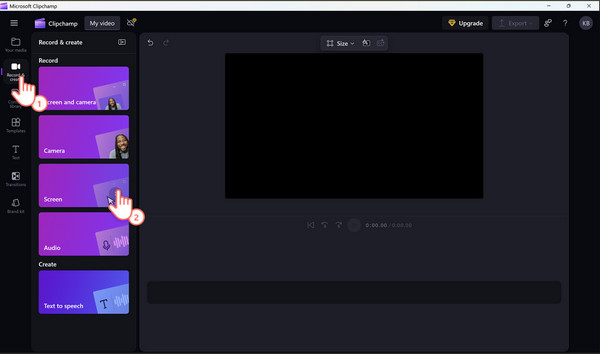
Windows 11 기본 화면 녹화 프로그램인 Clipchamp로 돌아가 보면, 이 프로그램은 비디오 편집과 녹화 기능을 모두 제공합니다. 웹 기반 도구인 Clipchamp는 자동 자막 생성 및 AI 기반 텍스트 음성 변환과 같은 기능을 갖추고 있습니다. 또한, 소셜 미디어에 빠르게 업데이트하기에 적합한 화면 및 카메라 레이아웃을 제공합니다.
- 장점
- 윈도우 11 시스템에 내장되어 있으며, AI 기능이 지원됩니다.
- 단점
- 인터넷 속도가 느리면 버벅거릴 수 있으며, 4K 내보내기는 프리미엄 사용자에게만 제공됩니다.
12. 스니핑 툴 - 가장 빠른 스크린샷 및 녹화 도구
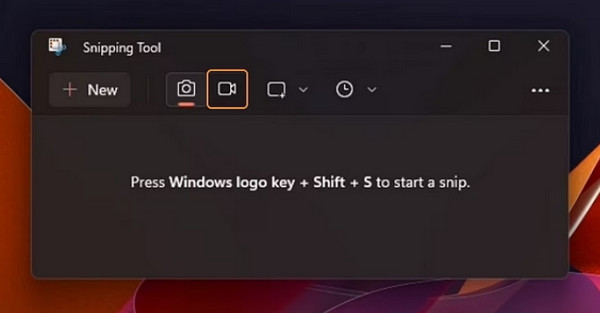
가장 기본적인 용도에 있어서, 스니핑 툴은 단순한 스크린샷 유틸리티일 뿐만 아니라 윈도우 11에서 최고의 화면 녹화 도구로 활용될 수 있습니다. 무거운 앱을 원하지 않고 몇 초 동안 특정 영역을 빠르게 녹화하고 싶은 사용자에게 이상적입니다.
- 장점
- 시스템 바로가기를 통해 빠르게 접근할 수 있으며, 녹화할 영역을 선택할 수 있습니다.
- 단점
- 편집 도구가 없으며 웹캠 오버레이를 지원하지 않습니다.
한눈에 보기: 윈도우 11 화면 녹화 프로그램 12종 비교
다음은 각 화면 녹화 프로그램의 무료 버전, 워터마크 및 출력 형식을 간단히 비교한 것입니다.
| 스크린 레코더 | 가장 좋습니다 | 출력 형식 | 무료 버전 / 워터마크 있음 |
| 4Easysoft 스크린 레코더 | 화면, 음성 및 웹캠을 활용한 튜토리얼 | MP4, WMV, MOV, AVI, TS, F4V, M4V, GIF | 3분 무료 체험; 워터마크 없음 |
| Xbox 게임 바 | 앱과 게임 관련 짧은 영상 클립 | MP4 | Windows에 내장되어 있지만 캡처 범위가 제한적입니다. |
| OBS 스튜디오 | 고급 녹화, 스트리밍, 다중 소스 | MKV, MP4 등 | 무료 오픈 소스이며 워터마크나 클립캡이 없습니다. |
| 공유X | 영역 캡처 및 GIF | MP4, GIF (녹화 프로그램 또는 FFmpeg 설정을 통해) | 무료 오픈 소스이며 워터마크나 사용 기간 제한이 없습니다. |
| 스크린레크 | 빠른 녹화 및 링크 공유 | MP4 | 무료 계정은 5분 사용 시간 제한이 없고, 2GB 클라우드 저장 공간과 워터마크가 없습니다. |
| 캠스튜디오 | 기본적이고 가벼운 캡처 | MP4(V3); AVI, SWF(이전 버전) | 무료이며 워터마크나 계정이 필요하지 않습니다. |
| 스크린팔 | 웹캠 사용법 및 간단한 편집 | MP4, AVI, FLV, GIF | 녹화당 15분, 워터마크 없음, 계정 필요 없음 |
| 스크린파이 | 올인원 캡처 | MP4, MOV, GIF, WebP | 무료, 워터마크 없음 |
| 캄타시아 | 세련된 튜토리얼 및 편집 | 버전에 따라 MP4 및 기타 형식 | 무료 체험판에는 워터마크가 표시되고, 유료 플랜에서는 워터마크가 제거됩니다. |
| 반디캠 | 게임 플레이 및 고프레임률 캡처 | MP4, AVI | 녹화 시간은 회당 5분이며, 원본 녹화 영상에는 워터마크가 없습니다. 편집된 영상에는 워터마크가 표시될 수 있습니다. |
| 클립챔프 | 브라우저 또는 윈도우 화면 캡처 및 편집 | MP4 | 30분간의 화면 및 카메라 촬영 세션; 워터마크 없음 |
| 스니핑 도구 | 빠른 직사각형 클립 | MP4 | Windows 11에 포함되어 있으며 워터마크가 없습니다. |
- 최고의 무료 고급 녹음기: OBS Studio는 장면, 다중 소스, 오디오 제어 및 장기 프로젝트에 적합합니다.
- Windows 11에서 가장 좋은 내장 옵션: 선택한 영역에 대한 스크린샷 도구 또는 지원되는 앱이나 게임에 대한 Xbox 게임 바.
- 빠르게 공유하기에 가장 좋습니다: ScreenRec의 무료 계정은 5분 사용 시간 제한이 없고 2GB의 클라우드 저장 공간을 제공합니다.
- 웹캠을 이용한 짧은 튜토리얼에 가장 적합합니다. ScreenPal은 15분 분량의 영상 클립을 제공하며, 워터마크가 없고 기본적인 편집 기능을 지원합니다.
- 게임용으로 가장 적합함: Bandicam을 사용하면 게임 캡처에 최적화된 컨트롤을 이용할 수 있습니다. 또는 무료로 사용 가능한 OBS Studio를 선택하여 설정을 조정할 수도 있습니다.
- 완성도 높은 교육 영상 제작에 가장 적합합니다: 캠타시아. 편집 도구가 필요하고 요금제를 이용할 의향이 있다면 선택하세요.
- 가이드형 데스크톱 워크플로에 가장 적합합니다. 4. Easysoft 화면 녹화 프로그램입니다. 유용한 기능들이 많지만, 무료 체험 기간은 3분으로 제한됩니다.
자주 묻는 질문
-
화면 녹화가 끊기는 이유는 무엇인가요?
일반적으로 렉 현상은 컴퓨터 사양에 비해 해상도나 프레임 속도가 너무 높거나, CPU 또는 GPU 사용량이 많거나, 드라이브 속도가 느리거나, 잘못된 인코더를 사용했을 때 발생합니다. 해상도를 1080p, 프레임 속도 30fps로 낮추고, 하드웨어 인코딩 기능이 있다면 활성화하고, 용량이 큰 앱을 종료하고, 파일을 SSD에 저장해 보세요. 어떤 방법이 도움이 되는지 확인하려면 동일한 테스트 장면을 매번 녹화하고 결과를 비교해 보세요.
-
녹화 화면이 검게 나오는 이유는 무엇인가요?
앱에서 보호된 비디오를 재생하고 있거나, 현재 캡처 모드에서 녹화 프로그램이 해당 비디오에 접근할 수 없는 것일 수 있습니다. 화면 캡처에서 창 캡처로 전환하고, 그래픽 드라이버를 업데이트하고, 녹화 프로그램이 화면을 캡처할 수 있는 권한이 있는지 확인하세요. 앱에서 하드웨어 가속을 끄는 것도 도움이 될 수 있습니다.
-
시스템 오디오와 마이크 소리를 동시에 녹음할 수 있나요?
네. OBS Studio, 4Easysoft Screen Recorder, Bandicam, ScreenRec, ScreenPal 중에서 선택하실 수 있습니다. 두 가지 오디오 소스를 모두 켜고 짧은 테스트 녹화를 해보시면 됩니다.
결론
게이머라면 Xbox Game Bar나 Bandicam 같은 도구가 유용할 수 있습니다. Windows 11용 최고의 화면 녹화 프로그램 여러분에게 맞는 도구가 있습니다. 예를 들어 튜토리얼을 제작하고 싶다면 OBS Studio가 더 적합할 수 있습니다. 목표가 무엇이든, 여기에는 여러분에게 딱 맞는 녹화 도구가 있습니다. 하지만, 4Easysoft 스크린 레코더 꼭 한번 사용해 보시길 강력 추천합니다! 다양한 녹음 모드, 내장 편집 도구, 사용자 지정 가능한 화질 등 다재다능한 기능을 갖춘 이 앱은 모든 Windows 11 사용자에게 탁월한 선택이 될 것입니다.
