


반복 재생 비디오 제작 방법 - 완벽 가이드

게시자: 아이라 레슬리 에스코토 에게 비디오/오디오 편집 2026년 11월 5일
동영상을 반복 재생하는 방법은 무엇인가요?영상을 더욱 흥미롭게 만드는 데 비슷한 효과를 어떻게 활용할지 궁금하시다면, 이 글이 도움이 될 것입니다. 컴퓨터든 스마트폰이든 상관없이, 이 글에서는 자세한 해결책을 제공합니다. 초보자에게는 배우기 쉽고, 숙련된 사용자에게는 효율성을 높여주는 데 완벽한 방법입니다. 지금 바로 읽어보시고 루프 영상을 만드는 방법을 알아보세요.
가이드 목록
[모든 기기에서] 전문가처럼 반복 재생 영상을 만드는 방법 [윈도우] 재생 중 비디오를 반복 재생하는 방법 [Mac] QuickTime Player: 반복 재생 비디오 제작을 위한 내장 도구 [브라우저] 반복 재생 비디오를 만드는 온라인 솔루션 [아이폰] 사진 앱을 이용해 반복 재생 동영상 만드는 방법 [안드로이드] 구글 포토를 이용해 반복 재생 동영상 만드는 방법[모든 기기에서] 전문가처럼 반복 재생 영상을 만드는 방법
전문적인 효과를 적용한 반복 재생 영상을 제작하는 데 가장 적합한 도구를 꼽으라면, 4Easysoft 총 비디오 변환기 이 앱은 최고의 선택으로 손꼽힙니다. 이 비디오 편집기는 동영상에 반복 재생 효과를 빠르게 추가할 수 있을 뿐만 아니라, 다양한 편집 도구를 제공하여 동영상을 더욱 완성도 있게 만들어 줍니다. 이러한 훌륭한 편집 기능 덕분에 제작된 동영상은 소셜 미디어에서 입소문을 탈 가능성이 훨씬 높아집니다.

뮤직비디오를 편집하고 동영상 루프를 만들 수 있는 뮤직비디오 제작 도구입니다.
오디오가 반복 재생되는 비디오와 잘 일치하는지 확인하세요.
미리보기를 통해 효과가 요구 사항을 충족하는지 확인하세요.
영상을 내보내기 전에 세부 매개변수를 조정하세요.
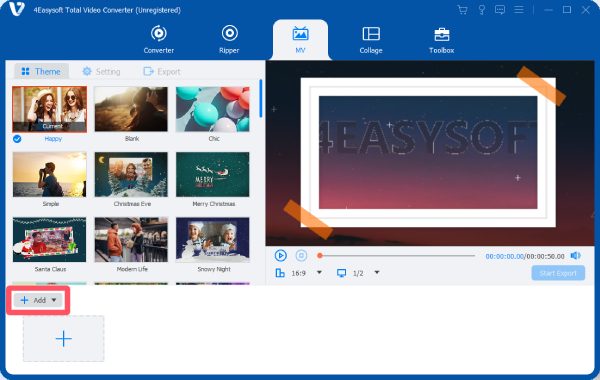
1 단계4Easysoft Total Video Converter를 실행하고 "MV" 버튼을 클릭합니다. 비디오를 가져오려면 "추가" 버튼을 클릭합니다.
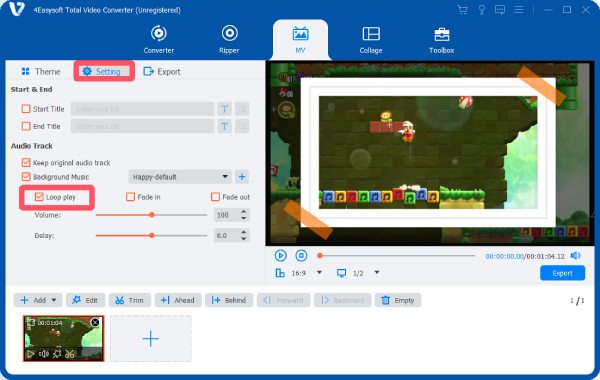
2 단계"설정" 탭에서 "반복 재생" 버튼을 클릭하여 반복 재생 비디오를 만들 수 있습니다. 다른 도구를 사용하여 편집할 수도 있습니다.
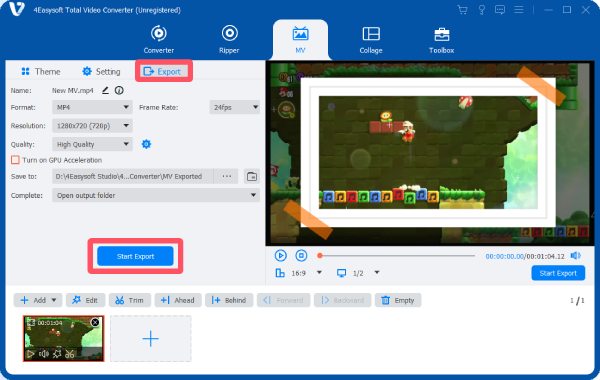
3단계"내보내기" 탭에서 출력 파일의 매개변수를 조정합니다. 마지막으로 "내보내기 시작" 버튼을 클릭합니다.
[윈도우] 재생 중 비디오를 반복 재생하는 방법
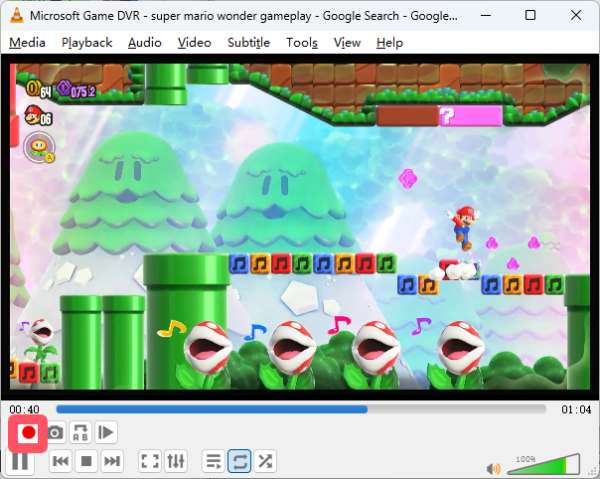
VLC 미디어 플레이어는 많은 비디오 애호가들이 즐겨 사용하는 프로그램입니다. 특히 반복 재생과 같은 다양한 재생 기능은 많은 사람들에게 익숙합니다. 하지만 VLC 미디어 플레이어로는 단순히 재생 중에 반복 재생 효과를 적용하는 것 이상의 작업을 할 수 있습니다. 내장된 도구를 사용하여 반복 재생되는 영상을 녹화하고 저장할 수도 있습니다. 아래 단계를 따라해 보세요.
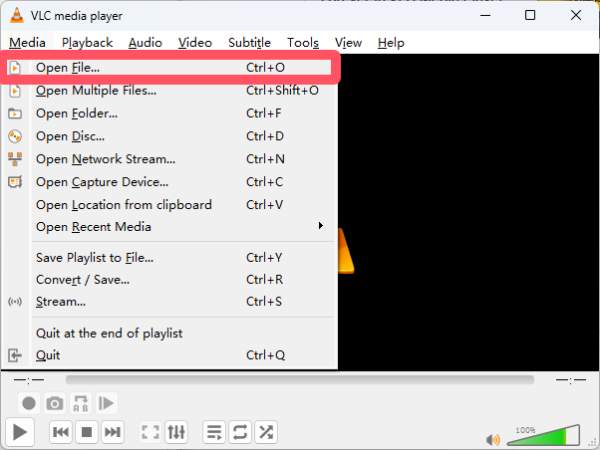
1 단계VLC 미디어 플레이어를 실행하고 "미디어" 탭 아래에 있는 "파일 열기..." 버튼을 클릭하여 비디오 파일을 불러오세요.
2 단계하단의 "고급 제어" 섹션에서 "반복" 버튼을 클릭하여 비디오를 반복 재생하세요.
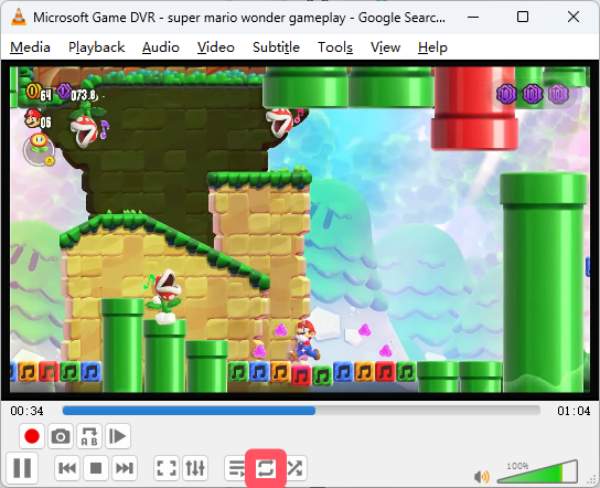
3단계반복 재생되는 영상을 저장하려면 "녹화" 버튼을 클릭하세요. 영상이 다시 재생될 때 반복 재생 효과가 저장됩니다.
[Mac] QuickTime Player: 반복 재생 비디오 제작을 위한 내장 도구
맥을 사용 중이라면, 도움이 될 수 있는 내장 도구가 있습니다. VLC처럼 비디오를 반복 재생하는 기능. 맥북에 기본 설치된 동영상 편집 도구인 퀵타임 플레이어를 사용하면 반복 효과 추가와 같은 기본적인 동영상 편집 작업을 빠르게 완료할 수 있습니다. 재생 효과를 적용한 후에는 내장된 화면 녹화 기능을 사용하여 저장할 수 있습니다.
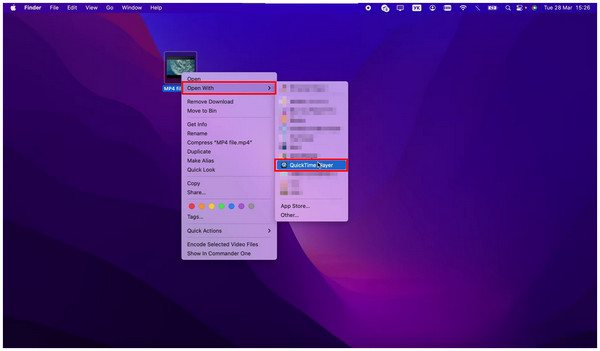
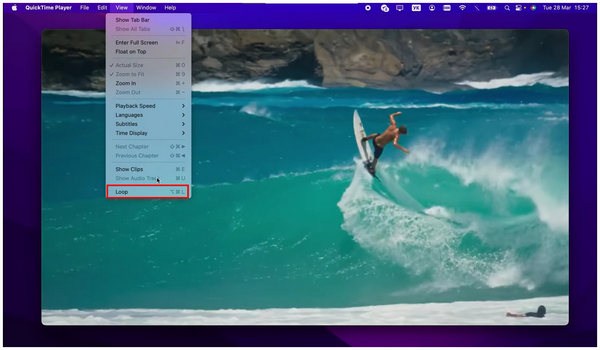
1 단계반복 재생 효과를 적용할 비디오 파일을 찾으세요. 파일을 마우스 오른쪽 버튼으로 클릭한 다음 "연결 프로그램" 드롭다운 메뉴에서 "QuickTime Player" 버튼을 클릭합니다.
2 단계동영상이 재생되는 동안 "보기" 버튼을 클릭하면 드롭다운 메뉴가 나타납니다.
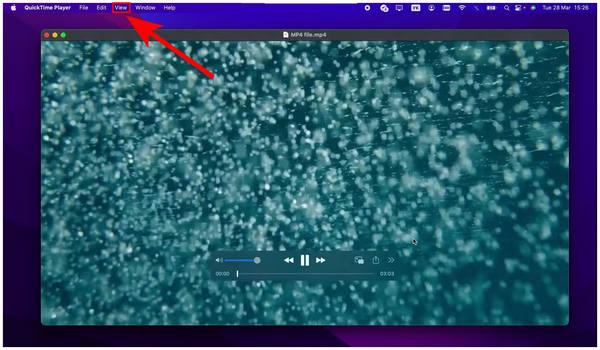
3단계영상을 반복 재생하려면 "반복" 버튼을 클릭하세요.
[브라우저] 반복 재생 비디오를 만드는 온라인 솔루션
온라인 도구 또한 반복 재생 영상을 제작하는 데 훌륭한 선택지입니다. 저희 테스트 결과, Clideo가 가장 뛰어난 도구로 선정되었습니다. 이 도구는 사용상의 제약이 거의 없으며, 회원가입이나 로그인 없이 바로 사용하여 신속하게 작업을 완료할 수 있습니다.
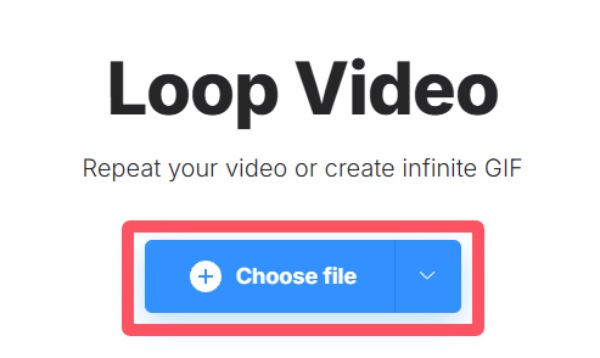
1 단계클리데오 루프 비디오 공식 웹사이트로 이동하세요. "파일 선택" 버튼을 클릭하여 비디오 파일을 업로드하세요.
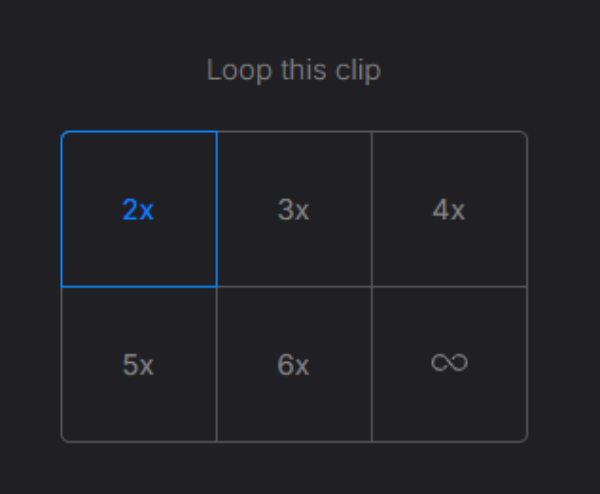
2 단계새 창에서 원하는 반복 재생 시간을 선택하세요. MP4 파일을 무한 반복 재생하려면 "무한" 버튼을 클릭하세요.
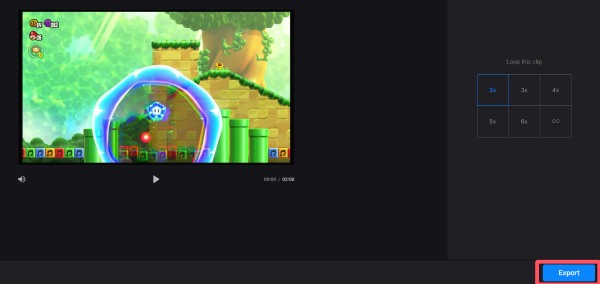
3단계마지막으로 "내보내기" 버튼을 클릭하여 반복 재생되는 비디오를 기기에 저장하세요.
[아이폰] 사진 앱을 이용해 반복 재생 동영상 만드는 방법
그렇다면 아이폰으로 동영상을 녹화한 후 이 작업을 할 수 있는 좋은 방법이 있을까요? 사실, 사진 앱만 있으면 됩니다. 이 방법을 사용하면 녹화된 동영상을 슬라이드쇼처럼 반복 재생해 줍니다.
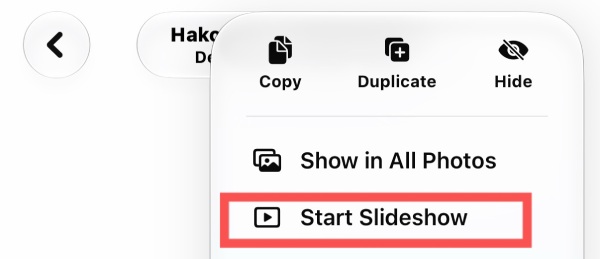
1 단계사진 앱을 열고 반복 재생 효과를 적용할 동영상을 선택합니다. "더보기" 버튼을 누른 다음 "슬라이드쇼 시작" 버튼을 누릅니다.
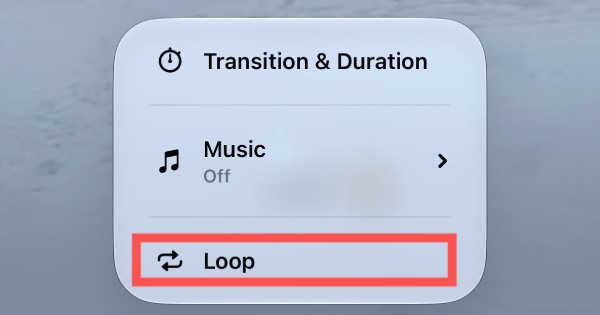
2 단계화면 하단의 "사용자 지정" 버튼을 탭하세요. 그런 다음 "반복" 버튼을 탭하여 동영상을 반복 재생하세요.
3단계마지막으로 오른쪽 상단의 "더보기" 버튼을 누르세요. "공유" 버튼을 눌러 반복 재생되는 영상을 저장하세요.

[안드로이드] 구글 포토를 이용해 반복 재생 동영상 만드는 방법
안드로이드에서 동영상을 반복 재생하는 방법을 알고 싶으시다면, 구글 포토가 간단한 해결책을 제시합니다. 구글 포토에 저장된 동영상을 편집하여 반복 재생 효과를 직접 추가하기만 하면 됩니다. 방법은 아주 간단합니다. 아래 단계를 따라해 보세요. 영화 제작 도구로서의 구글 포토 안드로이드에서 반복 재생 동영상을 만드는 방법.
1 단계안드로이드 기기에서 Google 포토를 열고 탭하여 원하는 동영상 파일을 선택하세요.
2 단계화면 오른쪽 상단의 "더보기" 버튼을 누르세요.
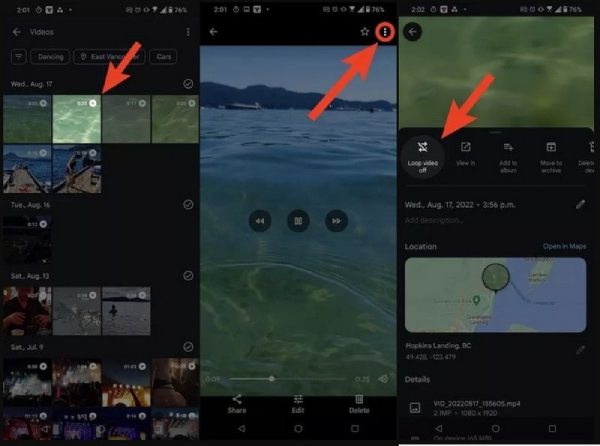
3단계안드로이드에서 동영상을 반복 재생하려면 "동영상 반복 재생 끄기" 버튼을 누르세요.
결론
이제 여러분은 배웠습니다. MP4 파일을 무한 반복 재생하는 방법. 어떤 기기를 사용하든 이 글에 나온 단계를 따라 하면 동영상을 더욱 흥미롭게 만들 수 있습니다. 그중에서도 특히 다음과 같은 방법들이 있습니다., 4Easysoft 총 비디오 변환기 동영상에 시선을 사로잡는 시각 효과를 추가하는 가장 전문적이고 편리한 방법입니다.
