


아이폰에서 동영상을 합치는 방법: 초보자를 위한 가이드

게시자: 아이라 레슬리 에스코토 에게 비디오/오디오 편집 2026년 10월 22일
많은 사람들이 방법을 찾고 있습니다 아이폰에서 동영상을 합치기. 여러 클립을 하나의 비디오로 병합하면 재미있는 몽타주를 만들어 소중한 순간들을 간직할 수 있습니다. 아이폰에서 자동으로 '추억'을 생성하기도 하지만, 원하는 결과물이 나오지 않을 수도 있습니다. 이 글에서는 아이폰 비디오를 원하는 대로 병합하는 방법을 알려드립니다. 지금 바로 읽어보시고, 단계별 지침을 따라 빠르게 작업을 완료하세요.
가이드 목록
아이폰에서 여러 영상을 합쳐 슬라이드쇼 만드는 방법 아이폰에서 동영상을 가장 전문적으로 합치는 방법 iMovie: 아이폰에 내장된 동영상 편집 프로그램으로 여러 영상을 하나로 합칠 수 있습니다. 아이폰에서 동영상을 무료로 합치는 온라인 솔루션아이폰에서 여러 영상을 합쳐 슬라이드쇼 만드는 방법
아이폰에서 여러 개의 동영상을 하나로 합치고 싶다면, 내장된 사진 앱을 이용하면 됩니다. 동영상이 저장된 사진 앱에서 여러 개의 동영상을 직접 합칠 수 있습니다. 이렇게 만든 슬라이드쇼는 아이폰에서 자동으로 생성되는 추억 기능과 비슷하게 보입니다. 다만, 전환 효과 선택과 같은 세부적인 편집은 불가능합니다. 자세한 방법은 앞부분의 설명을 참고하세요.
1 단계아이폰에서 사진 앱을 열고 "컬렉션" 버튼을 탭하세요. "미디어 유형" 탭에서 "동영상" 버튼을 탭하세요.
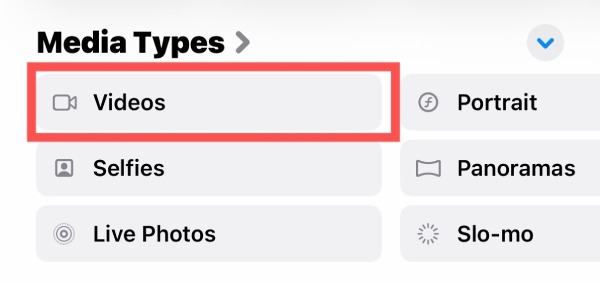
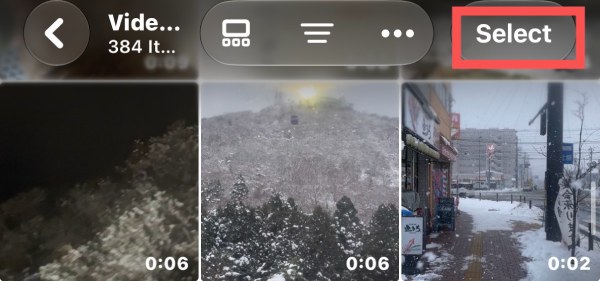
2 단계오른쪽 상단의 "선택" 버튼을 누르세요. 원하는 만큼 동영상을 선택하여 슬라이드쇼를 만들 수 있습니다.
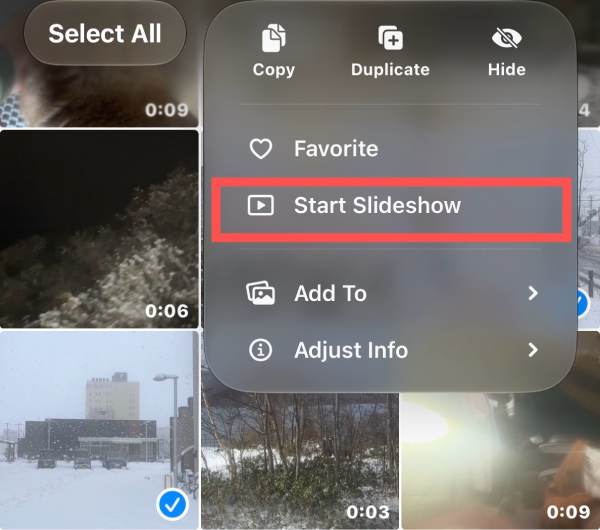
3단계선택을 마치면 "옵션" 버튼을 탭하여 드롭다운 메뉴를 표시하세요. 그런 다음 "슬라이드쇼 시작" 버튼을 탭하세요.
4단계아이폰의 사진 앱에서 동영상을 병합할 수 있습니다. 미리보기를 통해 효과를 확인할 수 있습니다. 병합을 진행하려면 "옵션" 탭 아래에 있는 "공유" 버튼을 누르세요.
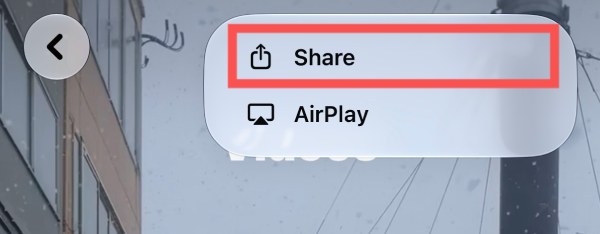
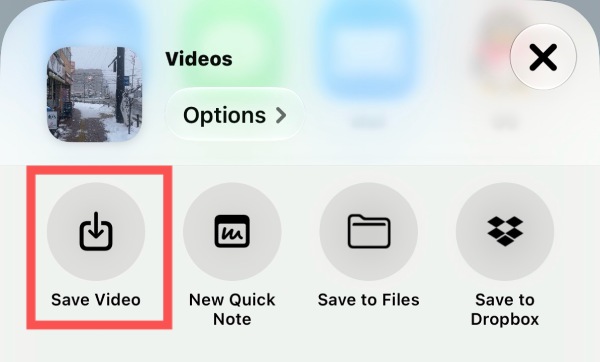
5단계마지막으로 팝업 창에서 "비디오 저장" 버튼을 탭하여 병합된 비디오를 저장하세요.
아이폰에서 동영상을 가장 전문적으로 합치는 방법
아이폰의 내장 편집기를 사용하든 온라인 도구를 사용하든, 아이폰에서 동영상을 편집하고 합치는 것은 그다지 편리하지 않습니다. 이는 모바일 기기가 일반적으로 간단한 동영상 편집 작업만 지원하기 때문에 발생하는 본질적인 한계입니다. 따라서 아이폰 동영상을 병합하여 완벽한 결과를 얻고 싶다면, 보다 전문적인 방법을 시도해 볼 수 있습니다. 4Easysoft 총 비디오 변환기. 이 도구는 직관적인 인터페이스를 통해 전문적인 편집 과정을 제공합니다. 초보자라도 전문가 수준의 영상 편집 효과를 적용할 수 있습니다.

아이폰 동영상을 화질 손실 없이 매끄럽게 병합하세요.
필요에 맞는 내보내기 형식을 선택하세요.
병합된 비디오를 편집하고 시선을 사로잡는 효과를 적용하세요.
영상이 요구 사항을 충족하는지 확인하려면 미리보기를 이용하세요.
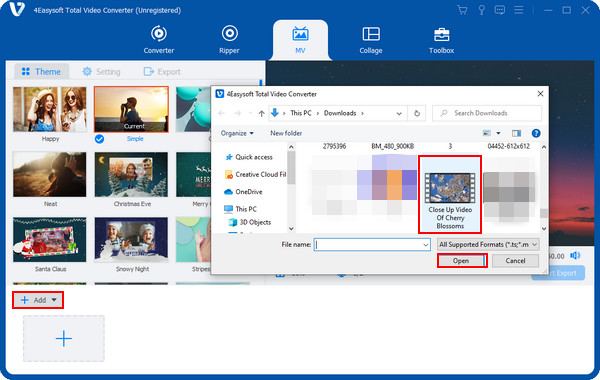
1 단계기기에서 4Easysoft Total Video Converter를 실행하세요. "MV" 탭에서 "추가" 버튼을 클릭하여 iPhone 비디오를 가져오세요.
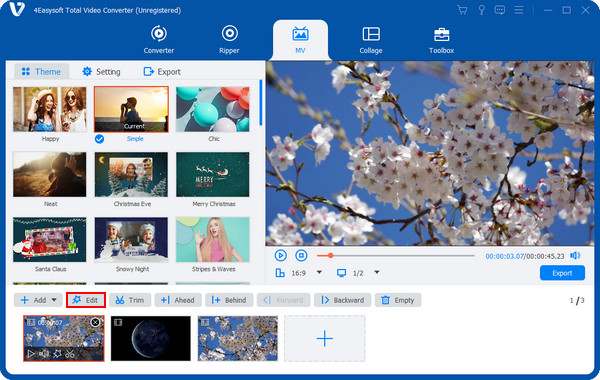
2 단계모든 영상은 순서대로 표시됩니다. 드래그하여 순서를 변경할 수 있습니다. 영상을 편집하고 원하는 효과를 적용하려면 "편집" 버튼을 클릭하세요.
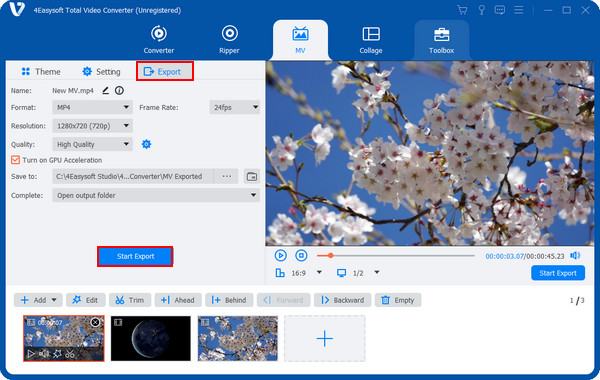
3단계영상이 원하는 조건을 충족하면 "내보내기" 탭 아래의 "내보내기 시작" 버튼을 클릭하여 아이폰 영상에 매력적인 효과를 더하세요.
iMovie: 아이폰에 내장된 동영상 편집 프로그램으로 여러 영상을 하나로 합칠 수 있습니다.
아이폰에서 여러 영상을 좀 더 전문적으로 합치고 싶다면 iMovie가 아주 실용적인 해결책을 제공합니다. 이 내장 동영상 편집기를 사용하면 영상을 세밀하게 편집할 수 있습니다. 영상 재생 속도나 클립 간 전환 효과 등을 원하는 대로 조정할 수 있습니다. 다른 동영상 편집기와는 달리, iMovie는 훨씬 더 전문적인 편집 경험을 제공합니다. 슬라이드쇼 메이커 사진 앱에 내장된 전문가용 동영상 편집 도구인 iMovie의 인터페이스는 초보자에게는 다소 복잡해 보일 수 있습니다. 아래 단계를 따라하면 이 기능을 빠르게 익힐 수 있습니다.
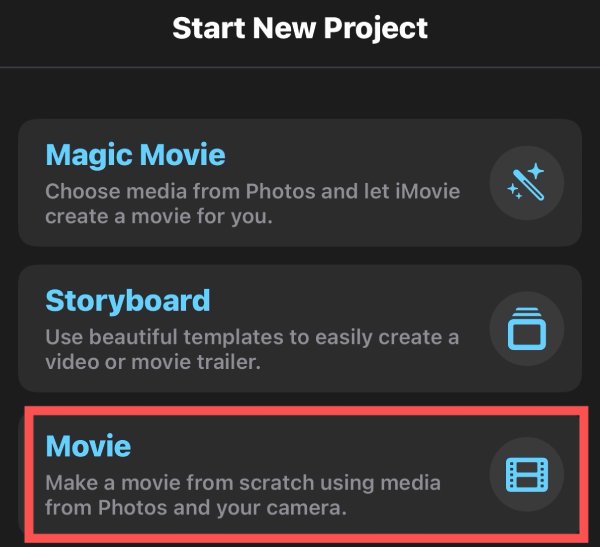
1 단계아이폰에서 iMovie를 엽니다. "새 프로젝트 시작" 탭에서 "동영상" 버튼을 누릅니다.
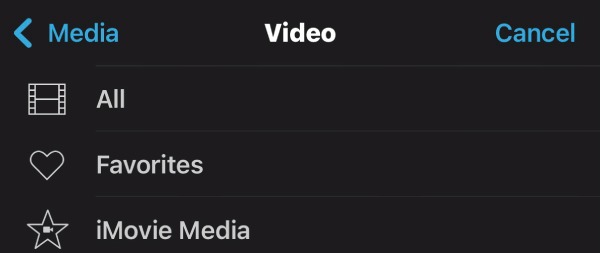
2 단계새 페이지에서는 기본적으로 사진만 표시됩니다. "미디어" 탭 아래에 있는 "비디오" 버튼을 탭하여 비디오를 선택할 수 있습니다.
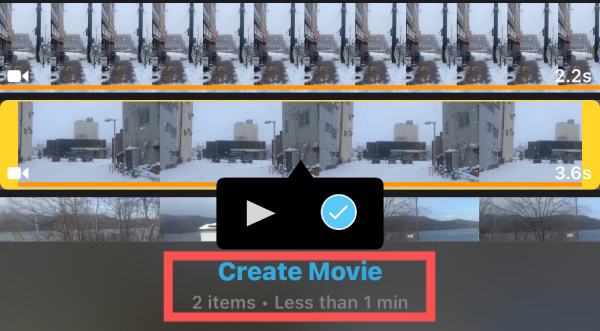
3단계원하는 영상을 선택하려면 탭하세요. 영상 재생 시간이 표시됩니다. 선택이 완료되면 "동영상 만들기" 버튼을 탭하여 진행하세요.
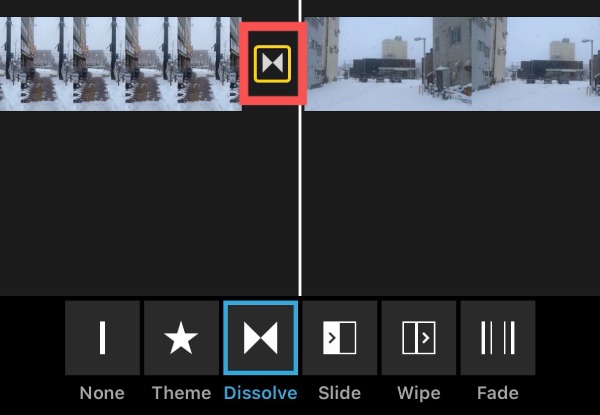
4단계아이폰의 iMovie는 여러 영상을 하나로 합쳐줍니다. 따라서 순서와 전환 효과만 조정하면 됩니다. "전환" 버튼을 탭하여 원하는 효과를 선택하세요.
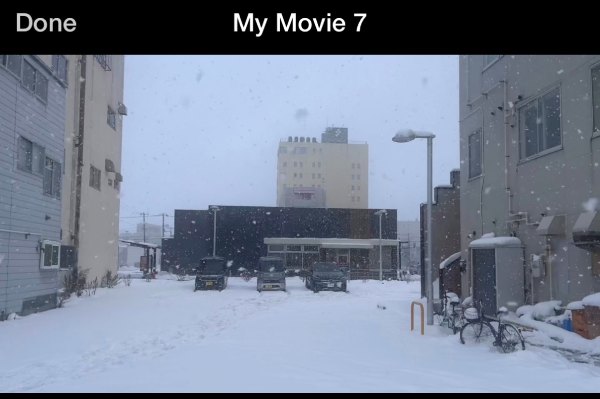
5단계병합을 완료하려면 "완료" 버튼을 탭하세요. 결과를 미리 보고 추가 편집 여부를 결정할 수 있습니다.
아이폰에서 동영상을 무료로 합치는 온라인 솔루션
앱 없이 아이폰에서 동영상을 합치는 방법은 무엇일까요? 사파리 브라우저를 사용하고 온라인 도구를 찾아보는 것이 좋은 방법입니다. 이 방법을 사용하면 추가 소프트웨어를 다운로드할 필요 없이 브라우저에서 직접 동영상을 편집할 수 있습니다. 여러 온라인 도구를 테스트해 본 결과, Clideo가 가장 편리한 옵션이라는 것을 알게 되었습니다. MP4 파일 병합. 회원가입이나 로그인 없이 모든 기능을 바로 사용하실 수 있습니다. 정확한 방법을 모르시는 경우, 아래의 자세한 단계를 따라주세요.
1 단계사파리 브라우저에서 온라인 변환기 공식 웹사이트로 이동합니다. "옵션" 버튼을 탭하여 파일 번호를 선택합니다. 그런 다음 "파일 선택" 버튼을 탭하여 파일을 업로드합니다.

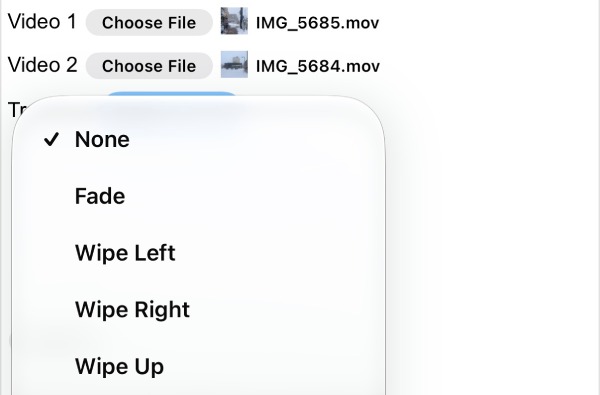
2 단계동영상을 업로드한 순서에 따라 동영상이 결합되는 순서가 결정됩니다. "전환" 버튼을 탭하여 다양한 효과를 적용해 보세요.
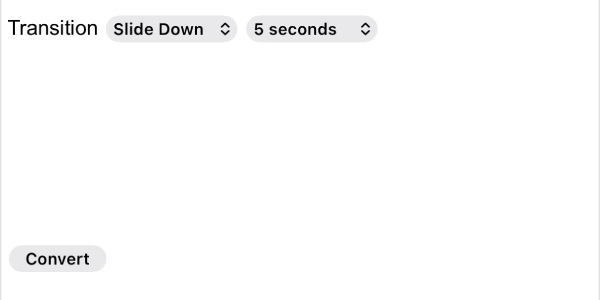
3단계마지막으로 "변환" 버튼을 탭하여 아이폰에서 여러 영상을 하나로 합치고 아이폰에 저장하세요.
결론
이제 여러분은 배웠습니다. 아이폰에서 동영상을 합치는 방법. 내장 편집기와 온라인 도구 모두 매우 유용할 수 있습니다. 하지만 이러한 방법으로는 영상의 모든 세부 사항을 정밀하게 조정할 수는 없습니다. 보다 전문적인 작업 흐름을 위해서는 다른 방법을 선택할 수 있습니다. 4Easysoft 총 비디오 변환기. 이 도구를 사용하면 아이폰에 있는 동영상을 원하는 방식으로 빠르게 결합할 수 있습니다.
