

iPhoneのバッテリーの消耗を効果的に改善する6つの方法

投稿者 アルヴィン・カンテロ に 解決策/ヒント 2026 年 2 月 6 日
あなたの iPhoneのバッテリーの消耗が早すぎる, モバイルバッテリーをいつも持ち歩いているのに、iPhoneの設定とシステムの状態を確認してみてください。システムの問題を修正したり、バッテリーを交換したりする必要があるかもしれません。この記事で紹介する5つの方法を試して、iPhoneのバッテリーに関する問題を解決しましょう。設定を少し調整するだけで、バッテリーの急激な消耗を解消できるかもしれません。.
ガイドリスト
iPhoneのバッテリーが早く消耗する理由 iPhoneのバッテリー消耗を抑える5つの設定を素早く調整 システムの問題によるバッテリーの急速な消耗を強力なツールで解決 iPhoneのバッテリー寿命を長期的に延ばすためのヒントiPhoneのバッテリーが早く消耗する理由
iPhoneのバッテリーが急激に消耗する原因は、以下の考えられる原因を検討することで解決できます。それぞれの解決策をお読みください。.
頻繁なバックグラウンドアプリアクティビティ
一部のアプリは、アクティブに開かれていないときでも、バックグラウンドでデータの更新、位置情報の追跡、情報の同期などを行います(例:ソーシャルメディア、ナビゲーション、クラウドサービス)。これらの継続的な動作はCPU、ネットワーク、メモリのリソースを消費し、バッテリーの消耗を加速させます。.
画面の電力消費が多すぎる
ディスプレイはiPhoneの電力消費量が最も多い部分の一つです。高輝度、長時間の画面オン、ProMotion(高リフレッシュレート)の有効化、画面の頻繁な起動などは、バッテリーへの負荷を大幅に増加させます。.
位置情報とシステムサービスの消費
GPS、Bluetooth、Wi-Fi スキャン、およびシステムレベルの位置情報サービスがバックグラウンドで継続的に実行されると、長期間有効にすると隠れた電力消費が発生します。.
システムまたはアプリの異常
システムアップデート後の互換性の問題、アプリのバージョンバグ、あるいは異常なプロセスなどにより、CPU使用率が常に高くなり、「バックグラウンドアイドル」状態になることがあります。これにより、スマートフォンがアイドル状態の時でもバッテリーが消耗します。.
バッテリーの劣化
リチウム電池は、充放電サイクルが長くなるにつれて容量と瞬間出力能力が低下します。バッテリーの状態が悪化すると、同じ使用強度でも消費電力が増加し、体感できるバッテリー寿命が著しく短くなります。.
iPhoneのバッテリー消耗を抑える5つの設定を素早く調整
iPhone のバッテリーの消耗が早すぎて、1 日を過ごすだけでも頻繁に充電する必要がある場合は、次の方法を試して iPhone のバッテリー寿命を延ばすことができます。.
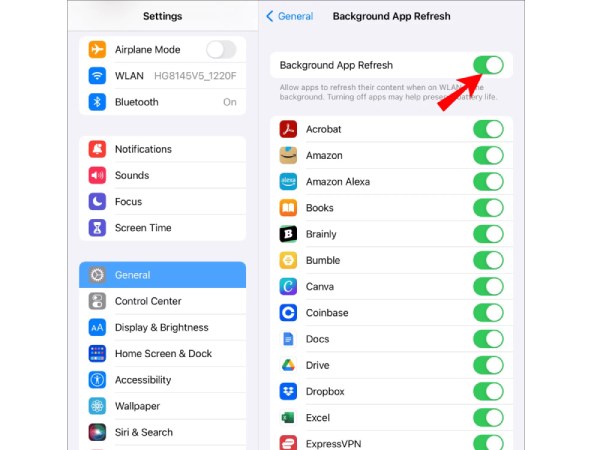
アプリのバックグラウンド更新をオフにする
一部のアプリは電力消費量が多く、頻繁に使用するとバッテリーを急速に消耗することがあります。あまり使用しないアプリのバックグラウンド更新をオフにすることで、バッテリーの無駄を効果的に減らすことができます。.
手順:設定アプリを開き、「一般」をタップして、「Appのバックグラウンド更新」をタップします。あまり使わないアプリのスイッチをオフにします。.
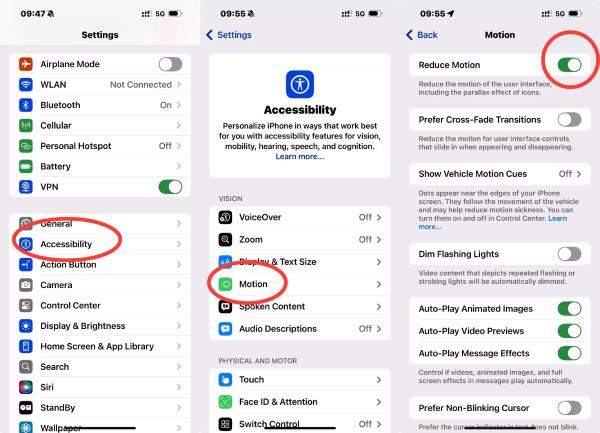
視覚効果をオフにして明るさを調整する
画面の明るさを過度に高くするとiPhoneのバッテリー消費が加速するため、視認性を維持しながら画面をできるだけ暗くすることをお勧めします。頻繁に明るさを調整する必要がない場合は、自動明るさ調整を無効にすると、バッテリー消費をさらに抑えることができます。.
手順: 「設定」を開き、「アクセシビリティ」に移動して「モーション効果」を見つけ、「モーション効果を減らす」をオンにします。.
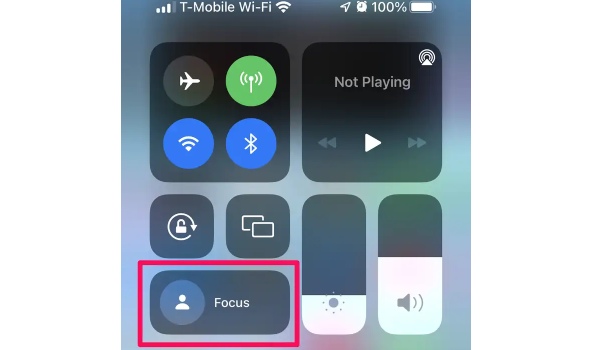
サイレントモードをオンにする
iPhoneを取り出す際、ついつい画面を上にして置いてしまうことがあるかもしれません。そうすると、通知が届くたびにiPhoneが起動し、画面が点灯してしまいます。多くのメッセージを受信すると、バッテリーの消費も著しく増加します。あまり使用しない時は、画面を下にして置くことで不要な起動を減らすことができます。あるいは、iPhoneを「おやすみモード」に切り替えると、ほとんどの通知がブロックされます。.
手順: 画面上部から下にスワイプして「コントロール センター」を開き、「フォーカス」をタップして「おやすみモード」を選択します。.
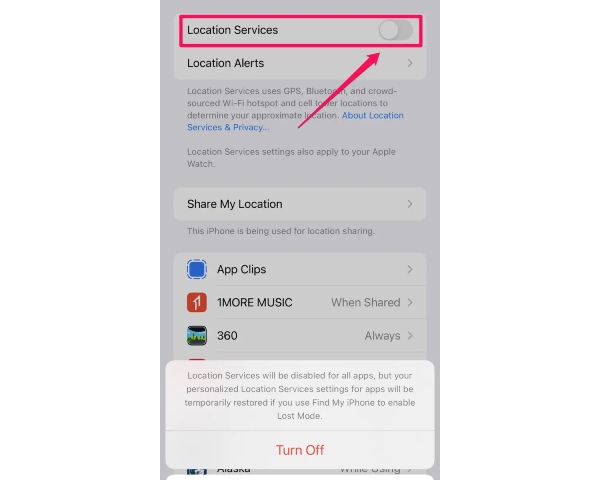
iPhoneの位置情報サービスをオフにする
位置情報サービスにより、アプリはユーザーの居場所を把握し、位置情報に基づいた情報や機能を提供できるようになります。便利な反面、バッテリーを急速に消耗させる可能性があります。位置情報サービスが不要な場合は、使用していないときはオフにすることを検討してください。.
手順:「設定」を開き、「プライバシー」をタップします。「位置情報サービス」を見つけて、ボタンを左にスライドしてオフにします。後で位置情報サービスを使用する場合は、この画面に戻って再度有効にしてください。.
バッテリーの健康状態を確認する
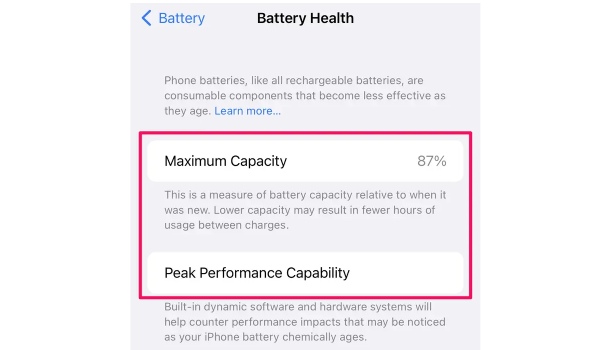
iPhoneを1~2年以上使用している場合は、バッテリーが劣化している可能性があります。これは、バッテリーの急速な消耗の最も一般的な原因です。iPhoneのバッテリーの状態を確認することで、バッテリー交換が必要かどうかを確認できます。.
手順:設定アプリを開き、「バッテリー」をタップします。「バッテリーの状態」をタップします。「最大容量」の数値が85%を下回っている場合は、バッテリーの交換が必要になる可能性があります。.
システムの問題によるバッテリーの急速な消耗を強力なツールで解決
上記の方法を試してもバッテリーの消耗が激しい場合は、システムレベルの問題がある可能性があります。システムの問題を解決するには、修復ソフトウェアを使用する必要があります。. 4Easysoft iOS システムリカバリ iPhoneのバッテリーの急激な消耗など、システム関連の問題を解決できます。操作は簡単で、短時間で修復できるクイック修復モードを備えており、データ損失もありません。.

包括的な修復機能により、50 種類を超える iOS システムの問題に対処します。.
無料の迅速な修復ツールを提供します。バッテリーの消耗などの単純な修復ではデータが失われることはありません。.
パスワード、iTunes、iCloud を必要とせずに、iPhone/iPad/iPod を簡単にリセットできます。.
iPhone 17 および iOS 18/26 を含むすべての iOS モデルとバージョンをサポートします。.
ステップ1この修復ソフトウェアを起動し、「iOSシステム修復」ボタンをクリックします。次に、iOSデバイスをコンピューターに接続します。.
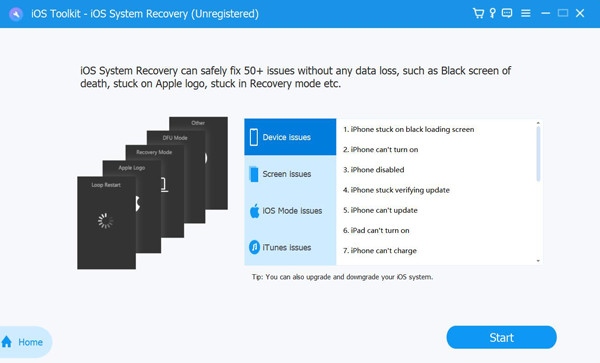
ステップ2接続が完了したら、「開始」ボタンをクリックして続行してください。プログラムが自動的にデバイスを検出します。iPhoneに関するすべての情報が表示されます。.
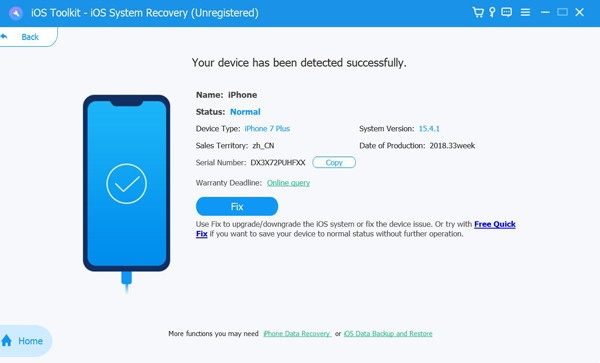
ステップ3システムクラッシュなどの簡単な問題を解決するには、「無料クイックフィックス」をクリックしてください。それ以外の場合は、「修正」ボタンをクリックしてください。.
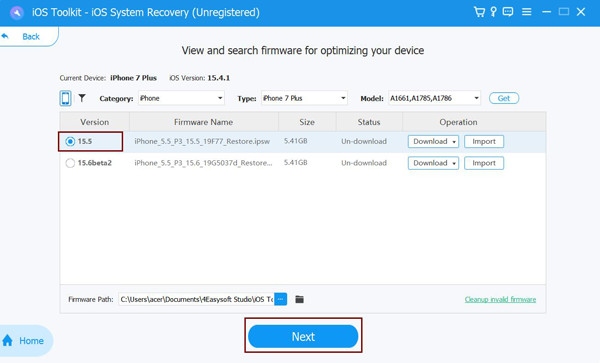
ステップ4デバイスのカテゴリ、タイプ、モデルを正しく選択してください。「ダウンロード」をクリックして必要なファームウェアを入手してください。その後、「次へ」ボタンをクリックしてiOSシステムの修復を開始します。.
iPhoneのバッテリー寿命を長期的に延ばすためのヒント
iPhone を最新の状態に保ち、設定を賢く管理しましょう。.
iOS のアップデートにはバッテリーとパフォーマンスの最適化が含まれることが多く、App のバックグラウンド更新や不要な位置情報サービスなどの機能は、継続的な電力消費を抑えるために制限されることがあります。.
健康的な充電習慣を身につけましょう。.
0% まで頻繁に完全放電することは避け、日常使用ではバッテリーを 20% から 80% の間に保つようにしてください。この範囲は、長期的なバッテリーの劣化を遅らせるのに役立ちます。.
温度露出を制御します。.
iPhoneのバッテリーは高温や極寒の環境では劣化が早くなります。そのため、 iPhoneが熱くなりすぎる または、可能な限り、極端に暑いまたは寒い環境に長時間置かないでください。.
ディスプレイと接続の使用状況を調整します。.
ディスプレイと無線通信は最も多くの電力を消費するため、画面の明るさを下げ、自動明るさ調整を有効にし、不要なときは Bluetooth または Wi-Fi をオフにします。.
バッテリーの使用状況を定期的に確認してください。.
「設定」の「バッテリー」セクションでは、過剰な電力を消費するアプリを特定し、バッテリーの状態に影響を与える前に使用習慣や権限を調整することができます。.
結論
この記事では、「"iPhoneのバッテリーがこんなに早く消耗するのはなぜですか?この問題の一般的な原因を列挙します。古いアプリ、システムエラー、バックグラウンドで実行されているアプリの多さなどはすべて、過剰なバッテリー消費につながる可能性があります。幸いなことに、, 4Easysoft iOS システムリカバリ これらのエラーを完全に修正し、iPhone を元のパフォーマンスに戻すことができます。.
