

iPhoneが熱くなる理由とそれを防ぐ方法

iPhoneが熱くなると、バッテリー寿命に影響したり、パフォーマンスが低下したり、ハードウェアを保護するために自動シャットダウンが起動したりすることがあります。この問題はシステムアップデート後に頻繁に発生します。異常な発熱が続く場合は、この記事で紹介した方法を組み合わせることで、より効果的かつ迅速に問題を解決できます。iPhoneはなぜ熱くなるのか" 問題。
ガイドリスト
iPhoneが熱くなる原因 プロの修理ツールを使って熱くなったiPhoneを修理する iPhoneの熱暴走を防ぐための、短時間の急速冷却 iPhoneのシステム設定を最適化してiPhoneの熱を下げる 過熱を防ぐために充電アクセサリを正しく使用してくださいiPhoneが熱くなる原因
外部環境が主な要因です。iPhoneの理想的な動作温度範囲は0℃~35℃です。直射日光の当たる車内にデバイスを置いたり、カーナビを使用したり、高温の屋外で長時間写真を撮影したりすると、すぐにこの温度範囲を超えてしまう可能性があります。また、厚くて通気性の悪いスマートフォンケースは毛布のように機能し、放熱を妨げる可能性があります。
内部使用負荷は、もう一つの大きな熱源となります。負荷の高いゲームの実行、動画編集、拡張現実アプリの利用は、プロセッサとグラフィックプロセッサをフル稼働させ、かなりの熱を発生させます。
スマートフォンを使用しながら同時にワイヤレス充電を行う。「充電しながら使用する」という状況では、バッテリーの熱とプロセッサの熱が同時に発生し、iPhoneが熱くなるリスクが大幅に高まります。
システムソフトウェアの問題にも注意が必要です。古いiOSバージョンには電力最適化のバグが含まれている可能性があり、iOS 26などの新しいリリースでは、バックグラウンドでのインデックス作成と適応学習プロセスにより、初回アップデート時に一時的にリソース消費が増加することがあります。
プロの修理ツールを使って熱くなったiPhoneを修理する
iPhoneが頻繁に熱くなる場合は、単純な再起動や設定の調整だけでは不十分な場合があります。根本的なシステムの問題を解決するには、専門的なツールが必要です。 4Easysoft iOS システムリカバリ まさにこの目的のために設計された包括的なソリューションです。iPhoneの発熱や遅延など、50種類以上のiOSシステム関連の問題を、既存のiPhoneデータに損傷を与えることなく解決します。

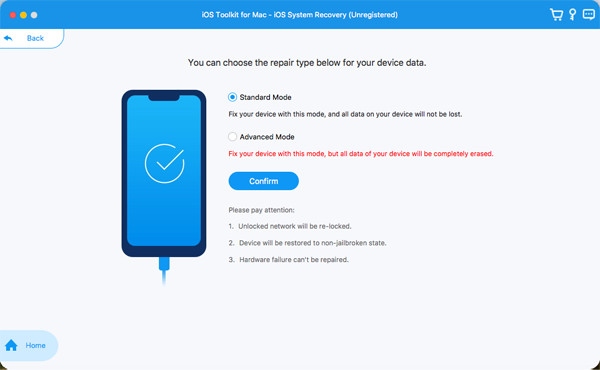
さまざまなレベルのシステムの問題を修正するために、「標準」モードと「詳細」モードを提供します。
最新の iPhone 17 および iOS 26 を含むすべての iOS モデルとシステムをサポートします。
直感的で簡単な操作なので、専門的な修理知識は必要ありません。
パスワード/iTunes/iCloud なしで iOS デバイスを簡単にリセットします。
ステップ1このソフトウェアを起動し、熱くなったiPhoneをUSBケーブルでコンピュータに接続します。「修復」をクリックすると、クイック修復を試すことができます。
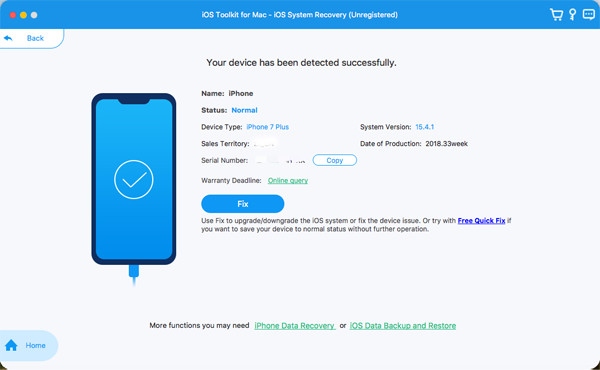
ステップ2「修復」ボタンをクリックし、「標準モード」と「詳細モード」のどちらかを選択します。
ステップ3指示に従って iPhone モデルを選択し、対応する iOS ファームウェア パッケージをダウンロードします。
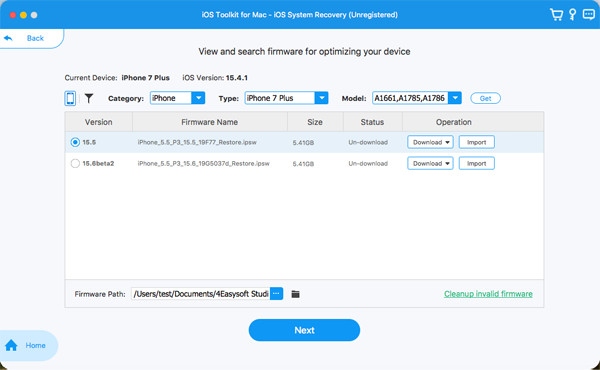
ステップ4「次へ」をクリックすると、ソフトウェアが自動的に修復プロセスを完了します。この間はデバイスを切断しないでください。
iPhoneの熱暴走を防ぐための、短時間の急速冷却
iPhoneが手に負えないほど熱くなった場合、最も直接的な解決策は起動を停止して冷却することです。保護ケースを外したり、使用を一時停止したり、バックグラウンドリソースを大量に消費するアプリを閉じたりして、すぐに温度と負荷を下げてください。
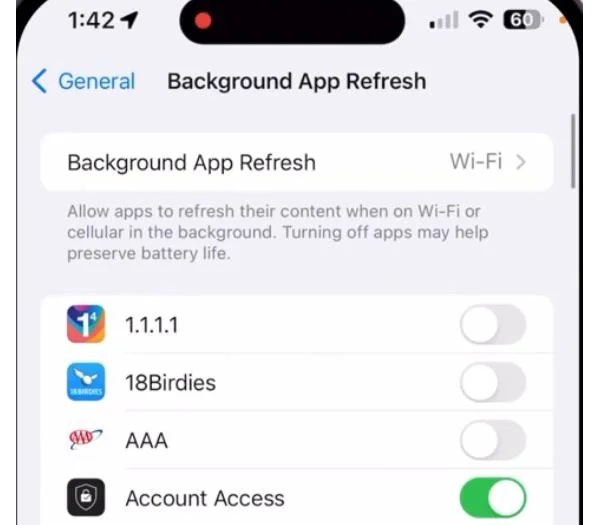
ステップ1「設定」に移動し、「一般」を見つけて、「Appのバックグラウンド更新」をタップし、エネルギー消費量の多いアプリを完全に閉じるか終了します。
ステップ2画面の上から下にスワイプします。iPhone 8以前のモデルの場合は、下から上にスワイプします。
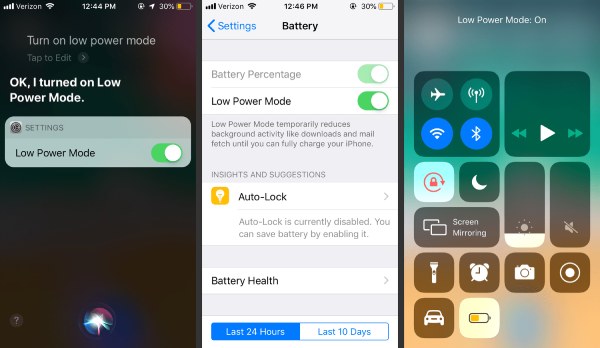
ステップ3コントロールセンターを開いたら、「低電力モード」を探してタップし、オンにしてください。または、Siriを使って開くこともできます。
iPhoneのシステム設定を最適化してiPhoneの熱を下げる
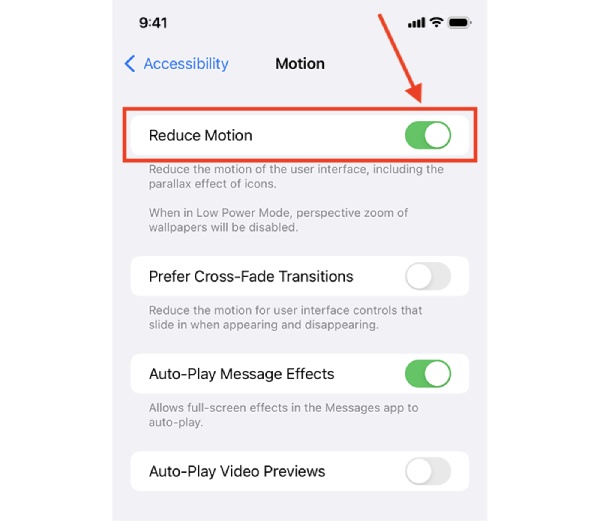
システムレベルのエフェクトや機能の多くは便利ですが、隠れた熱の蓄積を引き起こす可能性があります。これらの設定を調整することで、iPhoneの日常的な使用時の消費電力を大幅に削減し、iPhoneの発熱を最小限に抑えることができます。システム設定が原因でiPhoneが熱くなる問題を軽減するには、以下の3つの方法があります。
ステップ1「設定」に移動し、「一般」を見つけて、「Appのバックグラウンド更新」をタップし、エネルギー消費量の多いアプリを完全に閉じるか終了します。
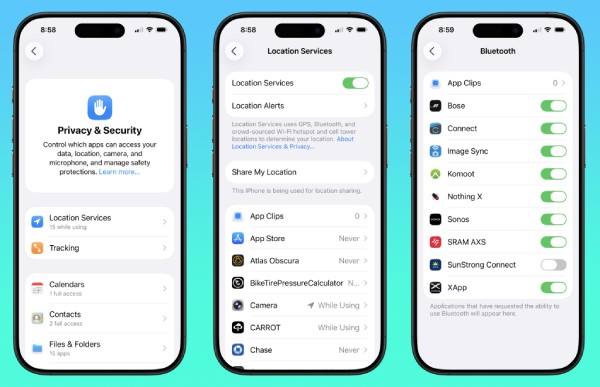
ステップ2「設定」に移動し、「プライバシーとセキュリティ」と「位置情報サービス」を見つけます。アプリリストを確認し、あまり使用しないアプリを見つけます。
ステップ3位置情報へのアクセスを必要としないアプリの権限を「アプリの使用中」または「許可しない」に変更します。
ステップ4「設定」を開き、「バッテリー」と「バッテリーの状態」をタップしてください。「最大容量」が85%以下になっているか確認し、iPhoneの発熱を防ぐため、バッテリーの交換をご検討ください。
過熱を防ぐために充電アクセサリを正しく使用してください
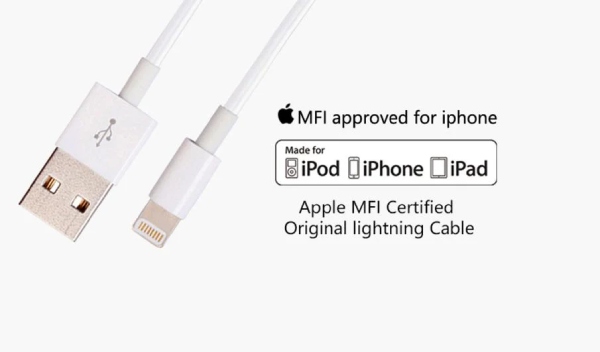
不適切な充電方法やアクセサリを使用すると、iPhoneが熱くなったり、 iPhoneが充電されない 夏場は特に注意が必要です。そのため、必ずApple純正またはMFi認証済みの充電器とケーブルをご使用ください。認証されていない安価なアクセサリは、電圧と電流が不安定になる可能性があり、充電中に過熱を引き起こす可能性が高くなります。
次に、充電中はデバイスの使用を避けてください。充電中はバッテリー自体が熱を発生します。ゲームや動画視聴を同時に行うと、プロセッサの熱がバッテリーの熱に加わります。
ベッドやソファなど、柔らかく断熱性の高い表面での充電は避け、充電環境を最適化してください。机など、硬くて涼しい表面で充電し、通気性を確保してください。
結論
iPhoneが熱くなる 多くの場合、複数の要因が原因となります。最初の冷却後、 4Easysoft iOS システムリカバリ 過熱状態での長時間使用を防ぐため、ディープスキャンと修復を行います。全モデルで問題を迅速に解決します。ダウンロードして、iPhoneが熱くなっている原因を診断しましょう。
