

私のApple IDについて知っておくべきことすべて

投稿者 アルヴィン・カンテロ に iOS ロック解除 2026 年 5 月 28 日
多くの新しいAppleユーザーはこう思うかもしれない Apple IDとは何か. Appleエコシステムの重要な要素であるApple IDは、Appleデバイスを使用する上で非常に重要な役割を果たします。iPhone、iPad、Macなど、どのデバイスを使用している場合でも、Apple IDの基本を理解しておくことは不可欠です。Apple IDの仕組み、制御する機能、そして必要に応じて復元または管理する方法を知っておくことが重要です。このガイドでは、Apple IDとは何か、その用途、そしてアクセスに問題が発生した場合に関連情報を検索またはリセットする方法について説明します。.
ガイドリスト
Apple IDとは?:簡単な紹介 AppleデバイスにおけるApple IDの用途とは? 自分のApple IDを知るにはどうすればいいですか? ログインしていないApple IDを確認する方法 自分のApple IDのパスワードを確認する方法 【ボーナス】Apple IDのセキュリティ問題でiPhoneのロックを解除する方法Apple IDとは?:簡単な紹介
Apple IDとは何ですか? Apple IDは、すべてのAppleサービスにアクセスするために使用するアカウントです。通常はメールアドレスに紐付けられており、iPhone、iPad、Macなどのデバイス間で主要な識別子として機能します。Apple IDにサインインすると、App Store、iCloud、Apple Musicなどのサービスにスムーズにアクセスできるようになります。Apple IDがないと、Appleデバイスのほとんどの主要機能にアクセスできません。.
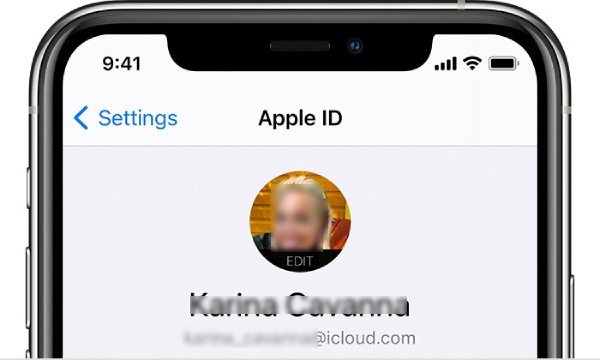
Apple IDは、基本的な本人確認機能に加え、個人設定、環境設定、購入履歴、バックアップ、デバイス追跡機能などを1つのアカウントに統合しています。デバイスの台数に関わらず、同じApple IDアカウントでログインすれば、同じコンテンツにアクセスできます。これにより、異なるiOSデバイス間でのデータ転送も非常に便利になります。.
AppleデバイスにおけるApple IDの用途とは?
Apple IDの用途について簡単に説明すると、Appleのエコシステムへの入り口となるものです。複数のAppleデバイスを所有していても、Apple IDでログインしなければ、デバイス同士が連携して作業を進めることはできません。すべてのデバイスで同じApple IDにログインして初めて、クラウド経由でデバイス同士が連携できるようになるのです。.
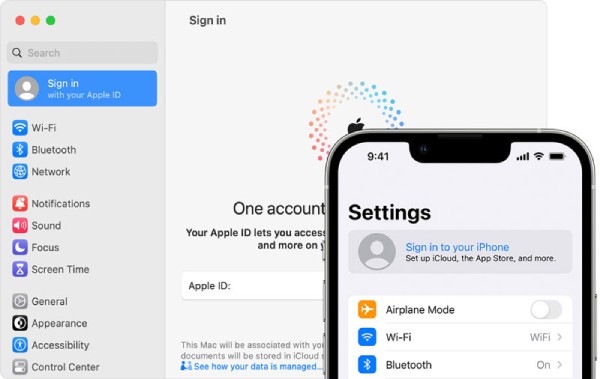
Apple IDは利便性だけでなく、セキュリティとデバイス管理においても重要な役割を果たします。iPhoneを探す、アクティベーションロック、iCloudバックアップなどの機能はすべてこのアカウントに紐づいており、Apple IDが認証されている場合にのみ使用できます。 Apple IDが有効化されています. これらの機能は、個人データを保護し、不正アクセスを防止するのに役立ちます。そのため、Apple IDを適切に管理することは、使いやすさだけでなく、機密情報の保護にも不可欠です。.
自分のApple IDを知るにはどうすればいいですか?
これでApple IDとは何かをご理解いただけたでしょう。もしApple IDがすぐに思い出せない場合でも、デバイス上またはAppleサービスを通じて、確実にApple IDを見つける方法がいくつかあります。Appleはアカウント情報が表示される複数のアクセスポイントを提供しており、Apple IDを忘れてしまった場合でも復元できます。以下の手順では、Apple IDを迅速かつ正確に特定するためのさまざまな方法をご紹介します。.
ステップ1iPhoneで「設定」アプリを起動し、ページ上部の「Apple ID」ボタンをタップします。.
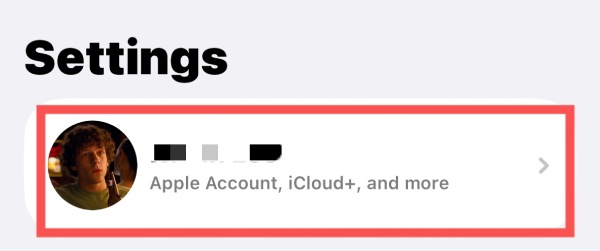
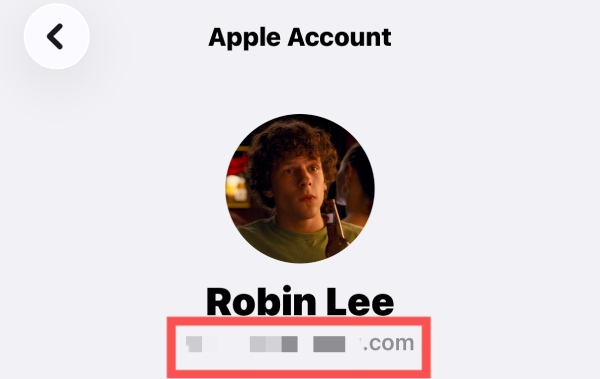
ステップ2「Appleアカウント」タブを開くと、あなたのApple IDがアバターの横に表示されます。.
ログインしていないApple IDを確認する方法
iPhoneを買い替えてデータ転送を行っていない場合、新しいiPhoneにはApple IDの情報が一切ありません。この時点で、Apple IDを忘れてしまったユーザーやパスワードがわからないユーザーは、ログインしたりデータを同期したりすることができなくなります。しかし、ご安心ください。この問題には効果的な解決策があります。.
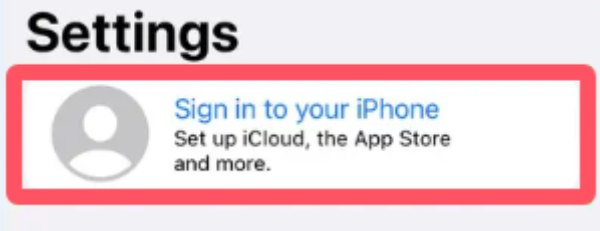
ステップ1設定アプリを起動し、画面上部の「iPhoneにサインイン」ボタンをタップします。.
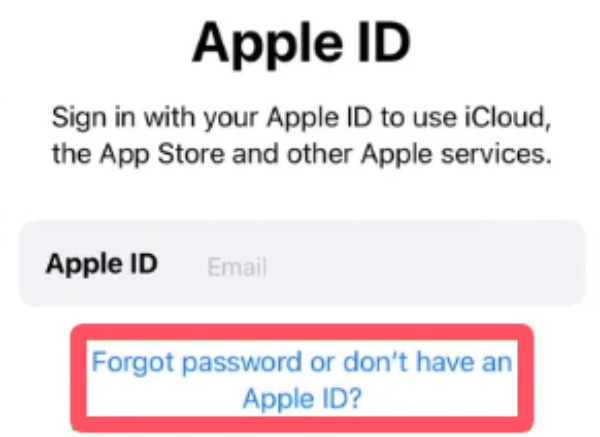
ステップ2Apple IDを忘れた場合は、「パスワードを忘れた、またはApple IDをお持ちでない場合」ボタンをタップして進んでください。.
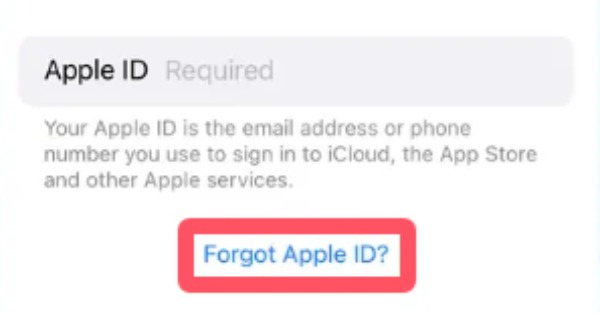
ステップ3Apple IDの入力を求められたら、「Apple IDを忘れた場合」をタップしてApple IDを探してください。.
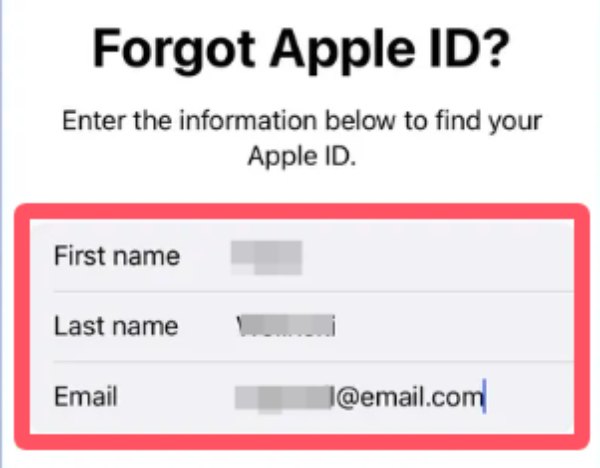
ステップ4指示に従って、氏名からメールアドレスまで、必要な情報を入力してください。その後、「次へ」ボタンをタップしてください。.
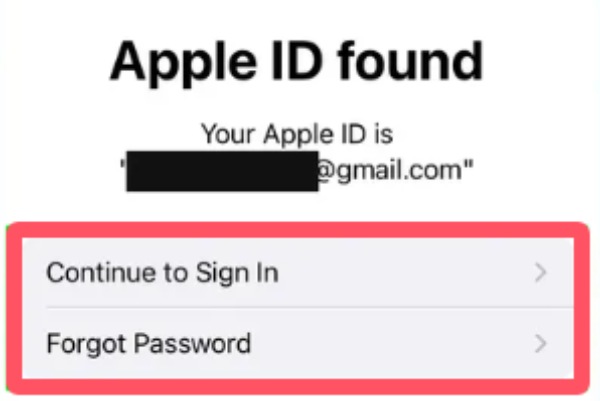
ステップ5ご提供いただいた情報がApple IDに関連付けられている場合は、その情報が表示されます。.
自分のApple IDのパスワードを確認する方法
標準的な認証情報とは異なり、Apple はセキュリティ上の理由から、ユーザーが Apple ID のパスワードを直接表示することを許可していません。代わりに、システムは変更を行う前に検証を要求することで機密情報を保護するように設計されています。しかし、多くの場合、Apple ID のパスワードを忘れると、多くのアプリケーションや機能へのアクセスが制限されます。このような状況では、 Apple IDを削除する, Apple IDを復元するには、アカウントを再設定する必要があります。設定方法がわからない場合は、以下の詳細な手順に従って、Apple IDのパスワードをすばやく確認する方法を確認してください。.
ステップ1「設定」アプリを起動し、「Apple ID」ボタンをタップします。「Appleアカウント」タブで、「サインインとセキュリティ」ボタンをタップします。.
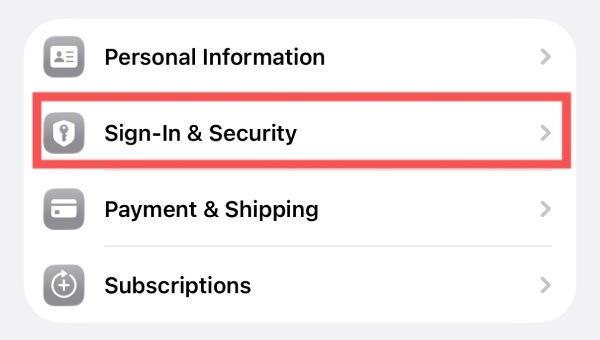
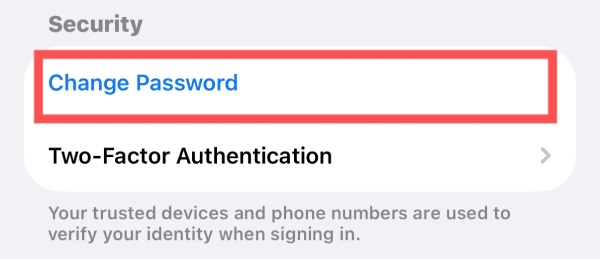
ステップ2新しいページで、「セキュリティ」タブの下にある「パスワードの変更」ボタンをタップして進んでください。.
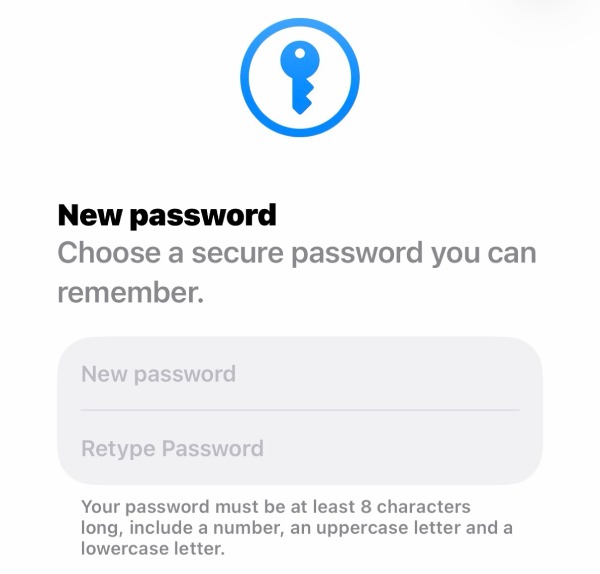
ステップ3今なら、 Apple IDのパスワードを復元する そして、Apple IDのパスワードを必ず確認してください。.
【ボーナス】Apple IDのセキュリティ問題でiPhoneのロックを解除する方法
これで、Apple IDのパスワードを忘れてしまった場合でも、確認する方法がわかりました。ただし、セキュリティ認証に失敗し、iPhoneに正常にアクセスできなくなる可能性は依然としてあります。その場合は、専門ツールを利用する必要があるかもしれません。. 4Easysoft iPhone ロック解除 このツールは、複雑な手順を踏むことなく、Apple IDの制限を解除し、デバイスへのアクセスを回復できるように設計されています。.

Apple IDによってロックされたiPhoneに安全にアクセスする方法.
パスコードを忘れてもApple IDをバイパスできます。.
処理中、お客様のiPhoneは安全に保たれます。.
パスワードを忘れてしまった場合は、iTunesバックアップを復号化してください。.
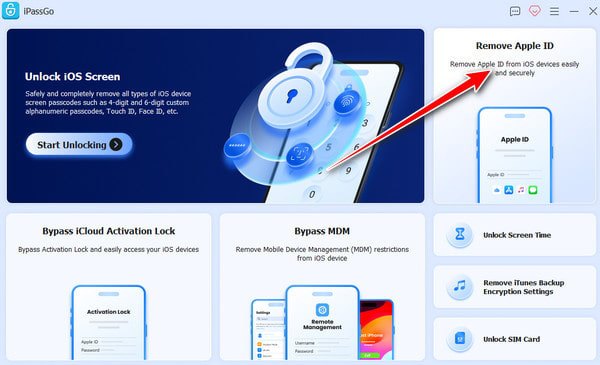
ステップ14Easysoft iPhone Unlockerを起動します。USBケーブルを使ってiPhoneを接続します。次に、「Apple IDを削除」ボタンをクリックして続行します。.
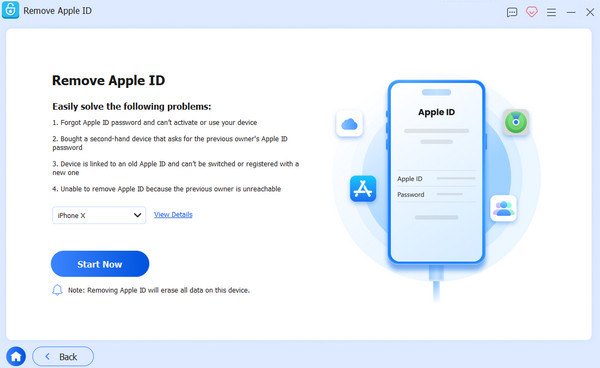
ステップ2情報を確認するには、「詳細を表示」ボタンをクリックしてください。手続きを続行するには、「今すぐ開始」ボタンをクリックして、Apple IDのロック解除に必要なファームウェアをダウンロードしてください。.
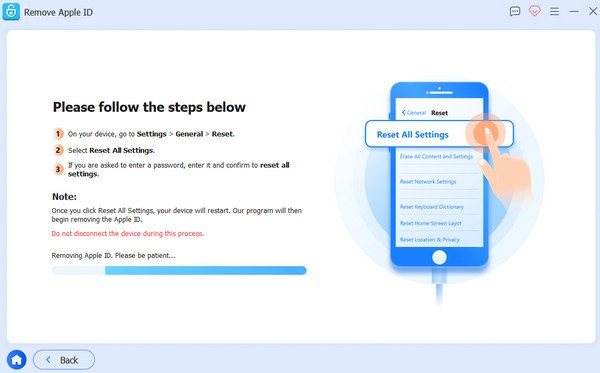
ステップ3これで、Apple IDのパスワードが何であっても、iPhoneのロックが解除されます。もしロック解除に失敗した場合は、「再試行」ボタンをクリックし、次に「再度確認」ボタンをクリックして問題を解決してください。.
結論
結論は、 Apple ID Apple ID は、強固な Apple エコシステムの構築に使用されます。ワークフローにメリットがあるだけでなく、多くの場合、プライバシーとセキュリティも保護できます。ただし、Apple ID のパスワードを忘れると、不便になることもあります。でもご安心ください。 4Easysoft iPhone ロック解除, これにより、不必要な複雑な手続きなしに、デバイスとデータへの継続的なアクセスを確保できます。.
