

再生速度を速く/遅くするビデオスピードコントローラーのおすすめ4選

投稿者 ポーラ・パイラガ に ビデオ/オーディオの編集 2025 年 12 月 19 日
動画の速度制御方法を理解することは、生産性と利便性の両方に役立ちます。これにより、遅い部分をスキップしたり、各フレームのコンテンツを分析したり、細部をより早く把握したりすることができます。また、デスクトップからブラウザベースまで、今日の動画速度制御オプションを使えば、再生速度を簡単に調整できます。このガイドでは、4つの主要な制御方法を紹介します。 最高のビデオスピードコントローラー、それぞれがビデオを完全に高速化または低速化する独自の機能を提供します。
ガイドリスト
デスクトップビデオスピードコントローラーのベストチョイス Chrome/Firefox/Safari 用ビデオスピードコントローラー拡張機能 VEED.IO - ブラウザベースのビデオスピードコントローラー MiniWebTool - シンプルなウェブスピードコントローラー Clideo - オンラインのクイックビデオスピードコントローラーデスクトップビデオスピードコントローラーのベストチョイス
多くのビデオスピードコントローラーは再生速度を調整できますが、安定した速度制御と編集機能、そして高品質な出力を実現できるものはごくわずかです。動画の速度調整だけでなく、それ以上の機能も備えたツールをお探しなら、 4Easysoft トータルビデオコンバータ は、入手可能な最高のデスクトップソリューションの一つです。動画の滑らかさと鮮明さを保ちながら、再生速度をスローモーションから超高速モーションまで変更できます。100以上のフォーマットに対応しているだけでなく、トリミング、クロッピング、オーディオ調整、エフェクトなどを使って動画の質を高めることもできます。再生調整だけでなく、高速処理にも最適化されているため、大容量の動画でも長時間待つことなく素早く処理できます。

ビデオの再生速度をスローモーションから高速までスムーズに制御します。
トリミング、切り取り、回転、効果調整などの編集ツールを提供します。
高速処理に最適化されており、大きなファイルを簡単に処理できます。
フォーマット、品質、フレーム レートなどをカスタマイズして、必要な品質を実現します。
ステップ14Easysoft Total Video Converterをパソコンで起動します。メインインターフェースから「ツールボックス」タブに移動し、「ビデオスピードコントローラー」を見つけてクリックします。

ステップ2「追加」ボタンをクリックして動画ファイルをインポートしてください。動画が読み込まれると、再生速度のオプションが表示されます。0.25倍速などの速度で映像を遅くしたり、1.25倍速、最大8倍速まで速度を上げることができます。
さらにカスタマイズするには、「設定」ボタンをクリックして、形式、解像度、フレーム レート、ビットレートなどの出力パラメータを調整します。
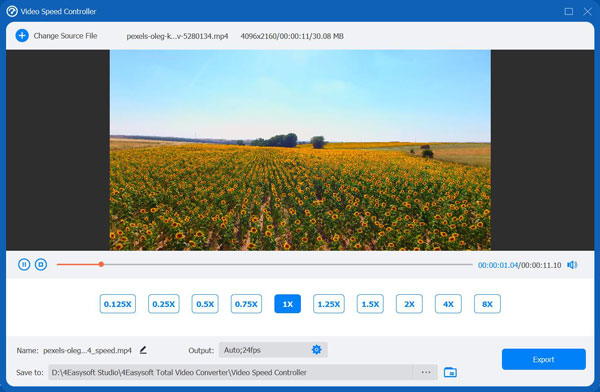
ステップ3速度調整が完了したら、「エクスポート」ボタンをクリックして、新しい再生速度でファイルを保存します。この処理は高速で、ファイルサイズが大きい場合でも、長い待ち時間なしで再生速度を調整した動画を楽しむことができます。
Chrome/Firefox/Safari 用のビデオ速度コントローラー拡張機能。
ダウンロードせずに動画の速度を調整したい場合は、オンラインの動画速度調整ツールを使うと、様々なブラウザでの視聴体験を向上させることができます。これらのツールを使えば、ほぼすべてのオンライン動画の再生速度を遅くしたり、速くしたり、微調整したりできます。
最も信頼できるもののいくつかを以下でご覧ください ビデオスピードコントローラー拡張機能 Chrome、Firefox、Safari でご利用いただけます。
1. ビデオスピードコントローラー - 正確な再生速度調整

この拡張機能「Video Speed Controller」は、シンプルなキーボードショートカットで再生速度を正確に制御できるため、最も人気のある選択肢の一つです。このビデオスピードコントローラーを使用すると、動画をフレームごとに遅くしたり速くしたりできるため、コンテンツの視聴方法を自由に選択できます。また、多くのサイトで使用できるため、学生、ビンジウォッチングをする人、そして再生を完全にカスタマイズしたい人に最適です。
2. Accelerate for Safari - Mac用軽量スピードコントローラー

Safariユーザーは、一般的なフォーマットのオンライン動画の再生速度を調節するのに、このSafariビデオスピードコントローラーを信頼できます。このSafariビデオスピードコントローラーは軽量で簡単に起動でき、Safariの拡張機能ツールバーでスムーズに動作します。Safariブラウザ専用に開発されているため、スムーズなパフォーマンスを維持し、クロスブラウザ拡張機能で発生する可能性のある互換性の問題を回避します。
3. Enhancer for YouTube - ショートカットによる高度な速度コントロール

Enhancer for YouTubeは、単なる動画速度調整ツールにとどまらず、YouTubeユーザー向けに設計された包括的なツールスイートを提供しています。カスタマイズ可能な速度プリセットが用意されており、希望の再生速度間を素早く切り替えることができます。また、動画速度の編集以外にも、ループ再生オプション、プレーヤーコントロールの改善、広告管理などの追加機能も備えているため、YouTubeユーザーに最適です。
VEED.IO - ブラウザベースのビデオスピードコントローラー

次にご紹介するのは、オンラインのビデオスピードコントローラー、VEED.IOです。拡張機能を必要とせず、ブラウザ内で直接ビデオの速度を変更できます。速度調整だけでなく、トリミング、キャプションの追加、クリップの分割も可能です。VEED.IOは便利なオールインワンのウェブエディターで、追加のソフトウェアを必要とせず、短時間のプロジェクトに最適です。
MiniWebTool - シンプルなウェブスピードコントローラー

オンラインビデオスピードコントローラーのもう一つの選択肢であるMiniWebtoolは、シンプルで手間のかからない方法で速度を落としたり、 ビデオを高速化する0.25倍から4.0倍までのプリセット速度を選択するか、カスタム値を入力できます。その後、結果を確認し、デバイスに映像を素早くダウンロードできます。
Clideo - オンラインのクイックビデオスピードコントローラー

ブラウザベースの動画速度コントローラー「Clideo」は、多くの標準フォーマットに対応し、0.25倍から4倍までの幅広い速度範囲(カスタム設定も可能)を提供します。処理はローカルで行われるため、アップロード時に遅延が発生することはありません。即座に結果が得られ、ファイルを完全に制御できます。
結論
デスクトップからオンラインオプションまで、7つのスピードコントローラーは、さまざまなニーズに応える幅広い機能を提供します。 ビデオスピードコントローラーオンライン オフラインでも、クイックプリセットを使ってフレームごとに調整し、再生速度を調整できます。強力なオールインワンデスクトップソリューションをお探しの方は、 4Easysoft トータルビデオコンバータ正確な速度調整だけでなく、高度な編集ツールと高品質も提供します。この優れたプログラムを使えば、速度を遅くしたり速くしたりしながら、優れた画質を維持しながらプロジェクトを効率的に管理できます。
