

Apple IDアカウントを安全にロック解除するための、実証済みの4つの実践的な方法

投稿者 アルヴィン・カンテロ に iOS ロック解除 2026 年 5 月 19 日
多くのユーザーが効果的な方法を探しています Apple IDのロックを解除する, 特に、iCloud、App Store、デバイスの同期といった重要なサービスへのアクセスに影響が出るため、Apple IDのロック解除は非常に重要です。セキュリティ対策によるものか、アカウント関連のエラーによるものかにかかわらず、Apple IDを効率的に解除する方法を知っておくことは不可欠です。このガイドでは、Apple IDがロックされる一般的な原因を探り、安全にアクセス権を回復するための実践的な方法をいくつかご紹介します。.
ガイドリスト
iPhoneでApple IDアカウントがロックされるのはなぜですか? iForgot:Apple IDのロックを無料で解除するための公式ソリューション あらゆる理由に対応する強力なApple IDロック解除ツール iPhoneの設定画面でパスコードを使ってApple IDのロックを解除する方法 別のAppleデバイスを使用してApple IDのロックを解除する方法iPhoneでApple IDアカウントがロックされるのはなぜですか?
Apple IDがロックされる理由を理解することで、最も効果的な解決策を選択し、将来的に同じ問題を回避することができます。以下に、よくある原因をいくつか挙げます。
- パスワードの入力ミスが多すぎます。 iPhoneでAppleアカウントがロックされた場合、最も一般的な原因は、パスワードを何度も間違えて入力したことです。iPhoneは、万が一の損傷からデバイスを保護するために、一時的にデバイスをロックします。.
- 不審または異常な活動が検出されました。 Appleが、新しい場所やデバイスからのサインインなど、不審なログイン動作を検出した場合、予防措置としてアカウントがロックされることがあります。そのような場合は、カスタマーサポートにお問い合わせください。.
- 古いセキュリティ情報: 長期間デバイスのアップデートを行わないと、一部のセキュリティ対策やセキュリティ証明書が期限切れになる場合があります。iPhoneはこの状況を検知すると、潜在的なセキュリティ攻撃から保護するために、Apple IDを一時的にロックします。.
- Appleの利用規約またはセキュリティポリシーへの違反: 場合によっては、Appleはポリシー違反(不審な取引やサービスの不正利用など)を理由にアカウントをロックすることがあります。このような制限は稀ですが、通常は追加の本人確認手続きを行うか、サポートに問い合わせることで解決できます。.
iForgot:Apple IDのロックを無料で解除するための公式ソリューション
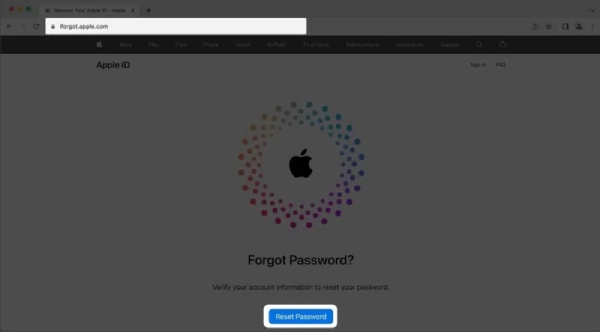
Apple は iForgot ウェブサイトを通じて公式の復旧サービスを提供しており、ユーザーは Apple ID のパスワードをリセットしてアカウントのロックを解除することができます。 Apple IDを削除する 誤ってログインしてしまった場合でも、メールアドレス、電話番号、またはセキュリティ質問で本人確認を行うことで、ブラウザベースのソリューションを使用して安全にアクセスを回復できます。.
ステップ1ブラウザでiForgotの公式サイトにアクセスしてください。「パスワードをリセット」をクリックして手続きを進めてください。.
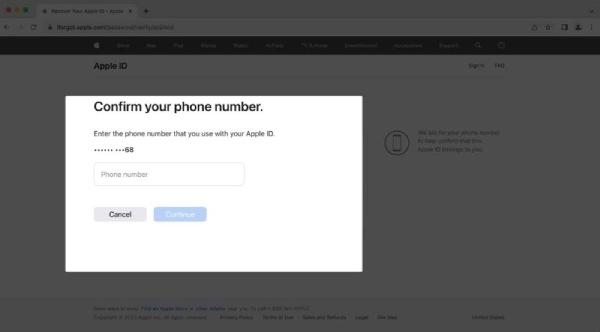
ステップ2Apple IDに紐づけられているメールアドレスまたは電話番号を入力し、「続ける」ボタンをクリックしてください。.
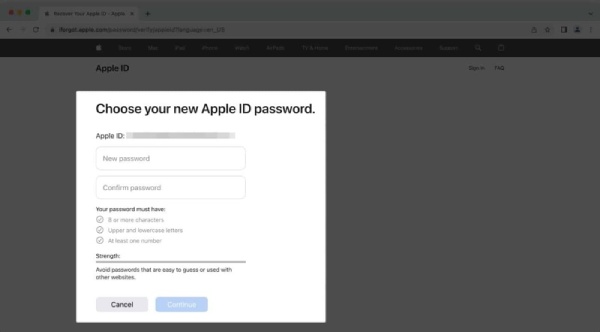
ステップ3アカウントに確認メッセージが届いたら、そのコードを入力してパスワードをリセットし、Apple IDのロックを解除してください。.
あらゆる理由に対応する強力なApple IDロック解除ツール
迅速かつ効果的な解決策をお探しなら、, 4Easysoft iPhone ロック解除 Apple IDのロック解除を簡単に行えるようサポートします。このソフトウェアは、様々なロック状況に対応できるよう特別に設計されています。Appleアカウントの制限を解除し、デバイスへのアクセスを回復できます。インターフェースはシンプルで分かりやすく、迅速かつ実用的なソリューションを求めるユーザーに最適です。.

Apple IDによってロックされたiPhoneに安全にアクセスする方法.
パスコードを忘れてもApple IDをバイパスできます。.
処理中、お客様のiPhoneは安全に保たれます。.
パスワードを忘れてしまった場合は、iTunesバックアップを復号化してください。.
ステップ14Easysoft iPhone Unlockerを起動し、iPhoneをコンピュータに接続します。メイン画面で、「Apple IDを削除」ボタンをクリックします。.
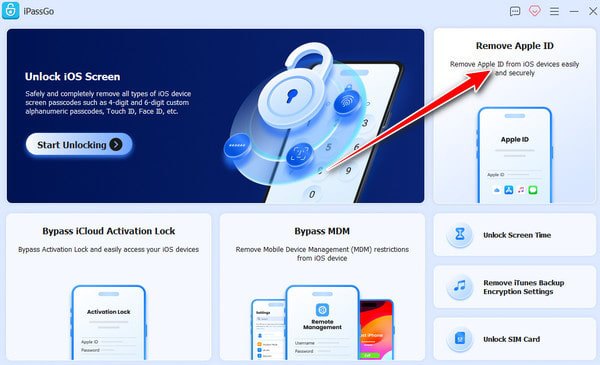
ステップ2「詳細を表示」ボタンをクリックして、iPhoneの情報を確認してください。すべて問題なければ、「今すぐ開始」ボタンをクリックしてファームウェアをダウンロードし、先に進んでください。.
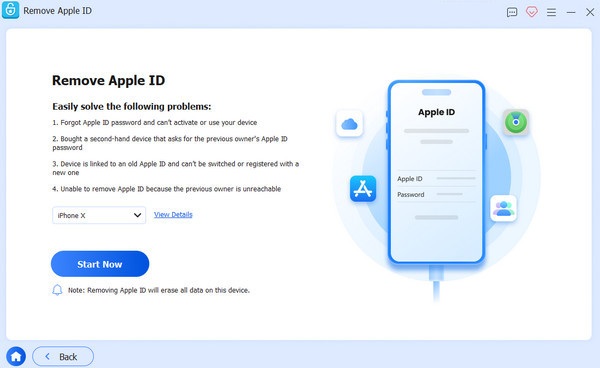
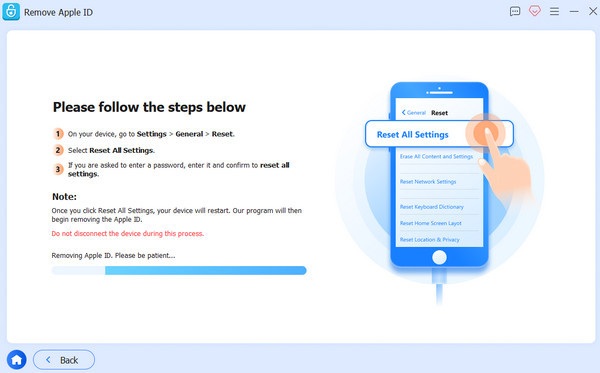
ステップ3「iPhoneを探す」が無効になっている場合、Apple IDのロックは解除されます。解除されない場合は、「再試行」ボタンをクリックし、次に「再度確認」ボタンをクリックして、ロックを解除してください。.
iPhoneの設定画面でパスコードを使ってApple IDのロックを解除する方法
パスコードを覚えているけれど変更方法がわからない場合は、この手順は非常に簡単です。iPhoneの設定画面でApple IDを直接変更することで、ロックを解除できます。以下の簡単な手順に従ってください。
ステップ1iPhoneの「設定」を開き、ページ上部の「Apple ID」ボタンをタップします。.
ステップ2新しいページで、「サインインとセキュリティ」ボタンをタップし、次に「パスワードの変更」ボタンをタップして進んでください。.
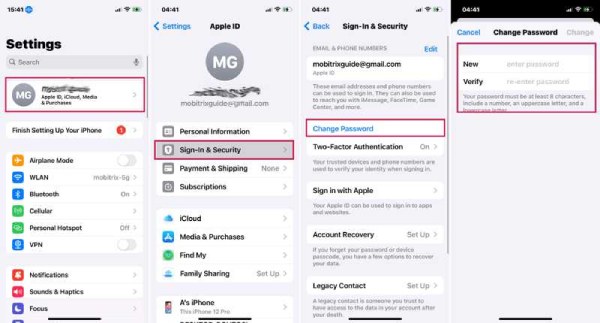
ステップ3パスワードをリセットして Apple ID のロックを解除します。iPhone が Apple ID によってロックされている場合は、パスワードを入力して Apple IDを有効化する アクセスするには。.
別のAppleデバイスを使用してApple IDのロックを解除する方法
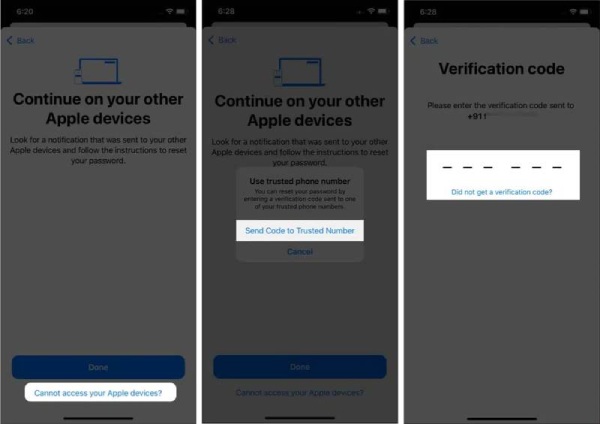
既にApple IDでサインイン済みの別のAppleデバイスをお持ちの場合は、それを使用してアカウントのロックを解除するのがより簡単になります。この方法を使えば、信頼できるデバイスを通してパスワードをリセットし、本人確認を行うことができるため、安全で便利な復旧プロセスが実現します。.
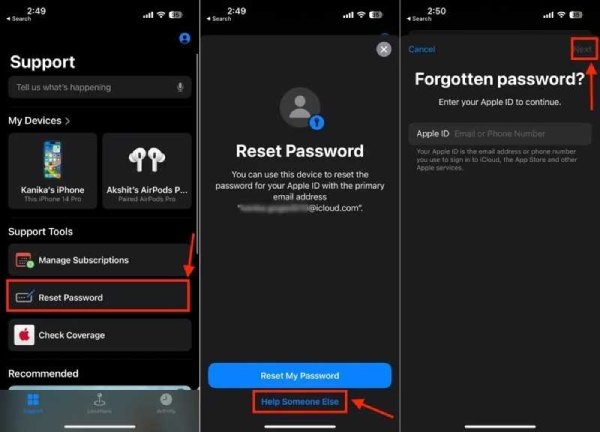
ステップ1iPhoneでAppleサポートを起動し、「サポートツール」タブの下にある「パスワードをリセット」ボタンをタップします。.
ステップ2画面下部の「他の人を助ける」ボタンをタップして進んでください。.
ステップ3Apple IDを入力し、「次へ」ボタンをタップしてください。これで、別のAppleデバイスを使ってApple IDのロックを解除できます。.
ステップ4他のAppleデバイスで通知が届かない場合は、「Appleデバイスにアクセスできませんか?」ボタンをタップしてください。.
ステップ5「信頼できる番号にコードを送信」ボタンをタップすると、認証コードがあなたの番号に送信されます。.
ステップ6認証コードを入力すると、 Apple IDのパスワードを復元する そして、Apple IDのロックを解除してください。.
結論
これで分かったでしょう Apple IDのロックを解除する方法 さまざまな方法を使えば、パスコードを覚えているかどうかに関わらず、このタスクはもうあなたにとって問題ではなくなります。すぐに解決できない問題については、, 4Easysoft iPhone ロック解除 お客様がアカウントへのアクセスを回復し、安心してアカウントを保護できるようお手伝いいたします。.
