

6 つの最高の Roku TV DVD プレーヤー: 2026 年に最も適した DVD プレーヤー!

投稿者 ポーラ・パイラガ に DVD/ブルーレイプレーヤー 2026 年 6 月 11 日
自宅でRoku TVでDVD映画を観ると、特に大画面ディスプレイに対応していれば、最高の視聴体験が得られます。しかし、Roku TVはDVDプレーヤーを内蔵していません。しかし、ありがたいことに、Roku TVでは外付けDVDプレーヤーを使ってDVD映画を再生できます!この記事では、おすすめの6つのDVDプレーヤーをご紹介します。 Roku DVDプレーヤー ここでは、それぞれの価格帯、メリット、デメリットをご紹介します。さあ、迷わず、今すぐそれぞれの製品を比較検討してみましょう。
ガイドリスト
ベスト 5 Roku DVD プレーヤー: 最適なものを選ぶ Roku DVD プレーヤーをテレビに接続する方法 [詳細な手順] Roku でリッピングした DVD 映画を再生する最も簡単な方法 Roku DVD プレーヤーに関するよくある質問ベスト 5 Roku DVD プレーヤー: 最適なものを選ぶ
前述のように、この記事では 6 つの Roku TV DVD プレーヤーを紹介します。ただし、そのうちの 1 つは DVD プレーヤーではなく、DVD リッピング ツールです。このタイプのツールがここに含まれている理由は、後で説明します。それまでの間、まずこの記事の 5 つのベスト Roku DVD プレーヤーを、それぞれの長所、短所、価格とともに調べてください。その後、使用したいと思われるプレーヤーを選択してください。
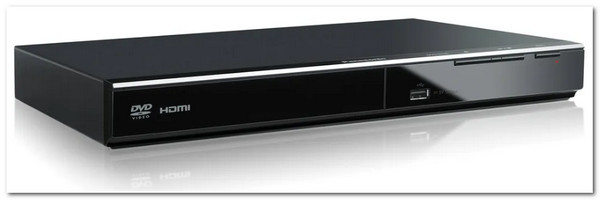
1. パナソニック DVD-S700 DVDプレーヤー(価格:$44.88) - [リージョン1のみ]
現在の価格: Amazonで新品が約$44、中古/再生品が約$25
最適な用途Roku TVをお持ちで、信頼性が高く、操作が簡単で、HDMI端子を備えたDVDプレーヤーをお探しの方におすすめです。このカテゴリーでは最高のコストパフォーマンスを誇ります。.
Roku TV DVD プレーヤーとして最初にお勧めするのは、パナソニック DVD-S700 DVD プレーヤーです。このプレーヤーは、Roku TV に接続できる HDMI 接続をサポートしています。さらに、このプレーヤーには 1080p HD アップスケーリング機能も搭載されており、ドルビー オーディオも統合されています。これらの機能は、間違いなく最高の DVD 鑑賞体験をもたらします。
- 長所
- すべての DVD リージョンの再生をサポートします。
- 幅広い DVD フォーマットを再生できます。
- DVD の読み込みが速いです。
- 短所
- これは市場で最も安い DVD プレーヤーではありません。
- 標準モデルのDVD-S700はリージョン1(米国/カナダ)にロックされています。他のリージョンのDVDを再生するには、パナソニックのS700EP-Kが必要です。.
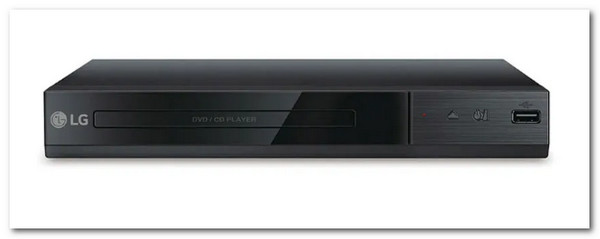
2. LG DP132H DVDプレーヤー(価格:$39.99) - [販売終了、HDMIケーブルは付属しません]
現在の価格: ~$30-$50 (Amazonの第三者販売業者、eBay、Back Market)
最適な用途予算重視の購入者には、再生品でも問題ないでしょう。標準的なDVD再生に加え、USB CDリッピング機能も欲しい場合に最適です。長期保証を希望する場合は避けた方が良いでしょう。.
チェックすべきもう 1 つの Roku DVD プレーヤーは、LG DP132H DVD プレーヤーです。この DVD プレーヤーも HDMI 接続方式をサポートしており、DVD ムービーの元の品質をフル HD に高めることができます。さらに、使いやすい再生/タッチ コントロールをサポートしており、一時停止、電源のオン/オフ、再生などを簡単に実行できます。
- 長所
- ドルビーデジタルをサポートしています。
- 内蔵CDリッパー機能をサポートします。
- USB からメディア ファイルを再生できる USB ポートをサポートしています。
- 短所
- リージョンフリーのDVDではありません。
- DVD ムービーを正常に再生できないことがあります。ムービーの音声がミュートされることもあります。
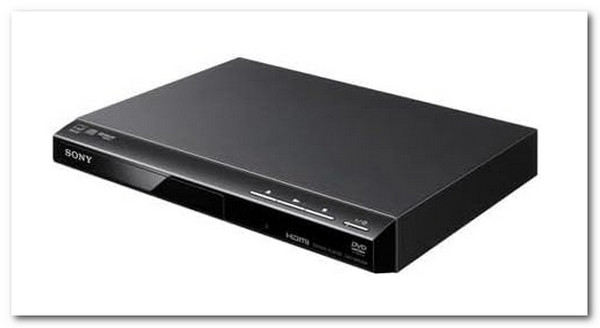
3. ソニー DVP-SR510H DVDプレーヤー(価格:$30.04) - [120V専用]
現在の価格: ~$35-$60 (Amazon、Walmart)
最適な用途ブランドの信頼性や画質を、起動速度やCDオーディオの性能よりも優先するユーザー。.
次にお勧めするのは、きっと気に入っていただける Sony DVP-SR510H DVD プレーヤーです。Sony は画像処理で有名なので、このプレーヤーは 1080p アップスケーリング機能もサポートしています。さらに、HDMI サポート、ドルビー デジタル オーディオ、DVD R+ 形式の再生なども提供しています。このプレーヤーは、まさに最高の Roku DVD プレーヤーの 1 つです。
- 長所
- 最も手頃な価格の DVD プレーヤーの 1 つです。
- 明らかなギザギザのエッジなしで DVD ムービーを強化します。
- 多くの DVD フォーマットをサポートしています。
- 短所
- 起動にかなり時間がかかります。
- リージョンフリーのDVDプレーヤーではありません。
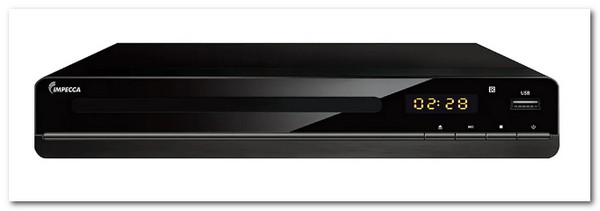
4. Impecca DVHP-9117 DVDプレーヤー(価格:$32.43) - [100~240Vの世界各国の電圧に対応]
現在の価格: ~$30-$45 (Amazon、Walmart、Home Depot)
最適な用途ヨーロッパやアジアのPAL方式DVDを、通常の米国製ディスクと併用して再生する必要がある方に最適です。海外在住のご家庭にもおすすめです。.
最後から 2 番目におすすめする Roku DVD プレーヤーは、Impecca DVHP-9117 DVD プレーヤーです。この DVD プレーヤーは手頃な価格ですが、多くの機能があり、読み込み時間が速いです。さらに、NTSC と PAL で優れた再生が可能で、DVD ムービーの元の品質を 1080p にアップスケールします。
- 長所
- HDMI接続をサポートします。
- メディアを素早くロードできる USB ポートを搭載しています。
- 臨場感あふれる DVD 映画鑑賞体験を提供します。
- 短所
- Dolby Audioには対応しておりません。
- 時々再生に問題が発生することがあります。
5. GPX DH300B DVDプレーヤー(価格:$39.47) - [USBポートなし]
現在の価格: ~$20-$30 (Amazon、Walmart、Target)
最適な用途予算が限られている場合に最適です。HDMI出力と基本的なDVD再生機能だけで十分で、長期的な耐久性を求めていない場合に適しています。.
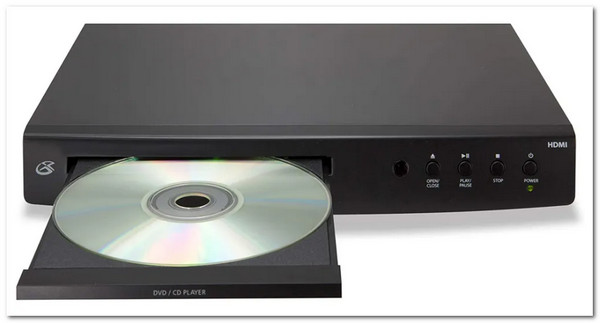
最後におすすめする Roku DVD プレーヤーは、GPX DH300B DVD プレーヤーです。このプレーヤーも、DVD ムービーの画質を向上させる 1080 アップスケーリング機能をサポートしています。さらに、Impecca DVHP-9117 DVD プレーヤーと同様に、このプレーヤーは PAL と NTSC の再生もサポートしています。さらに、HDMI 接続もサポートしており、Roku TV に接続できます。
- 長所
- 複数のオーディオ トラックと字幕付きの DVD 再生をサポートします。
- DVD+R や DVD+RW などの書き換え可能なディスクを再生できます。
- 高速なDVD読み込みを実現します。
- 短所
- USBポートをサポートしていません。
- Dolby Audioは搭載されておりません。
| 道具 | 最適な用途 | プラットフォーム | まだ最新の状態ですか? |
| 4Easysoft DVD Ripper | オールインワンのリッピング+編集機能 | Windows / Mac | はい |
| 画像バーン | ISO/VIDEO_TSフォルダの書き込み | Windowsのみ | いいえ(2013年) |
| ISOワークショップ | ISOイメージの作成とディスクのコピー | Windowsのみ | はい |
| AVS フリーディスククリエーター | 初心者向けディスク書き込み | Windowsのみ | はい |
| バーン4フリー | 基本的なディスク書き込み | Windowsのみ | はい(2025年) |
| ディープバーナー無料 | シンプルなデータ/オーディオディスクの書き込み | Windowsのみ | いいえ |
| DVDスタイラー | メニュー付きDVDオーサリング | Windows / Mac / Linux | はい(2021年) |
Roku DVD プレーヤーをテレビに接続する方法 [詳細な手順]
以上です。これらは、Roku TV で映画を再生するのに最適な 5 つの Roku DVD プレーヤーです。上記の DVD プレーヤーに興味があり、それを Roku TV に接続する方法を知りたい場合は、この部分が役に立ちます。この部分では、HDMI ケーブルを使用して Roku DVD プレーヤーをテレビに接続する詳細な手順を示します。今すぐ調べてください。
ステップ1Roku TV と DVD プレーヤーの両方の電源プラグを抜きます。その後、HDMI ケーブルの一方の端を Roku TV の背面にある出力 HDMI ポートに接続します。次に、もう一方の端を DVD プレーヤーの HDMI OUT ジャックに接続します。
ステップ2次に、両方のデバイスの電源コードを電源に差し込み、電源を入れます。その後、Roku TV のホーム画面で、以前 Roku TV で使用した HDMI ジャックに基づいて、「HDMI 1、HDMI 2、または HDMI 3」入力オプションを選択します。
ステップ3次に、「DVD」を DVD プレーヤーに挿入すると、挿入した DVD を Roku TV で再生して視聴できるようになります。これで完了です。これが DVD プレーヤーを Roku TV に接続する手順です。
Roku でリッピングした DVD 映画を再生する最も簡単な方法
以上です!これらは、Roku DVDプレーヤーのベスト5と、DVDプレーヤーをRoku TVに接続する手順です。DVDプレーヤーを購入する余裕がなく、Roku TVで映画を再生したい場合は、プロ仕様の 4Easysoft DVD Ripper ツールです! この Windows および Mac 対応ツールを使用すると、DVD ムービーを 600 種類以上のデジタル形式およびデバイス プリセット形式にリッピングできます。さらに、このツールには、DVD ムービーのサイズを圧縮しながら元の品質を維持するための複数の設定も組み込まれています。さらに、このツールは高品質のリッピング出力を提供できますが、出力調整オプションを使用してさらに強化することもできます。

DVD を 60 倍の速度でリッピングする GPU アクセラレーション テクノロジーを搭載しています。
字幕、オーディオ トラックを追加したり、エフェクトやフィルターなどを適用したりできます。
オリジナルの品質、字幕、オーディオ トラックを維持する MPG Lossless 形式を提供します。
DVD リージョン コードなどの DVD 制限を解読できます。
4Easysoft DVD Ripper を使用して DVD ムービーをリッピングし、Roku DVD プレーヤーを使用せずに Roku TV で再生する方法:
ステップ1ダウンロードしてインストールする 4Easysoft DVD Ripper ツールをコンピューターにインストールします。次に、ツールを起動し、リッピングする DVD をコンピューターのディスク ドライバーに挿入して、[DVD の読み込み] ドロップダウン ボタンをクリックします。次に、[DVD ディスクの読み込み] オプションを選択し、ディスク ドライバーにチェックを入れます。

ステップ2その後、「フルタイトルリスト」ボタンをクリックして、DVD のタイトルにアクセスします。新しいウィンドウで、対応する「チェックボックス」ボタンにチェックを入れて、リッピングするすべての「タイトル」を選択します。完了したら、「OK」ボタンをクリックします。

ステップ3次に、右側のリストから「ビデオ/オーディオにリッピング」オプションを選択し、「すべてをリッピング」ドロップダウン ボタンにチェックを入れて、ツールが提供する形式にアクセスします。次に、ポップアップ ウィンドウで「ビデオ」タブをクリックし、「MP4」オプションを選択して、リストから希望するものを選択します。

ステップ4上記の設定が完了したら、ツールのインターフェースの右下にある「すべてリッピング」ボタンにチェックを入れ、リッピングと変換のプロセスを開始します。完了したら、リッピングしたファイルを USB ドライブに転送し、Roku TV に接続して再生できます。
Roku DVD プレーヤーに関するよくある質問
-
Roku TV で再生できるビデオ形式は何ですか?
Roku TV でサポートされているビデオ形式は、H.264/AVC、MKV、MOV、MP4 です。出力が Roku TV で再生されるようにするには、DVD ムービーをリッピングしてこれらの形式に変換する必要があります。
-
Roku TV のリモコンを設定して DVD プレーヤーを制御できますか?
残念ながら、それはできません。Roku TV リモコンは、テレビの機能、機能、オプションなどを制御または操作するために特別に設計されています。専用のリモコンを使用するか、ユニバーサル リモコンを購入して DVD プレーヤーを制御することができます。
-
DVD プレーヤーが Roku TV に接続されないのはなぜですか?
DVD プレーヤーが Roku TV に接続されない場合は、別の HDMI ケーブルを試して、両方のデバイスを再度接続してください。接続の問題が解決しない場合は、DVD 製造元に問い合わせて、プレーヤーが Roku TV と互換性があるかどうかを確認してください。
結論
ほら、これが6つだ 最高のRoku DVDプレーヤー DVDムービーを再生する方法。この記事を読めば、Roku TVでDVDムービーを楽しめるようになります!DVDプレーヤーを買う余裕がないけれどDVDを再生して見たい場合は、プロ仕様のDVDプレーヤーを使うことができます。 4Easysoft DVD Ripper DVD ムービーをデジタル形式にリッピングするツールです。このツールの強力な DVD リッピング機能を使用すると、DVD を 60 倍の速度で高品質にデジタル形式にリッピングできます。このツールの機能の詳細については、今すぐ公式 Web サイトにアクセスしてください。
