

Plex用にDVD映画をリッピングして簡単に追加する方法

投稿者 ポーラ・パイラガ に DVDをリッピングする 2026 年 10 月 13 日
Plexを使えば、映画コレクションを簡単に一元管理できます。しかし、映画がまだDVDに収録されている場合は、単にディスクをパソコンに入れてPlexでストリーミング再生することはできません。まずDVDをリッピングして、映画をデジタルファイルとして保存する必要があります。. Plex用にDVDをリッピングする これは単にディスクから映画をコピーするだけではありません。Plexの設定と互換性のあるビデオファイルと、Plexが認識できるフォルダ構造が必要です。詳細については、引き続き読み進めて、DVDコレクションをPlex Media Server用にリッピングする方法をご覧ください。.
Plexに最適なフォーマットは何ですか?
すべてのデバイスで完璧に再生できる単一のフォーマットは存在しません。Plex自身も、直接再生はコンテナ、ビデオコーデック、オーディオコーデック、字幕、解像度、ビットレートなど、さまざまな要素の組み合わせによって決まると述べています。.
DVDコレクションの場合、通常はいくつかの主要な選択肢に絞られます。
| フォーマット | 推奨設定 | 最適な用途 |
| MP4 | H.264 + AAC | 最大限の互換性 |
| 動画 | H.264 + AAC/AC-3 | 複数のトラックを保持する |
| MP4 | H.265 + AAC | 対応デバイスではファイルサイズが小さくなります |
| DVDフォルダー | オリジナルDVD構造 | ディスクの保存 |
DVDコレクションの場合、H.264ビデオとAACオーディオを使用したMP4形式が、通常は最も安全な出発点となります。これはPlexが扱うフォーマットの中で、ほぼ普遍的なフォーマットと言えるでしょう。.
Plex用にDVDをリッピングする方法
4Easysoft DVD Ripper Plexライブラリ用にDVDを準備するのに便利なツールです。DVDディスク、フォルダ、ISOファイルを読み込み、ビデオとオーディオの設定を調整しながらMP4、MKVなどの形式にエクスポートできます。メインムービー、特定のチャプター、オーディオトラック、字幕を選択できるので、Plexライブラリが予告編やボーナスクリップでいっぱいになるのを防ぐことができます。.
DVD、フォルダ、ISOファイルを600種類以上のフォーマットに変換します。.
タイトルとチャプターを正確に指定し、予告編はスキップしてください。.
ビデオコーデック、解像度、ビットレート、フレームレートを調整してください。.
AC-3やAACなど、特定のオーディオトラックを選択してください。.
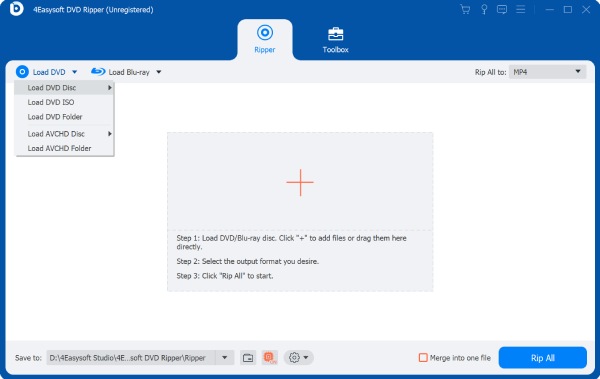
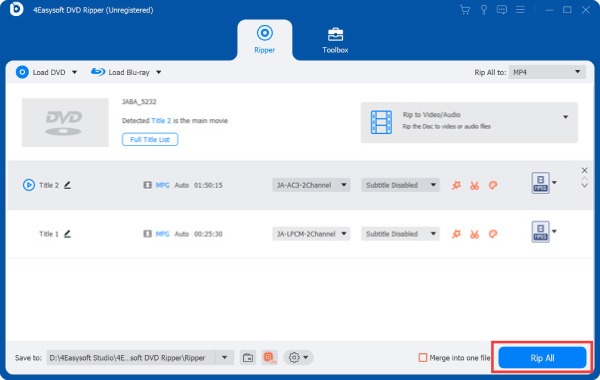
ステップ14Easysoft DVD Ripperを開きます。「DVDを読み込む」ボタンをクリックします。利用可能なオプションからディスクを選択し、コンテンツを読み込みます。.
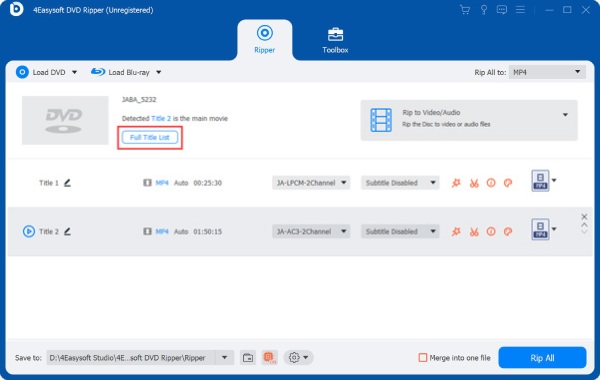
ステップ2「全タイトル一覧」をクリックすると、メインタイトルとその他のチャプターが表示されます。Plexライブラリに残すか削除するかを選択できます。.
ステップ3「すべて抽出」ボタンをクリックし、ビデオ形式としてMP4を選択してください。複数の音声トラックや字幕トラックを保持したい場合は、MKV形式を選択することもできます。.
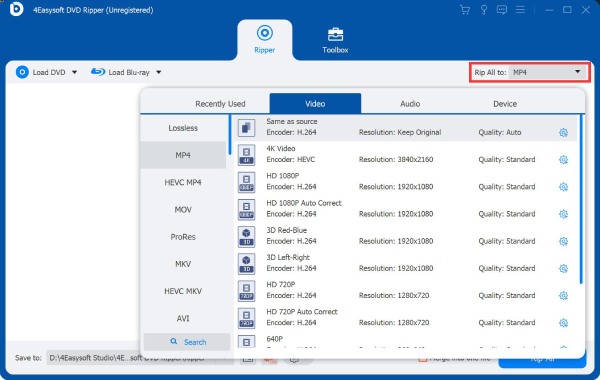
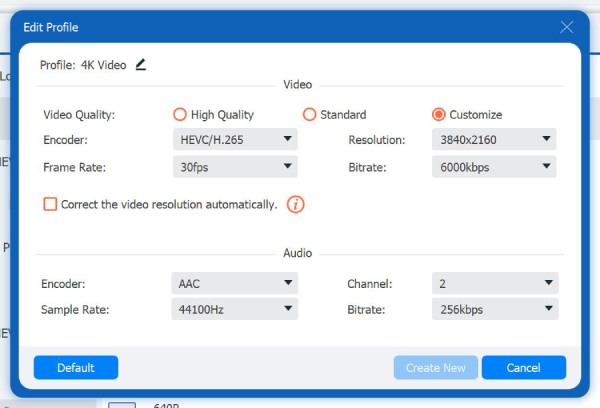
ステップ4最大限の互換性を求めるなら、H.264が安全な出発点です。ファイルサイズを小さくしたい場合は、H.265/HEVCを使用できます。.
ステップ5保存先フォルダを設定したら、「すべてリッピング」ボタンをクリックして、DVDをPlex互換フォーマットにリッピングします。.
リッピングしたDVDをPlexに追加する方法
DVDをリッピングした後、完成したビデオをPlexがスキャンするフォルダに保存する必要があります。映画ライブラリの場合は、各映画ごとに専用のフォルダを作成するのが最適です。フォルダ名とファイル名には、映画のタイトルと公開年を使用してください。.
シンプルな構造は次のようになります。
映画
映画タイトル(2020年)
映画名(2020).mp4
アナザー・ムービー(2019年)
アナザー・ムービー(2019).mp4
そうすることで、Plexは正しい映画を特定できます。タイトルと、特定のアートワーク、説明、キャスト、その他のメタデータを照合できるのです。.
映画フォルダをPlexに追加するには、Plex Media Serverを開き、映画ライブラリに移動します。まだライブラリを作成していない場合は、「ライブラリを追加」ボタンをクリックし、ライブラリの種類として「映画」を選択してください。.
映画フォルダの場所を入力してください。Plex Media Serverがそのドライブまたはネットワークフォルダにアクセスする権限を持っていることを確認してください。.
大量のDVDコレクションの場合、すべての映画を同じ構造で管理することで、今後の追加作業がはるかに容易になります。ディスクをリッピングして、適切な名前のフォルダに保存するだけで、Plexがカタログ作成を自動で行ってくれます。.
よくある質問
-
PlexはDVDファイルを直接再生できますか?
Plexは、物理的なDVDをライブラリ内の通常の映画ファイルとして扱いません。Plexに追加する前に、DVDコンテンツをデジタルメディアに変換するなどして準備する必要があります。.
-
MKVファイルはPlexに適していますか?
はい。PlexはMKV形式に対応しています。ただし、互換性はコーデック、音声、字幕、再生デバイスによって異なります。.
-
Plex用にDVDをリッピングする際に、字幕を保持できますか?
はい。DVDリッピング処理中に字幕トラックを選択できます。Plexがトランスコードせずに結果ファイルを直接再生できるかどうかは、字幕フォーマットと再生デバイスによって異なります。.
結論
に Plex用にDVDをリッピングする, まず、最大限の互換性を求めるか、柔軟性を重視するかを決めましょう。H.264ビデオとAACオーディオを使用したMP4は、さまざまなデバイスで動作する必要のあるライブラリの出発点として最適です。複数のオーディオトラックと字幕トラックを保持したい場合は、MKVも良い選択肢です。.
引き裂くこと自体については、, 4Easysoft DVD Ripper DVDの読み込み、タイトルやチャプターの選択、MP4、MKVなどの形式への変換を簡単に行うことができます。また、ビデオとオーディオの設定を調整して、画質、ファイルサイズ、Plexとの互換性のバランスを取ることも可能です。つまり、柔軟なPlexライブラリを構築するための実用的な選択肢と言えるでしょう。.
