

WhatsApp バックアップのバックアップと復元の基本ガイド

AndroidのWhatsAppデータ(チャット)を誤って削除してしまった場合、復元するのが最善の策です。ただし、これはWhatsAppをバックアップしておいた場合にのみ可能です。この記事をご覧になっているということは、おそらくWhatsAppのバックアップを復元する方法、またはWhatsAppデータをバックアップする方法を探しているのでしょう。さて、この記事ではその方法についてご紹介します。 WhatsAppのバックアップを復元する方法 WhatsAppデータのバックアップ方法も!今すぐチェックしましょう。
ガイドリスト
GoogleドライブにWhatsAppデータをバックアップする方法 WhatsAppのバックアップを見つけて復元するためのガイド GoogleドライブからWhatsAppバックアップを復元する詳細な手順 WhatsAppバックアップを復元する際の問題 iPhoneからAndroidにWhatsAppデータを転送する方法 WhatsAppバックアップの復元方法に関するよくある質問GoogleドライブにWhatsAppデータをバックアップする方法
Google ドライブから WhatsApp のバックアップを復元する手順に進む前に、まずこの投稿の、Google ドライブに WhatsApp データをバックアップする簡単な手順を確認する必要があります (知らない場合)。では、これをどのように行うのでしょうか。次の手順に従ってください。
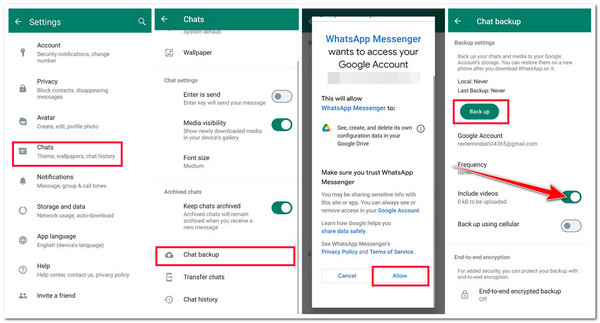
ステップ1デバイスで WhatsApp を起動し、「3 つの点」アイコンの付いた「メニュー」ボタンをタップして、「設定」オプションを選択します。
ステップ2次に、「チャット」ボタンをタップし、「チャットのバックアップ」を選択して、「Google アカウント」ボタンをタップします。次に、Google アカウントを選択し、「許可」ボタンをタップして、アプリに Google ドライブへの必要なアクセスを許可します。
ステップ3次に、スイッチ ボタンをタップして [ビデオを含める] オプションをオンにし、最後に [バックアップ] ボタンをタップして、WhatsApp データを Google ドライブにバックアップします。これで完了です。これが、WhatsApp データを Google ドライブにバックアップする方法です。
WhatsAppのバックアップを見つけて復元するためのガイド
待ってください、まだあります!この投稿の WhatsApp バックアップの復元に関する注目の手順に進む前に、Google ドライブで WhatsApp バックアップがどこにあるかを知る必要があります。WhatsApp バックアップを見つけるのは非常に簡単です。方法は次のとおりです。
ステップ1コンピュータのブラウザから Google ドライブにアクセスし、WhatsApp データのバックアップに使用したのと同じ Google アカウントでログインします。
ステップ2その後、左ペインの「ストレージ」タブをクリックし、左上隅の「バックアップ」ボタンにチェックを入れます。すると、以前に作成したバックアップのリストが表示されます。
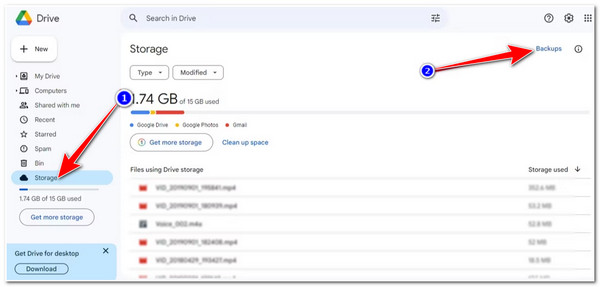
ステップ3次に、WhatsApp のバックアップを探してダブルクリックし、プレビューします。これで完了です。Google ドライブで WhatsApp のバックアップを見つける方法は以上です。
GoogleドライブからWhatsAppバックアップを復元する詳細な手順
Google ドライブで WhatsApp のバックアップを見つける方法と場所がわかったので、次は、Google ドライブから WhatsApp のバックアップを復元する方法に関するこの投稿の詳細な手順を調べてみましょう。では、これをどのように行うのでしょうか。従う必要がある手順は次のとおりです。
ステップ1お使いの携帯電話から WhatsApp をアンインストールし、Google Play ストアのアプリにアクセスして再インストールします。その後、アプリを起動し、「電話番号の確認」画面で WhatsApp で使用しているのと同じ電話番号を入力して、「次へ」ボタンをタップします。
ステップ2その後、WhatsApp からテキスト メッセージで送信されたワンタイム パスワード/パスコードを入力して、電話番号を確認します。その後、WhatsApp は自動的にバックアップを探します。
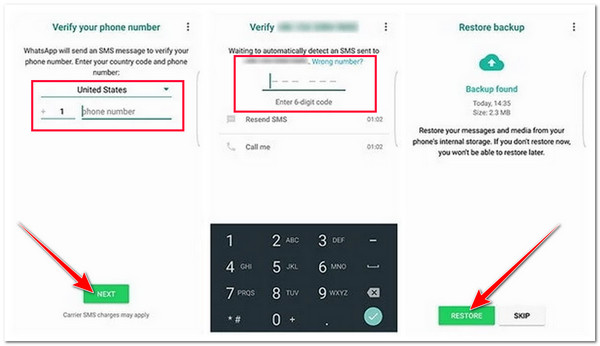
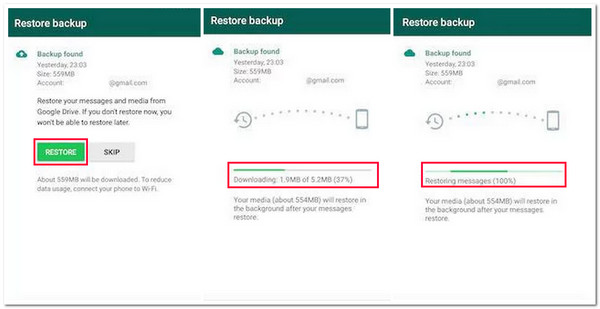
ステップ3Google ドライブからバックアップが見つかったら、「復元」オプションを選択し、復元プロセスが完了するまで待ちます。これで完了です。これが、Google ドライブから WhatsApp バックアップを復元する方法です。
WhatsAppバックアップを復元する際の問題
これで完了です。これらは、Google Drive から WhatsApp バックアップを復元する簡単な手順です。これらの手順は簡単に実行できますが、途中で問題が発生する可能性があります。では、WhatsApp バックアップを復元するときに発生する可能性のある問題は何でしょうか。以下にリストを示します。
◆ ログイン認証情報が正しくありません - WhatsApp のバックアップを復元できない場合、または WhatsApp でバックアップが見つからない場合は、間違ったログイン認証情報を使用している可能性があります。これを解決するには、同じ電話番号と Google アカウントを使用します。暗号化されたバックアップを復元する場合は、正しいパスワードとアカウントを使用していることも確認する必要があります。
◆ ストレージスペースが不足しています - WhatsApp のバックアップを復元する前に、バックアップを処理するのに十分なストレージ容量が残っているかどうかを確認する必要があります。不要になったファイルを削除して、スペースを解放できます。
◆ バッテリー残量低下率 - メディア ファイルやドキュメントを含む大量のメッセージを含む WhatsApp バックアップを復元する場合、復元プロセスの完了には長い時間がかかります。そのため、復元プロセスにかかる時間に耐えられるよう、携帯電話のバッテリーを確保する必要があります。
◆ 不安定な接続 - WhatsApp の復元プロセスでは、安定したインターネット接続が使用されます。現在不安定な接続に接続している場合は、プロセスに影響します。
◆ WhatsAppの古いバージョン - スマートフォンで WhatsApp アプリケーションの最新版を使用していることを確認してください。古いバージョンの WhatsApp を使用すると、互換性の問題が発生する可能性があります。
iPhoneからAndroidにWhatsAppデータを転送する方法
さあ、これで完了です!これらはWhatsAppのバックアップを復元する方法とWhatsAppのデータをバックアップする方法についてのガイドです!iPhoneからAndroidに切り替えてWhatsAppのデータを転送したい場合、またはiPhoneからAndroidにチャットを共有したい場合は、プロのツールを使用することができます。 4Easysoft iPhone転送 ツール!このツールを使用すると、iPhone から別のデバイスにさまざまなファイルを転送できます。転送できるファイルには、重要、メディア ファイル、ソーシャル データ (WhatsApp) などが含まれます。さらに、このツールの強力なファイル転送機能と高度なプレビューにより、どの会話を別のデバイスに簡単かつシームレスに転送するかを選択できます。このツールの機能の詳細については、以下のリストをご覧ください。

iOS デバイス、コンピューター、iTunes 間で WhatsApp チャットを転送できます。
WhatsApp チャットを CSV、HTML、TXT ファイル形式で転送できます。
WhatsApp チャットやその他のファイルを管理するためのオプション(表示、保存、削除など)を提供します。
iPhone のデータを整理するための追加機能 (写真マネージャー、連絡先アシスタント、音楽エディター) を提供します。
4Easysoft iPhone Transferを使用してiPhoneからAndroidにWhatsAppデータを転送する方法:
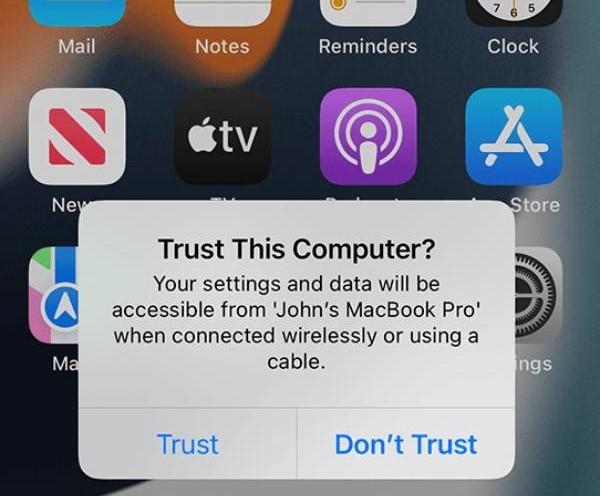
ステップ1ダウンロードしてインストールする 4Easysoft iPhone転送 Windows または Mac コンピューターでツールを起動します。その後、ツールを起動し、USB コードを介してモバイル デバイスを PC に接続します。iOS 13 を使用している場合は、iPhone に移動して [信頼] ボタンをタップします。
ステップ2次に、ツールが iPhone を正常に検出したら、左側のペインの「メッセージ」タブをクリックして、ツールでサポートされているさまざまなカテゴリに分類されるデバイスからのすべてのメッセージにアクセスします。
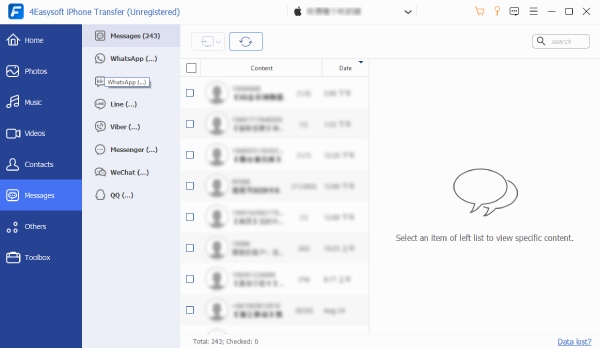
ステップ3次に、カテゴリのリストから「WhatsApp」にチェックを入れます。次に、Android に転送したい WhatsApp チャットを選択します。対応するチェックボックスをクリックして選択できます。
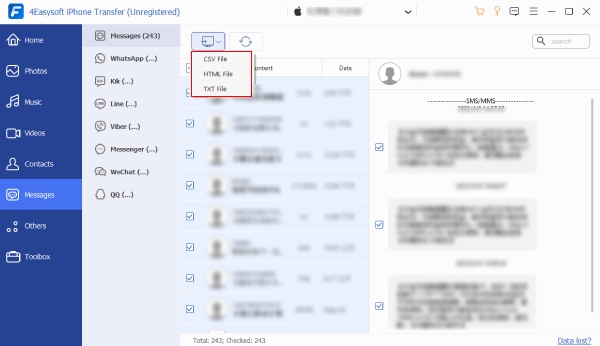
ステップ4「PC」アイコンの「コンピューターにエクスポート」ボタンにチェックを入れ、出力形式を選択します。その後、WhatsApp データがコンピューターに正常に転送されたら、クラウド サービス、メッセージング プラットフォーム、ケーブル方式などを使用して Android に転送できます。
以上です!これが、プロがiPhoneからAndroidにWhatsAppチャットを転送する方法です。 4Easysoft iPhone転送 ツールです。このツールを Google デバイスから WhatsApp バックアップを復元する手順と比較すると、このツールの方がはるかに効率的な転送プロセスを提供していることがわかります。さらに、すべての WhatsApp チャットではなく、転送したいチャット (重要でないチャットなど) を選択できます。
iPhoneからコンピュータにWhatsAppデータをバックアップしたい場合は、高度な 4Easysoft iOSデータのバックアップと復元 ツール!この優れたツールを使用すると、WhatsApp データをコンピューターに迅速かつ安全に (暗号化して) バックアップし、必要なときに復元できます。さらに、このツールはバックアップと復元中にデータ損失をサポートしません。
WhatsAppバックアップの復元方法に関するよくある質問
-
Google ドライブから iPhone に WhatsApp バックアップを復元するにはどうすればいいですか?
残念ながら、プラットフォームの違いにより、Google Drive から iPhone に WhatsApp のバックアップを復元することはできません。Android は WhatsApp データを Google Drive にバックアップし、iPhone はデータを iCloud にバックアップします。その結果、2 つのプラットフォーム間でバックアップ形式に互換性がありません。
-
Androidでバックアップなしで削除されたWhatsappメッセージを復元するにはどうすればよいですか?
Android でバックアップなしで削除された WhatsApp メッセージを復元するには、デバイスのファイル エクスプローラーで WhatsApp ディレクトリに移動し、データベースを選択します。次に、復元する WhatsApp バックアップ ファイルを選択し、この投稿のパート 3 を実行します。
-
Google ドライブ上の WhatsApp バックアップの内容を読み取れないのはなぜですか?
Google ドライブで WhatsApp のバックアップを読み取れない理由は、WhatsApp 用に作成された形式で保存されているためです。バックアップにアクセスすることはできますが、その形式は人間が読めるように設計されていないため、その内容を表示したり読み取ったりすることはできません。
結論
これがその手順を説明したガイドです WhatsAppのバックアップを復元する GoogleドライブからWhatsAppチャットをGoogleドライブにバックアップする方法をご紹介します。これらのガイドを参考にすれば、WhatsAppチャットを復元・バックアップし、誤って削除してしまうことを防ぐことができます。WhatsAppチャットを転送する最も効率的な方法をお探しなら、 4Easysoft iPhone転送 このツールはあなたが探しているものです。このツールの優れたファイル転送機能を使用すると、WhatsApp チャットを iPhone から Android にシームレスに転送できます。今すぐお試しください。
