

総合ガイド:動画からロゴを削除する方法

投稿者 アイラ・レスリー・エスコト に ビデオ/オーディオの編集 2026 年 6 月 9 日
「動画からロゴを削除する方法"ロゴを削除するのは、多くの人にとって非常に難しい問題です。動画に重ねて表示されるため、痕跡を残さずに完全に削除するのはかなり複雑な作業です。しかし、ご安心ください。この記事では、ロゴを削除するのに役立つ効果的な方法をいくつかご紹介します。動画からロゴを簡単に削除したい場合は、今すぐこの記事をお読みください。.
ガイドリスト
動画からロゴを削除する前に知っておくべきこと 動画からロゴを削除する最も強力なツール Premiere Proで動画からロゴを削除する方法 オンライン動画からロゴを削除する簡単な方法 動画からロゴを無料で削除できる信頼できるモバイルアプリ動画からロゴを削除する前に知っておくべきこと
動画からロゴを削除する方法を学ぶ前に、そのプロセスに関するいくつかの情報を理解しておくと役立ちます。一般的に、よくあるロゴは動画の隅に配置されており、視聴体験を妨げません。このような場合、簡単なツールと操作を使用して、動画の視覚的な魅力を損なうことなく、動画の隅からロゴを直接削除するだけで済みます。.

しかし、より複雑な透かしの中には、動画の様々な場所に不規則に配置されているものがあります。これは動画の通常の視聴に影響を与えるだけでなく、動画からロゴを削除する作業を非常に複雑にします。このような状況では、一般的なツールでは対応できません。AIを使用して動画からロゴを削除できる、信頼できるツールだけが、このような複雑なタスクを処理できます。.
動画からロゴを削除する最も強力なツール
シンプルなロゴでも複雑なロゴでも、, 4Easysoft トータルビデオコンバータ ほとんど痕跡を残さずに、このタスクを完璧に完了できます。動画からロゴを削除する際は、ロゴが含まれている領域を具体的に指定できます。すると、AIモデルが自動的に領域全体を分析し、シーンと互換性のないロゴを識別します。これにより、動画全体の視覚効果に影響を与えることなく、可能な限りロゴを削除できます。操作方法は非常に簡単です。以下の手順に従うだけで、このタスクを迅速に完了できます。.

フレームをドラッグして目的の領域を選択するだけで、ロゴをすばやく削除できます。.
動画を自由にトリミングし、ロゴを配置するフレームをドラッグしてください。.
画像に透かしを入れてロゴを隠すことができます。.
変更内容をすべて確認できるプレビュー機能を提供します。.
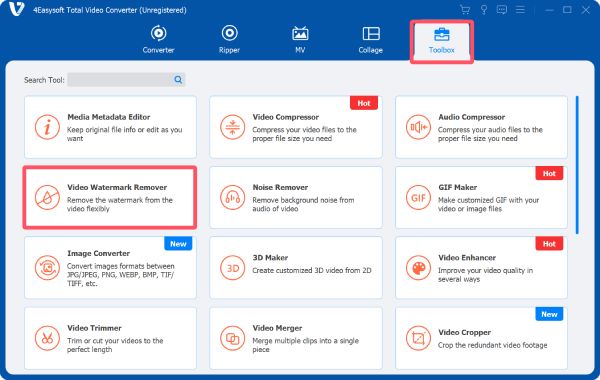
ステップ14Easysoft Total Video Converter を起動し、「ツールボックス」タブの「ビデオウォーターマーク除去」ボタンをクリックします。
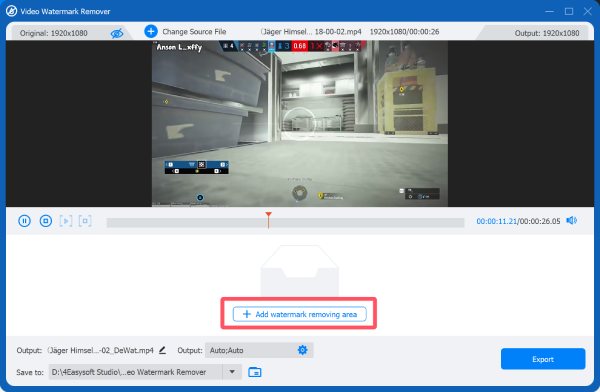
ステップ2ポップアップウィンドウの「ファイルを追加」ボタンをクリックしてビデオファイルをインポートした後、「透かし削除領域を追加」ボタンをクリックします。.
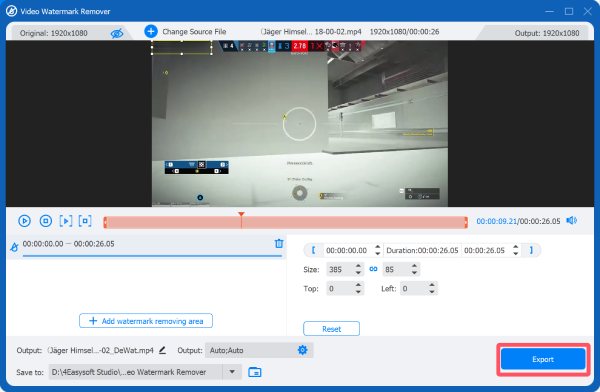
ステップ3これで、動画からロゴを削除する領域を選択できます。最後に、「エクスポート」ボタンをクリックしてください。.
Premiere Proで動画からロゴを削除する方法
動画処理や編集に関する知識があれば、Adobe Premiere Pro はきっとご存知でしょう。長年にわたり人気のあるプロフェッショナルツールとして、 透かしのないビデオ編集ソフトウェア また、特定の効果を適用したり、正確なパラメーターを調整したりすることで、動画からロゴを削除することもできます。ライセンスを購入済みで、手順がわからない場合は、以下の手順に従ってこの作業を迅速に完了できます。.
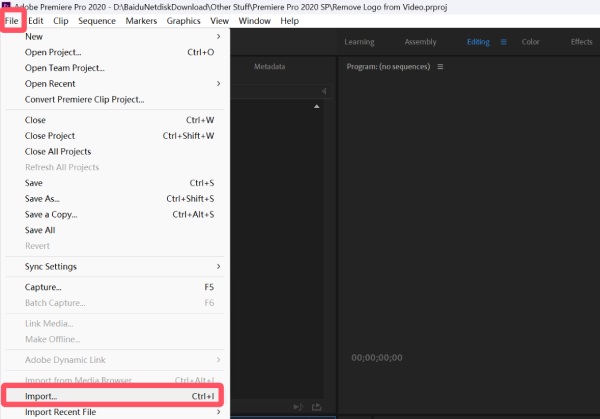
ステップ1新しいプロジェクトを作成したら、「ファイル」タブの下にある「インポート...」ボタンをクリックして、ロゴ入りのビデオをインポートします。.
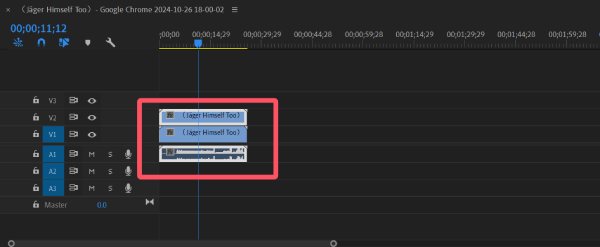
ステップ2動画をタイムラインにドラッグします。次に、動画のコピーを作成し、それを上にドラッグします。.
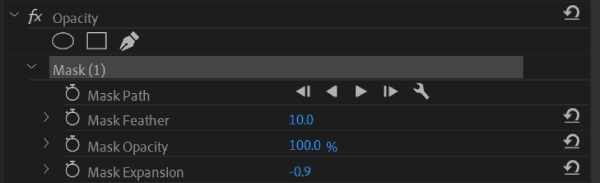
ステップ3左側のパネルの「不透明度」タブで、目的の形状のツールをクリックして選択します。.
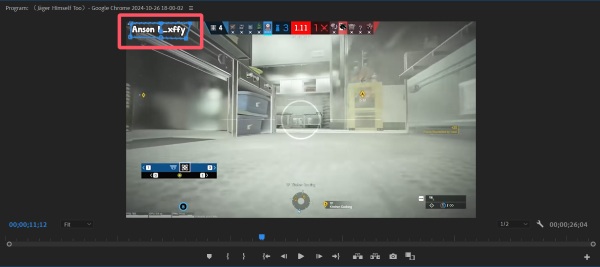
ステップ4これで、選択した領域の位置と形状を調整して、ロゴを正確に覆うことができます。.
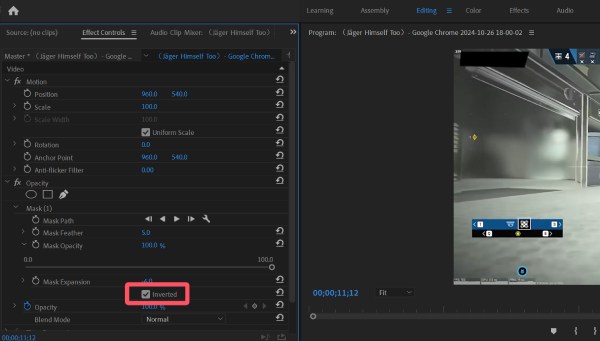
ステップ5「反転」ボタンをクリックした後、透明度を調整して、お好みの方法で動画からロゴを削除してください。.
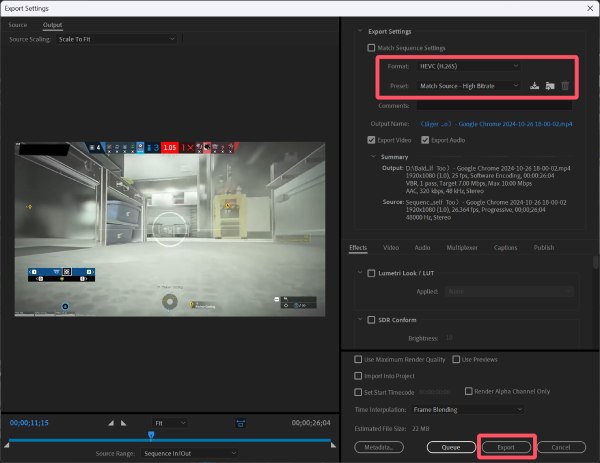
ステップ6「ファイル」タブの下にある「エクスポート」ボタンをクリックします。出力形式を選択できます。最後に、「エクスポート」ボタンをクリックします。.
オンライン動画からロゴを削除する簡単な方法
オンラインツールは大きな動画ファイルには対応できませんが、短い動画ファイルやサイズの小さい動画ファイルをお持ちの場合は、ウェブベースのツールを使って動画からロゴを削除するのも良い選択肢です。処理能力には限りがあり、ウォーターマークを完全に削除できない場合もありますが、それでも非常に便利で効率的な方法で動画のロゴを削除できます。 動画から透かしを削除する.
ステップ1123 Online Video Cutterの公式サイトにアクセスし、「ファイルを選択」ボタンをクリックして動画ファイルをアップロードしてください。.

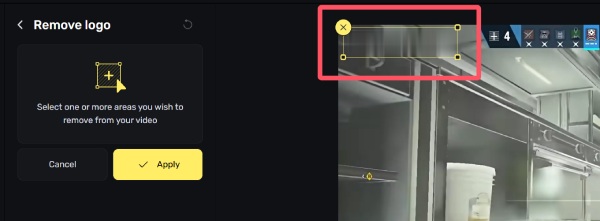
ステップ2動画から削除したいロゴが含まれている領域をクリックして選択してください。「適用」ボタンをクリックして続行してください。.
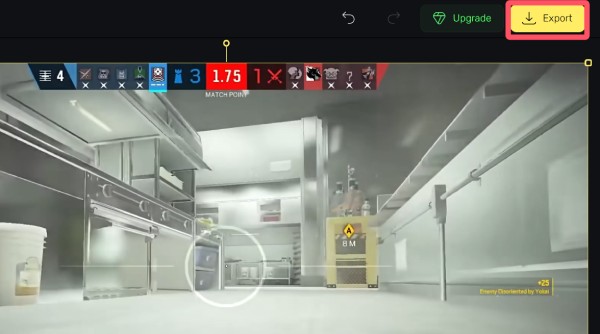
ステップ3最後に、「エクスポート」ボタンをクリックして動画をエクスポートし、デバイスに保存してください。.
動画からロゴを無料で削除できる信頼できるモバイルアプリ
では、モバイル端末で動画からロゴを削除する方法はありますか?このセクションでは、AndroidプラットフォームとiPhoneプラットフォームの両方に対応した解決策をご紹介します。効果はそれほど高くありませんが、パソコンを使わずに基本的なウォーターマーク削除作業を行うのに役立ちます。.
[Android] ロゴを削除する
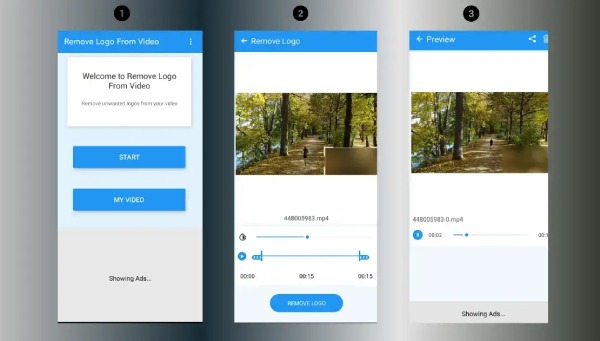
Androidユーザーにとって、動画からロゴを削除するには「Remove Logo」アプリを使うのが良い選択肢です。このソフトウェアの名前が示すように、動画の端にウォーターマークが付いているような簡単なケースに対処するのに役立ちます。.
ステップ1Android端末で「Remove Logo」アプリを起動し、「アップロード」ボタンをタップして動画ファイルをアップロードしてください。.
ステップ2「ロゴを削除」ボタンをタップし、動画から削除したいロゴが含まれている領域を選択してください。.
ステップ3最後に、画面上部の「共有」ボタンをタップして、直接共有するか、出力されたビデオをデバイスに保存してください。.
[iPhone] 写真アプリ
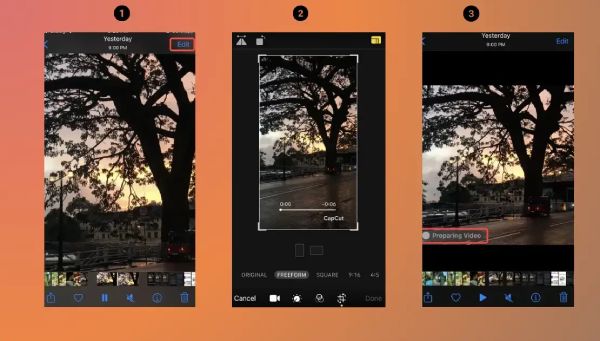
iPhoneを使用しており、動画からロゴを削除したい場合は、写真アプリを開いて動画の端にあるウォーターマークを直接切り取るのが最も簡単な方法です。.
ステップ1iPhoneで写真アプリを起動し、目的のビデオを選択します。次に、「編集」ボタンをタップします。.
ステップ2動画からロゴを削除するには、「トリミング」ボタンをタップして、ロゴが含まれている部分を削除してください。.
ステップ3最後に、「完了」ボタンをタップして、動画をiPhoneに新しい動画として保存します。.
結論
動画からロゴを削除する 遭遇するウォーターマークの種類によっては、難易度が異なる場合があります。しかし、この記事では、さまざまなデバイスでさまざまな種類のウォーターマークに対処するためのさまざまな解決策を紹介します。これらの方法を学べば、動画の視覚的な表現効果を素早く回復できます。複雑なウォーターマークを処理する必要がある場合は、ダウンロードして試してみてください。 4Easysoft トータルビデオコンバータ 今なら無料です。.
