

ホストと視聴者としてTwitterスペースを録画する2つの簡単な方法

Twitter スペースは、ホストまたは視聴者が音声のみのライブ会話を行えるチャット ルームです。 Twitterスペースの記録 ホストが興味深いコンテンツをクロスポストし、視聴者が会話を要約するために保存するのに最適な方法です。様々なトピックの議論をすべて、単語やフレーズをフィルタリングすることなく保存できます。目的が何であれ、この記事ではTwitter Spacesを録画するのに役立つ2つの方法をご紹介します。
ガイドリスト
パート 1. ホストとして Twitter スペースを録画する方法 [デフォルトの方法] パート 2. Twitter スペースのオーディオを直接ダウンロードする方法 (ホストのみ) パート3. 制限なしでTwitterスペースを録画する最良の方法 パート4. Twitterスペースの録画方法に関するよくある質問パート 1: ホストとして Twitter スペースを録画する方法 [デフォルトの方法]
上で述べたように、Twitter Spaces を録画する方法は 2 つあります。1 つ目は、Twitter Space のセットアップ中に録画オプションを有効にすることです。はい、Twitter Space では、ユーザーがライブの音声のみの会話を録画できます。ただし、この機能はデフォルトでは有効になっておらず、ホストである場合にのみ適用されます。視聴者の場合、Twitter では Twitter Spaces を録画できません。ホストであり、Twitter Space の録画機能を有効にする方法がわからない場合は、次の手順に従う必要があります。
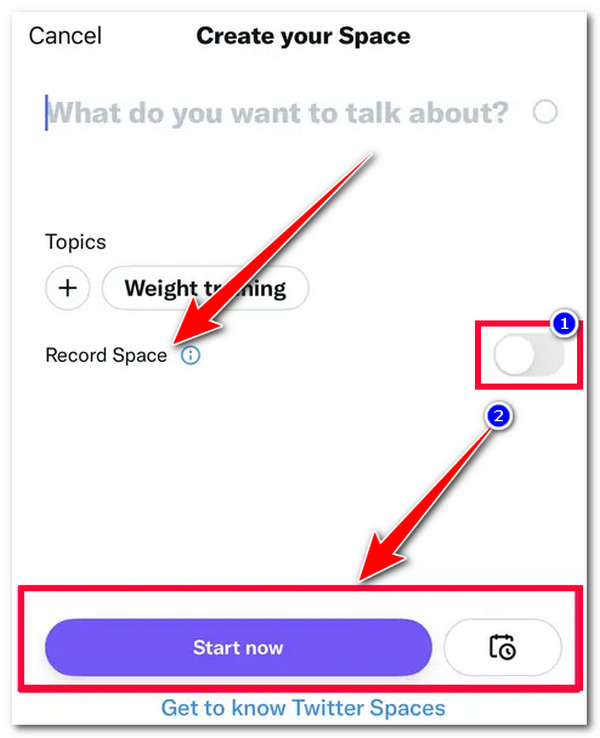
ステップ1起動する ツイッター モバイルデバイスでアプリを起動し、 作曲する ボタンを フェザー そして プラスアイコン次に、 スペース オプション マイクアイコン.

ステップ2次に、「何について話したいですか」の入力フィールドに Twitter スペースに関する情報を追加します。スペースをより具体的にするために、トピックを追加することもできます。
ステップ3次に、 レコードスペース タップすることで スイッチ ボタンをタップします。 今すぐ始める ボタンを押すと、Twitterスペースの録画がすぐに開始されます。それ以外の場合は、 日付アイコン 別の時間にスケジュールを設定します。
パート 2: Twitter スペースのオーディオを直接ダウンロードする方法 (ホストのみ)
Twitter に組み込まれている Record Spaces 機能を使用して、ホストとして Twitter Spaces でライブ音声のみの会話を録音する方法がわかったので、次は、それらにアクセスしてダウンロードする方法を学びましょう。Twitter では、あなたのような Spaces ホストが録音されたライブ音声のみの会話をダウンロードすることを許可しています。それらにアクセスしてダウンロードするには、Twitter アプリまたは Twitter の Web バージョンを使用します。Twitter Spaces の録音にアクセスしてダウンロードするには、次の手順に従ってください。
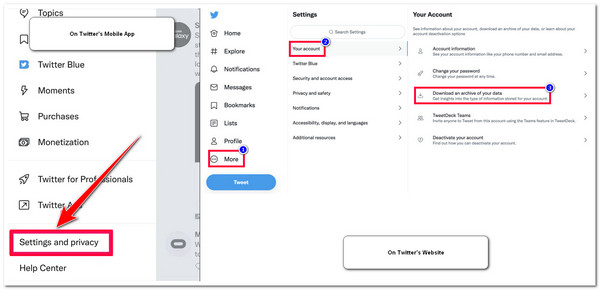
ステップ1起動する Twitterアプリ 携帯電話で、またはアカウントにアクセスして Twitterのウェブ版をタップします。 プロフィールアイコン プラットフォームの画面の左上隅にある もっと 画面左上の Twitterウェブ版画面.
ステップ2その後、 設定とプライバシー オプションを選択するには、 あなたのアカウントをクリックまたはタップして、 データのアーカイブをダウンロードする ボタンをクリックしてください。その後、Zip ファイルがダウンロードされると Twitter から自動的に通知されます。
パート3:制限なしでTwitterスペースを録画する最良の方法
そうでなければ、Twitterが許可していないのに、どうやってTwitter Spacesを視聴者として記録するのでしょうか? 4Easysoft スクリーンレコーダー ツールを使えば簡単かつ可能になります!このツールには 電話レコーダー 電話で部屋を開設するホストとして、またはモバイルデバイスで Twitter Spaces を聴いている視聴者として、Twitter Spaces を録画するために使用できます。カスタマイズされた設定と複数の録画モードにより、簡単な手順で高品質のビデオを作成できます。今すぐこの方法に従ってください。

電話レコーダー、ビデオ録画、オーディオレコーダーをサポートし、すべてのデバイスで Twitter スペースをキャプチャします。
カスタマイズ可能なホットキーが搭載されており、キーの組み合わせでさまざまな画面録画プロセスを開始できます。
録画の開始と終了のスケジュールを設定できるスケジュール録画機能を搭載しています。
出力品質をさらに向上できる出力調整オプションを提供します。
4Easysoft スクリーン レコーダー ツールを使用して、ホストおよび視聴者として Twitter スペースを録画する方法:
ステップ1ダウンロードしてインストールする 4Easysoft スクリーンレコーダー ツールをコンピューターにインストールします。次に、ツールを起動して 電話レコーダー オプション。
ステップ2次に、 iOS レコーダー または Android レコーダー(モバイル デバイスによって異なります)をクリックします。その後、Twitter スペースの記録を開始できます。
ステップ3を選択した場合 iOS レコーダー オプションでiOSとコンピュータを同じ Wi-Fi接続 そして、 スクリーンミラーリングタブ 電話レコーダーのインターフェースで、iOSデバイスで コントロールセンター、タップ スクリーンミラーリングを選択し、 4Easysoft スクリーンレコーダー次に、ツールが iOS 画面をコンピューター上に表示されるまで待ちます。
それ以外の場合は、 Android レコーダー オプションをインストールする FoneLabミラー お使いのデバイスで起動します。両方のデバイス(コンピューターとAndroid)が同じネットワークに接続されていることを確認してください。 Wi-Fi接続次に、FoneLabで、 検出する アイコンをタップし、アプリがコンピューターを検出するまで待ちます。正常に検出されたら、コンピューターの名前をタップします。
ステップ4モバイルデバイスの画面をツールにキャストアウトできたら、 Twitter スペース 記録したいものを選択してチェックを入れます 記録 Twitter スペースの記録プロセスを開始するボタン。
パート4: Twitterスペースの録画方法に関するよくある質問
-
1. TwitterのWeb版でTwitter Spaceを設定できますか?
いいえ。残念ながら、Twitter Space はプラットフォームの Web バージョンでは設定できません。Twitter Space は Android または iOS デバイスでのみ設定できます。ただし、Twitter の Web バージョンでは、録音された音声のみの会話を聞いたり、参加したり、ダウンロードしたりすることはできます (ホストの場合)。
-
2. 録画した Twitter Spaces はダウンロード後どこに保存されますか?
録画された Twitter Spaces をダウンロードすると、すぐにデバイスのローカル ストレージに保存されます。デバイスのダウンロード フォルダーの Spaces_media フォルダー内にあります。
-
3. 以前ホストしていた Twitter スペースを表示したりダウンロードしたりできないのはなぜですか?
Twitter は、記録された Twitter Spaces の会話を 30 日間のみ保持します。この期間を超えると、それ以上ダウンロードできなくなります。
結論
これで完了です!これら2つの方法で Twitterスペースを記録する!ホストの場合は、「スペースを録音」オプションを有効にすると、Twitter Spacesでの会話を録音できます。また、ローカルデバイスにダウンロードすることも可能です。ただし、録音された音声の品質は満足できるものではありません。その場合は、最高の音声録音出力を提供するツールが必要です。 4Easysoft スクリーンレコーダー ツールです!このツールは高品質の Twitter スペースを録音でき、素晴らしいリスニング体験を提供します!ホストされた Twitter スペースを録音したい視聴者も、このツールを利用できます!その強力な機能の詳細については、今すぐ公式 Web サイトにアクセスしてください。
