

[チュートリアル] Fortnite の壮大なゲームプレイを録画するには? 4 つの実用的な方法

投稿者 ポーラ・パイラガ に ゲームプレイを録画する 2023年8月29日
フォートナイトは、現在最もスリリングなクロスプラットフォームバトルゲームの一つです。何百万人ものゲーマーを抱えるこのゲームは、YouTubeなどの動画共有プラットフォームでのストリーミング配信の世界に参入できたのは間違いありません。あなたもきっと、 フォートナイトを記録する 壮大な戦闘シーンをエンターテインメントとして共有したり、スキルを披露したりしたいと思いませんか?この記事では、様々なプラットフォームでFortniteのゲームプレイを高画質で録画する4つの方法と手順をご紹介します。さあ、今すぐチェックしてみてください!
ガイドリスト
パート1. PC/Switch/PS4でFortniteのゲームプレイを録画する方法 パート2. 高画質でフォートナイトを録画する究極の方法 パート3. Fortniteゲームの録画方法に関するよくある質問パート1. PC/Switch/PS4でFortniteのゲームプレイを録画する方法
Fortnite は多くのプラットフォームをサポートしており、それぞれにゲームプレイのハイライトをキャプチャできるレコーダー機能が備わっています。前述のように、この記事では PC、Switch、PS4 のさまざまなプラットフォームで Fortnite を録画する 4 つの方法を紹介しています。また、後ほどゲームプレイを録画するための究極のツールも紹介します。さあ、今すぐ始めましょう!
1. PCでFortniteを録画する - Xboxゲームバー
Epic Games経由でPCでFortniteをプレイしている場合は、内蔵のスクリーンレコーダー機能を使用できます。 Xbox ゲームバー Fortnite を簡単に録画できます。この機能は、追加のソフトウェアをインストールする必要がなく、インターフェイスが本当にわかりやすいため、際立っています。キーボードでキーの組み合わせを実行して、画面録画プロセスを開始することもできます。場合によっては、仮想インターフェイスが表示されず、他のスクリーン レコーダー機能ほどパフォーマンスが良くありません。
ステップ1打ち上げ フォートナイト を押して Windowsキー+G 開く Xbox. 次に、 オーディオアイコン プレイ中に解説を加えるために声を録音する必要があります。また、 システムサウンド その ボリュームスライダー ゲームの音量を変更し、他のアプリケーションのサウンドを下げて、他のサウンドがキャプチャされないようにします。
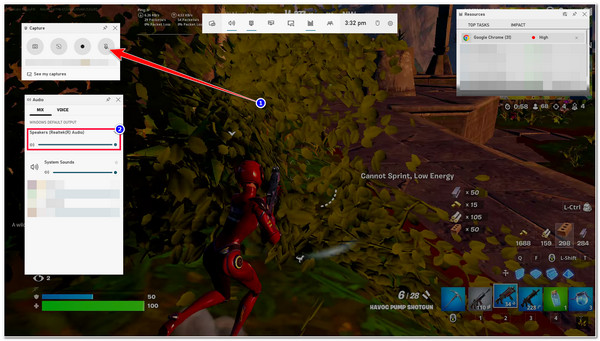
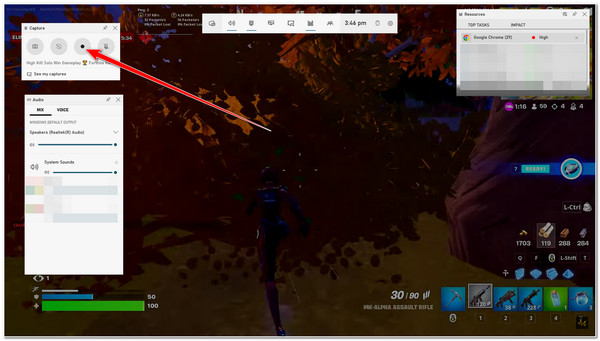
ステップ2その後、 記録 ボタンを 円形アイコン フォートナイトの録画を開始するには、 Windows + Alt + R 同時にキーボードの を押します。録音が終わったら、同じボタンをクリックするか、同じキーの組み合わせを実行して録音を停止します。録音は保存されます。 ファイルエクスプローラー 下 キャプチャ フォルダ。
2. Switchでフォートナイトを録画する
そうでなければ、キャプチャカードなしでSwitchを使用し、 ゲームコントローラ 遊ぶ フォートナイト ゲームをプレイしているなら、録画ボタンを使ってキャプチャーできます。気になるのは、PC の Xbox Game Bar とは異なり、Switch ではゲームプレイを 30 秒しか録画できないことです。ゲームのハイライトを披露するには短すぎます。しかし、YouTube Reels では 30 秒は悪くありません。つまり、YouTube Reels のアップロードとして使用できます。これで問題なければ、Fortnite を録画するために必要な手順は次のとおりです。
ステップ1開く フォートナイトゲーム あなたの スイッチその後、録音したい部分を見つけます。録音したい部分に到達したら、 捕獲 ボタンを 四角いアイコン あなたの左側に ジョイコン.
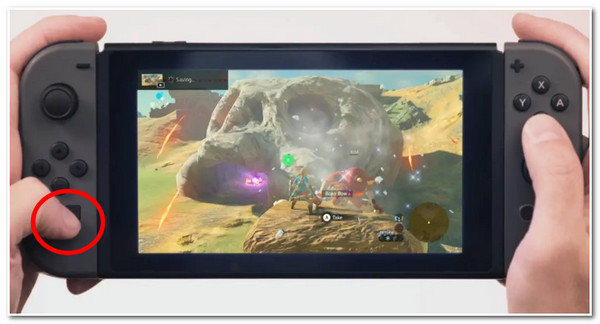
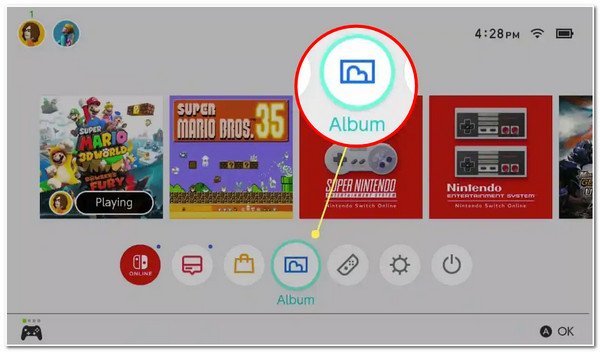
ステップ2ボタンをクリックすると、録画が自動的に開始されます。最大時間に達すると、録画されたFortniteのゲームプレイは自動的に保存されます。 アルバム.
3. PlayStation 4 (PS4) で Fortnite を録画する
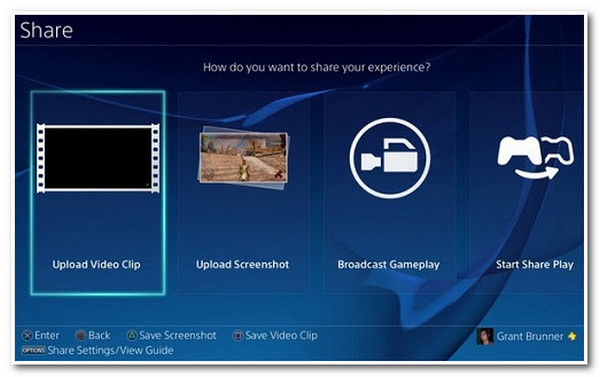
使用している場合 プレイステーション4 Fortnite ゲームをプレイしたい場合は、ゲームプレイを録画するためにも使用できます。この方法は、最初の 2 つの方法とは異なり、PS4 では録画プロセス後に YouTube、Facebook、Twitch などのビデオ共有プラットフォームにゲームプレイを即座に共有できるため、優れています。ただし、PS4 で録画できるのはゲームプレイの 60 分のみであることに注意してください。指定された時間を超えると、残りは録画されません。ただし、1 時間の録画で、Fortnite ゲームのハイライトをすべて収録するのに十分です。PS4 で Fortnite ゲームプレイを録画するには、次の手順に従う必要があります。
ステップ1PlayStation 4でFortniteゲームを起動します。その後、 共有 ボタンを2回押して PS4コントローラー 録音プロセスを開始します。
ステップ2録音が終わったら、 共有 録画を停止するには、ボタンをもう一度2回押します。
パート2. 高画質でフォートナイトを録画する究極の方法
これで完了です!これらは、Fortniteのキルを録画する最初の3つの方法です。PC、PS4、Switchです。Fortniteのゲームプレイのハイライトを録画する最後の方法は、 4Easysoft スクリーンレコーダー ツールです!このツールは、最初の 3 つの方法と比べてどのような点で優れているのでしょうか。このツールのゲーム レコーダー機能を使用すると、PC、Switch、PS4 (キャプチャ カードを使用) など、どのデバイスでも Fortnite のゲームプレイを高品質で遅延なく録画できます。このツールに統合された CPU および GPU アクセラレーション テクノロジーにより、Fortnite を高品質で録画できます。

カスタマイズ可能なホットキーを搭載しており、録画の開始、停止、一時停止を簡単に行うことができます。
録画中に顔と音声をキャプチャできるウェブカメラ機能を搭載しています。
MP4、WMV、MOV など、Fortnite 録画をエクスポートするためのビデオ形式を提供します。
Fortnite 録画の品質、フレーム レート、コーデックなどを変更できる出力カスタマイズ設定をサポートします。
4Easysoft スクリーンレコーダーを使用して Fortnite を高品質で録画する方法
ステップ1ダウンロードしてインストールする 4Easysoft スクリーンレコーダー WindowsまたはMacコンピュータでツールを起動します。次に、ツールを起動して、 ゲームレコーダー オプション。Fortnite がすでに実行され、開いていることを確認してください。
ステップ2すると、ツールは自動的にFortniteを認識します。それ以外の場合は、 ゲームを選択 ボタンと選択 フォートナイトプレイ中に解説をしたい場合は、 オンにする の ウェブカメラ そして マイクロフォン チェックを入れることで スイッチ ボタン。

ステップ3次に、高品質のFortniteゲームプレイ録画を確実に行うために、 記録設定 とともに 装備 アイコンを選択し、 出力 タブをクリックします。次に、 フレームレート に 60fps そして ビデオ品質 に ロスレス 品質。完了したら、 わかりました ボタン。

ステップ4全ての設定が完了したら、 記録 ボタンをクリックします。3 秒間のカウントダウンが終了する前に、Fortnite ゲーム ウィンドウをすぐに起動できます。

ステップ5Fortniteのゲームプレイの録画が終わったら、 停止アイコンその後、ツールは プレビューセクションここでは、録画したクリップをトリミングして不要な部分を削除できます。結果に満足したら、 輸出 保存するにはボタンをクリックします。

パート3. Fortniteゲームの録画方法に関するよくある質問
-
EPIC GamesでFortniteのゲームプレイを録画できますか?
残念ながら、それはできません。EPIC は EPIC のリプレイ モードを通じてゲームプレイを自動的に記録し、サーバーに保存しますが、ダウンロードしたり送信したりすることはできません。そのため、この場合は、スクリーン レコーダーが必要になります。
-
最後のFortniteゲームを録画するにはどうすればいいですか?
最新の Fortnite ゲームを録画するには、上記の方法から自分に当てはまるものを選んで実行してください。PS4 を使用している場合は、コントローラーの共有ボタンを 1 回押して過去のゲームプレイを録画する必要があります。PC または Switch を使用している場合は、まず Fortnite リプレイにアクセスして、そこで録画したり直接保存したりする必要があります。
-
SwitchでFortniteのゲームリプレイを見るにはどこに行けばいいですか?
Fortnite のゲームプレイのリプレイにアクセスするには、メイン メニューに移動し、オプションのリストで [リプレイ] を押します。その後、見たい Fortnite ゲームを選択し、[開始] ボタンを押して視聴します。
結論
さあ、これで4つの方法をご紹介しました。 フォートナイトのスクリーンレコード PC、Switch、PS4、そして高度なスクリーンレコーダーツール!これらの機能を使えば、壮大なFortniteのゲームプレイを録画し、YouTubeなどの様々な動画共有プラットフォームで共有できます。特定のデバイスで録画が難しい場合は、 4Easysoft スクリーンレコーダー ツールはあなたの最高の味方です!このツールには、さまざまなデバイスで Fortnite のゲームプレイを記録できるゲーム レコーダー ツールが組み込まれています。ラグの問題なしに記録できるため、最高の Fortnite ゲームプレイ視聴体験が得られます。このツールの公式 Web サイトにアクセスして、その他の優れた機能をご確認ください。
