

Macのスクリーンショットショートカット:画面の任意の部分をキャプチャする

Macでスクリーンショットを撮るのは難しくありません。しかし、これまで一度も使ったことがないなら、 Macのスクリーンショットショートカット 当たり前だと思わないでください。Windowsのように「プリントスクリーン」ボタンがないため、多くのMac初心者が戸惑います。代わりに、Commandキー、Shiftキー、そして数字キーを組み合わせて押します。些細なことのように思えるかもしれませんが、どのキーの組み合わせが何をするのかを知っておけば、後で画面が半分しか切り取られていないような不格好なスクリーンショットを撮るのを防ぐことができます。.
| 何を撮影したいですか? | Macのスクリーンショットショートカット |
| 画面全体 | Shift + コマンド + 3 |
| 選択されたエリア | Shift + コマンド + 4 |
| 特定のウィンドウ | Shift + Command + 4、次にスペース |
| ドロップシャドウのない特定のウィンドウ | Shift + Command + 4、次に Space、次に Option |
| スクリーンショットと画面録画のコントロール | Shift + コマンド + 5 |
| タッチバー | Shift + Command + 6 (Touch Bar搭載Mac) |
| スクリーンショットをクリップボードに保存する | ショートカットキーを押しながらコントロールキーを押します |
ガイドリスト
Macで画面全体をスクリーンショットする方法 Macで画面の一部をスクリーンショットする方法 Macでウィンドウのスクリーンショットを撮る方法 その他のスクリーンショットオプションを表示するには、Shift + Command + 5 を使用してください。 Macのスクリーンショットはどこに保存されますか? Macのスクリーンショットショートカットが機能しない場合の対処法Macで画面全体をスクリーンショットする方法
Macの画面に現在表示されているすべての内容をキャプチャするには、「Shift + Command + 3」を同時に押してください。.
Macはすぐにスクリーンショットを撮影します。デフォルトではデスクトップに保存されます。画面の隅にサムネイルが表示される場合もあり、保存する前に画像を編集したり共有したりできます。.
これは、デスクトップ全体をキャプチャするためのMacのデフォルトのスクリーンショットショートカットです。.
Macで画面の一部をスクリーンショットする方法
時には必要ない Macで画面全体をスクリーンショットする, ほんの一部に過ぎません。そこで「Shift + Command + 4」の出番です。.
カーソルが十字線に変わります。目的の領域をクリックしてドラッグしてください。その後、マウスまたはトラックパッドから指を離します。キャプチャした領域がスクリーンショットとして保存されます。キャプチャをキャンセルするには、マウスを離す前にキーボードの「Esc」キーを押してください。.
さらに、キーボードの「スペースバー」を押しながらドラッグすると、選択範囲のサイズを変更せずに移動することもできます。.
Macでウィンドウのスクリーンショットを撮る方法
矩形選択ツールを使ってウィンドウを手動で選択する必要はありません。.
Shift + Command + 4 キーを同時に押し、次にキーボードのスペースキーを押します。ポインターがカメラアイコンに変わります。キャプチャしたいウィンドウの上にポインターを移動し、クリックします。.
macOS はデスクトップの他の部分ではなく、そのウィンドウをキャプチャします。また、Option キーを押しながらクリックすると、ウィンドウの影を除外することもできます。.
その他のスクリーンショットオプションを表示するには、Shift + Command + 5 を使用してください。
Macのスクリーンショットショートカットをいくつも覚えたくない場合は、「Shift + Command + 5」を使用してください。画面下部にスクリーンショットツールバーが表示されます。そこから、画面全体、ウィンドウ、または選択した領域をキャプチャできます。同じツールバーを使用して、画面録画を行うこともできます。.
Macのスクリーンショットはどこに保存されますか?
設定を変更していない限り、スクリーンショットはすべてデスクトップに保存されます。これがデフォルト設定です。 Macでのスクリーンショットの場所. ファイル名を見ればすぐにわかります。「スクリーンショット」で始まり、その後に撮影日時が続きます。そのため、たくさん溜まっていても簡単に整理できます。.
スクリーンショットの保存場所をより細かく制御したい場合は、スクリーンショットツールバーを使用してください。Shift + Command + 5 を押して、保存場所を選択します。ただし、スクリーンショットを 1 つだけ移動する場合は、何も変更する必要はありません。キャプチャ後に表示されるサムネイルを別のフォルダーにドラッグしてください。.
Macのスクリーンショットショートカットが機能しない場合の対処法
Shift + Command + 3 または Shift + Command + 4 を押しても何も起こらない場合があります。これは必ずしもスクリーンショット機能が壊れていることを意味するわけではありません。キーボードショートカットが変更された、無効になった、または別のショートカットに置き換えられた可能性があります。以下の解決策を試して問題を解決してください。 Macのスクリーンショットが機能しない.
スクリーンショットのキーボードショートカットを確認してください
Appleメニューを開きます。「システム設定」、「キーボード」、「キーボードショートカット」、「スクリーンショット」の順にクリックします。スクリーンショットのショートカットが有効になっていて、正しく割り当てられていることを確認してください。以前に設定を変更していて、元の設定が思い出せない場合は、デフォルトのショートカットに戻すことができます。.
Shift + Command + 5 を使用してください
まず「Shift + Command + 5」を押してみてください。Macのスクリーンショットツールバーが開きます。ツールバーが表示されたら、そのオプションを使って画面全体、ウィンドウ、または画面の一部をキャプチャできます。.
アプリがスクリーンショットをブロックするかどうかを確認してください
Macのスクリーンショットショートカットが特定のアプリ以外では正常に動作する場合、問題はMac本体ではなく、そのアプリにある可能性が高いです。Appleは、Apple TVアプリなど一部のアプリが意図的にウィンドウのスクリーンショットをブロックしていることを認めています。そのため、デスクトップまたは別のアプリでスクリーンショットを撮って、ショートカット自体が正しく動作するかどうかを確認してください。.
4Easysoft Screen Recorderでより良いスクリーンショットを撮ろう
Macに標準搭載されているショートカットは、日常的なスクリーンショットには十分です。しかし、画像に注釈を付けたり、長いページをキャプチャしたりする必要がある場合は、機能が限られていると感じるかもしれません。. 4Easysoft スクリーンレコーダー for Mac スクリーンショットツールを1か所に集約しました。領域を選択し、テキスト、矢印、線、図形、吹き出しを追加して、結果を保存できます。また、独自のスクリーンショットショートカットキーを設定することも可能です。さらに、Macでは、任意のプログラムウィンドウを含めたり除外したりして画面録画を行うことができます。.

全画面またはアクティブウィンドウのスクリーンショットを撮ってください。.
ウェブカメラのスクリーンショットを撮影し、動画を録画します。.
テキスト、矢印、線、図形、吹き出しなどの注釈を追加します。.
Macの画面をスクリーンショットしたり録画したりするためのカスタムホットキーを設定します。.
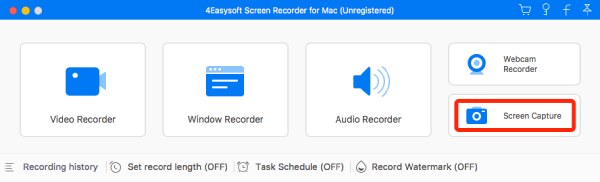
ステップ1Mac版4Easysoft Screen Recorderを開きます。プログラムの右下にある「画面キャプチャ」ボタンをクリックします。.
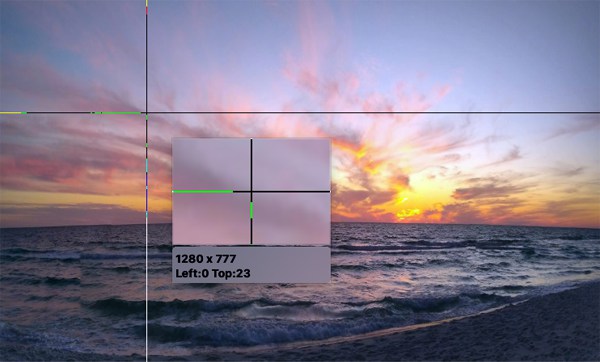
ステップ2マウスカーソルが表示されたら、カーソルを移動させ、左クリックしてドラッグすることで、キャプチャ領域を設定できます。.
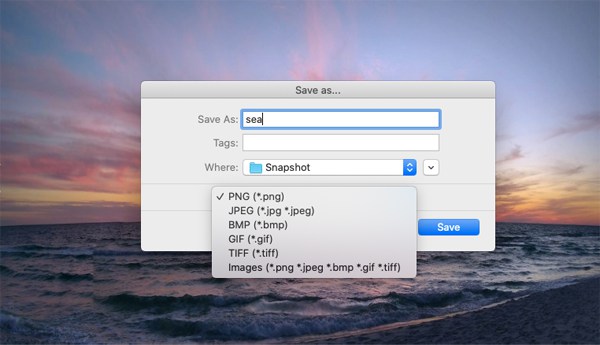
ステップ3フローティングバーから注釈ツールを取得します。その後、Macでスクリーンショットを撮るには、「保存」ボタンをクリックします。.
結論
Macのスクリーンショットショートカットキー ほとんどの日常的なキャプチャにはこれで十分です。Shift + Command + 3、4、5 で主なニーズはカバーできます。ただし、スクリーンショットに注釈を付けたり、長いページをキャプチャしたり、カスタムホットキーを使用したりする必要がある場合は、これらのキーでは物足りなく感じるかもしれません。より高度なタスクには、別途レコーダーが必要になる場合もあります。. 4Easysoft スクリーンレコーダー for Mac 画面キャプチャツールが搭載されており、特定の領域を選択したり、テキストや図形を追加したり、スクリーンショットをさまざまな形式で保存したりできます。チュートリアルを作成したり、画面コンテンツを頻繁にキャプチャしたりする場合には、特に役立つでしょう。.
