

iPhone 17/16/15/14でiMessageが届かない問題を解決する方法

「友達とiMessageで話したのに、配信済みと表示されません。このアプリも未配信と表示されません。iPhoneの何がおかしいのでしょうか?」あなたもこんな状況に遭遇したことはありませんか?実は、iOS 26/18にソフトウェアシステムをアップデートした後に、iMessageが配信されないというエラーに遭遇した人はたくさんいます。アップデートの不具合やその他の要因がエラーの原因となる可能性があります。心配しないでください。この記事では、様々な対処法をご紹介します。 iPhoneでiMessageが配信されない問題を修正あなたのニーズに合った方法が必ず見つかります。
ガイドリスト
パート 1: iPhone で iMessage が届かない理由 パート 2: iPhone で iMessage が届かない問題を解決する 6 つの方法 パート3: iMessageがiPhoneに届かない場合のよくある質問パート1: iMessageが届かない理由
iMessage の「配信済み」とはどういう意味ですか?
「配信済み」と「既読」の違いは何ですか? 「配信済み」は、相手が iPhone でメッセージを受信したことを意味します。同時に、「既読」は受信者がメッセージを見たことを意味します。ただし、「既読」は受信者が実際にメッセージを読んだことを示すものではありません。この単語は、受信者がメッセージを開いたことを意味するだけです。
iMessage が配信済みと表示されるのに、実際は配信されていないのはなぜですか?
次のような状況に遭遇したことがありますか? 友人にメッセージを送信した後、iPhone に「配信済み」と表示されます。しかし、友人はメッセージを受け取っていないと言います。この状況は、iMessage のバグである可能性があります。メッセージは実際には配信されていません。または、メッセージは他の iDevices に配信されています。連絡先の iPhone、iPad、および他の iDevices が同じ Apple ID でログインしている場合、メッセージはこれらの iDevices のいずれかに届いている可能性があります。通常、送信したメッセージはすべての iDevices に表示されます。しかし、間違った状況が発生します。
iPhoneでiMessageが届かない主な理由
1. 受信者がiPhoneの電源を切った
iMessage に「配信済み」と表示されない場合は、受信者が iPhone の電源をオフにしている可能性があります。受信者が iPhone の電源をオンにすると、メッセージが届きます。
2. 誤って機内モードを有効にする
機内モードではすべての接続が切断されます。そのため、受信者は iMessage、通話、SMS を受信できません。
3. 誤って「サイレントモード」を設定する
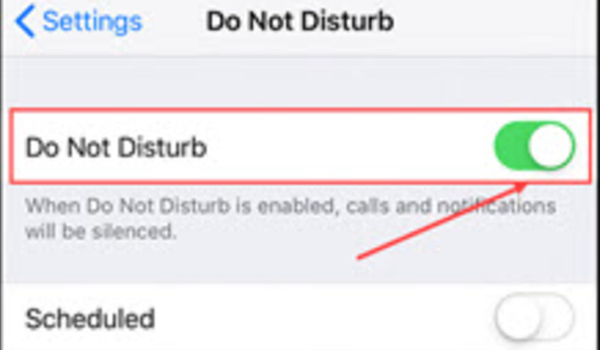
既読通知を受信しても返信が来ない、または iPhone に「配信済み」と表示される。受信者の iPhone が「おやすみモード」に設定されていることが原因である可能性があります。DND 機能により通知が無音になります。
4. インターネット接続状況が悪い
WiFi が機能せず、携帯電話のデータ ネットワークが不良な場合、iPhone のメッセージが配信されません。
5. 誤って機内モードを有効にする
受信者の電話番号が無効な場合、iPhone のテキスト メッセージは配信されません。
パート 2: iPhone で iMessage が届かない問題を解決する 6 つの方法
これで、上記の理由により iPhone iMessage が配信されない可能性があることは明らかです。理由に応じてこの問題のトラブルシューティングを行いましょう。
1. iPhoneのインターネット接続を確認する
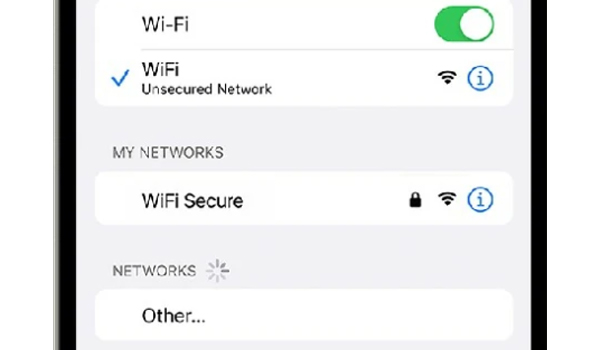
携帯電話のデータや WiFi がないと iMessage を送信できません。そのため、iPhone の iMessage が配信されない場合は、ネットワーク接続を確認してください。
2. iMessageをオフにして再度オンにする
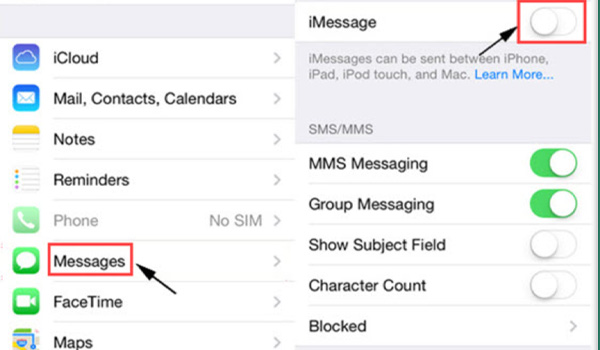
IMessageの一時的なバグがこの問題の原因である可能性があります。 設定 アプリを開き、メッセージに移動します。 iメッセージ そして、 iメッセージ もう一度。これでメッセージを送信できます。
3. SMSとして送信をオンにする
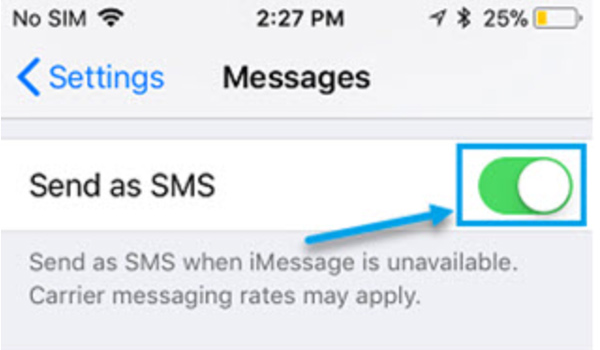
iPhoneのiMessageは、受信者の電話がiOS以外の場合、配信済みと表示されません。そのため、オンにしてメッセージをテキストメッセージとして再度送信する必要があります。 SMSとして送信 iPhoneで 設定 ボタンをクリックし、 メッセージ オプションを選択します。 SMSとして送信 ボタン。
4. iPhoneを強制的に再起動する
iPhone を強制的に再起動することで、iMessage が配信されないというエラーを修正できます。この方法では、App Store の問題、画面タッチの問題、アップデートによる iPhone のフリーズなど、ほとんどの iPhone エラーが修正されます。
5. モバイルデータ残量を確認する
iPhone のメッセージが配信されない場合は、モバイルデータの残高を確認してください。メッセージの送受信に使用する場合は、モバイルデータプランが利用可能であることを確認してください。
6. 強力なツールで問題を解決する
通常、上記の方法でiPhoneのメッセージが配信されないエラーのほとんどが修正されます。しかし、上記の方法をすべて試しても問題が解決しない場合は、 4Easysoft iPhoneデータ復旧 この問題を解決するために。
4Easysoft iOSシステムリカバリは、iPhoneデータリカバリに含まれる強力な機能で、壊れたり、フリーズしたり、画面が真っ黒になったりする問題を解決します。iPhoneのメッセージが届かない問題も簡単に解決できます。さらに、この強力なツールは、iPhone 17/16で紛失または削除されたデータの復元にも役立ちます。精巧なインターフェースで、非常に直感的に操作できます。ぜひダウンロードしてお試しください。

高度なハードウェア サポートにより高い成功率を実現します。
データを失うことなく、ワンクリックで問題を自動的に検出して修正します。
壊れたり、動かなくなったり、黒い画面を修復したり、問題のある iPhone/iPad/iPod を正常な状態に戻します。
Apple ロゴでデバイスが動かなくなったり、画面が真っ黒になったり、デバイスが無効になったり、更新エラーが発生したり、その他 50 以上の問題を修正します。
ステップ1開ける 4Easysoft iPhoneデータ復旧 コンピュータで iOS システム復旧 ボタン。
ステップ2iPhoneをUSBケーブルでコンピュータに接続します。次に、 始める ボタンをクリックして続行します。これで、プログラムがデバイスをスキャンして検出します。

ステップ3プログラム上ですべてのiDevice情報が表示されます。最後に、 無料のクイックフィックス ボタンをクリックすると、iPhoneのiMessageが配信されない問題が解決します。このモードで問題が解決しない場合は、 アドバンストモードデバイスの適切なカテゴリ、タイプ、モデルを選択します。適切なハードウェアを選択し、[ダウンロード] ボタンをクリックします。最後に、コンピューターの [次へ] ボタンをクリックします。

パート3: iMessageがiPhoneに届かない場合のよくある質問
-
1. メッセージと iMessage は同じですか?
いいえ。iMessage は青色で表示されます。また、シンプルなメッセージはメッセージ アプリで緑色で表示されます。さらに、iMessage の送信にはインターネット接続が必要ですが、メッセージでは必要ありません。
-
2. iMessage が配信されないということは、ブロックされているということですか?
いいえ。iPhone の iMessage が配信されない理由はさまざまです。たとえば、アップデートの不具合やインターネットの状態などです。しかし、Apple は気に入らないユーザーをブロックするオプションを提供しています。気に入らない連絡先からのメッセージをブロックするように設定できます。
-
3. 他のデバイスではメッセージを受信できるのに、iPhone では受信できない問題を修正するにはどうすればよいですか?
タップして 設定 ボタン、 メッセージをタップします 送受信 ボタンをクリックしてください。ここに電話番号が表示されない場合は、iPhone 番号を Apple ID にリンクして、電話番号から iMessage を送受信できるようにすることができます。
結論
これで6つの方法を学びました iPhoneのiMessageが届かない問題を修正前述の通り、iPhoneを強制的に再起動すれば、ほぼすべてのシステム問題が解決します。ただし、この機能は完璧ではありません。うまく動作しない場合もありますが、ご心配なく。 4Easysoft iPhoneデータ復旧 究極の選択となるでしょう。この強力なツールは、データ損失なしで iPhone/iPad/iPod を正常な状態に戻します。
