

【完全ガイド】iOS 26および27でライブテキストが機能しない場合の対処法

投稿者 ポーラ・パイラガ に iOS バックアップと復元, iOS 回復 2022年12月20日
iOS 26と27で導入された新機能「ライブテキスト」を試してみたいけれど、ライブテキストが動作しない場合は、ご安心ください。まずはiOSのバージョンとデバイスモデルを確認してください。この記事では、ライブテキストの問題を解決するための5つの簡単な解決策をご紹介します。 iOSでLive Textが動作しない 26/18/17/16。画像からすべてのテキストを抽出し、コピー、すべて選択、翻訳、共有できる強力な機能をぜひお試しください。詳細はこちらをご覧ください。
ガイドリスト
パート1:iOS 26および27でライブテキストが機能しない問題を解決する4つの方法 パート2:iOS 26および27でライブテキストが機能しない問題を解決する最良の方法[高速かつ安全] パート3:iOS 26および27でライブテキストが機能しない問題に関するよくある質問パート1:iOS 26および27でライブテキストが機能しない問題を解決する4つの方法
1. iOS 26および27がライブテキストに対応しているかどうかを確認してください。
お使いのデバイスが対応していない場合、iOS 26および27ではライブテキストは動作しません。ライブテキストを有効にする前に、iOS 26および27がライブテキストに対応しているかどうかを確認する必要があります。この機能にはA12 Bionicチップが必要だからです。お使いのデバイスが対応しているかどうかを簡単に確認できるように、以下の表にライブテキストに対応しているデバイスを示します。.
| サポートされているデバイスのリスト | |
| アイフォン | iPad |
| iPhone XR、iPhone XS/XS Max、iPhone 11/11 Pro、iPhone 12/12 Pro/12 Mini、iPhone SE(第2世代)、iPhone 13/13 Pro/13 Max、iPhone SE(第3世代)、iPhone 14/14 Plus/14 Pro、iPhone 15/15 Plus、iPhone 16/16 Pro/16 Pro Max、iPhone Air、iPhone 17/17 Pro/17 Pro Max、iPhone 18 Pro/18 Pro Max、iPhone Duo | iPad Mini(第5世代)、iPad Air(第3/第4/第6世代)、iPad(第8/第9世代) |
2. ライブテキストが有効になっていることを確認する
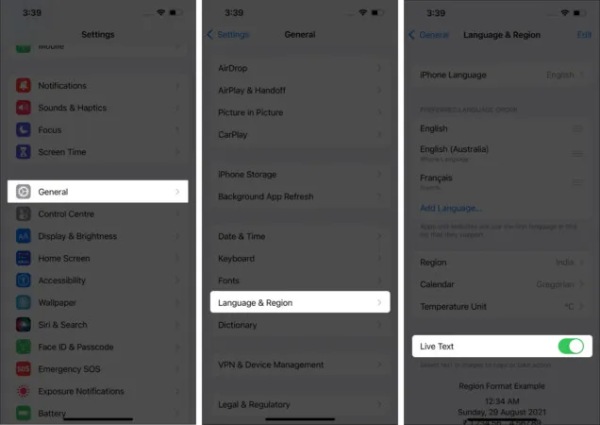
iOS 26および27で写真アプリを開いても、ライブテキストのオプションが表示されません。おそらく、設定でこの機能をオンにしていないため、iOS 26および27でライブテキストが機能しないのでしょう。以下の手順に従って、ライブテキストを開いてください。.
ステップ1起動する 設定 アプリをタップして 一般的な ボタン。
ステップ2次に、 言語と地域 ボタンをクリックして新しいインターフェースを開きます。
ステップ3最後のステップは、 ライブテキスト 下部にあるオプション。
3. カメラで検出されたテキストを表示する
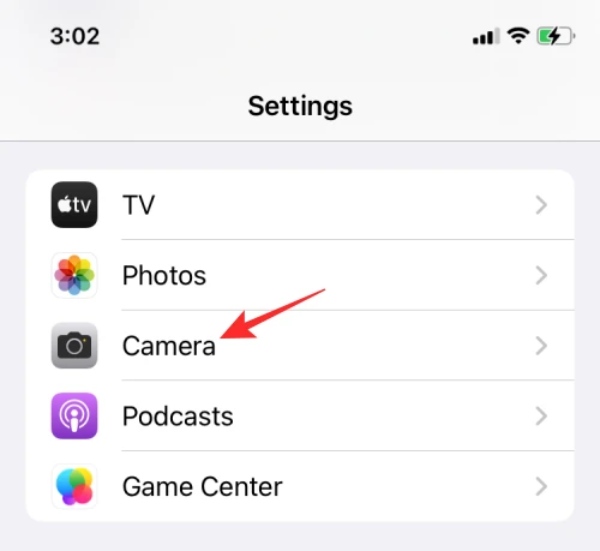
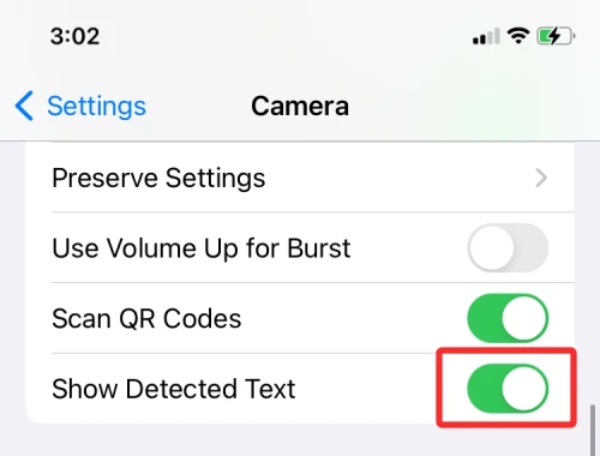
iOS 26および27でLive Textを使用するには、iPhoneのカメラがスキャン可能なテキストを表示することを許可する必要があります。そのため、「検出されたテキストを表示」機能をオンにすることで、iOS 26および27でLive Textが動作しない問題を解決できます。.
ステップ1まず、 設定 アプリを開いて カメラ.
ステップ2チェックしてください 検出されたテキストを表示 オプション。
4. 設定をリセットする
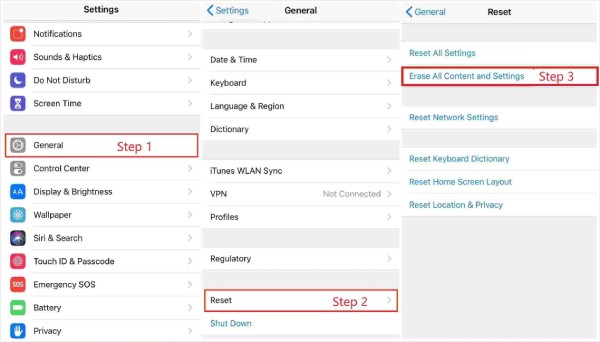
iOS 26および27でLive Textが動作しない問題を解決する方法として、すべての設定をリセットする方法もあります。この手順を実行すると、iPhone上のすべてのパスワード、カード情報、その他のデータが消去される可能性があります。しかし、iPhoneをバックアップしておけば、いつでもこれらのデータを復元できます。すべての設定をリセットする方法は以下のとおりです。.
ステップ1開く必要があります 設定 アプリを最初にタップして 一般的な ボタン。
ステップ2リセットボタンをタップし、リセットするにはパスワードまたはApple IDパスワードを入力する必要があります。次に、 すべてのコンテンツと設定を消去 ボタン。
パート2:iOS 26および27でライブテキストが機能しない問題を解決する最良の方法[高速かつ安全]
上記の方法のいずれも、iOS 26および27でLive Textが機能しない問題を解決できない場合は、次の方法を試してください。 4Easysoft iPhoneデータ復旧 これを修正します。この優れたツールは、iOS システムの回復をサポートし、壊れたり、動かなくなったり、画面が黒くなったり、その他の問題のある iPhone/iPad/iPod を通常の状態に修復します。これには、iOS 15/16 で動作しない Live Text の修復も含まれます。

高い成功率と簡単なクリックで、iOS 18/17/16 で動作しない Live Text を修正します。
問題のある iPhone を解決する前に、データのバックアップをサポートします。
すべての iOS デバイスから失われたデータや削除されたデータを回復します。
iPhone 15/14/13/12/11 から WhatsApp メッセージを一括してコンピューターに転送します。
ステップ14Easysoft iPhone Data Recoveryをお使いのデバイスに無料でダウンロードして起動してください。 iOS システム復旧 ボタンをクリックし、iOS 18/17/16とコンピューターをUSBケーブルで接続します。次に、 始める ボタンを押してデバイスを検出します。
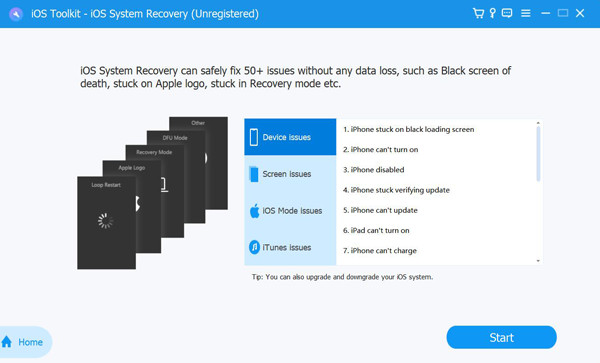
ステップ2その後、iOS 26と27に関するすべての情報が表示されます。 無料のクイックフィックス 画面がフリーズしたりシステムがクラッシュしたりといった簡単な問題を解決するには、 修理 さらに修正を行うためのボタン。
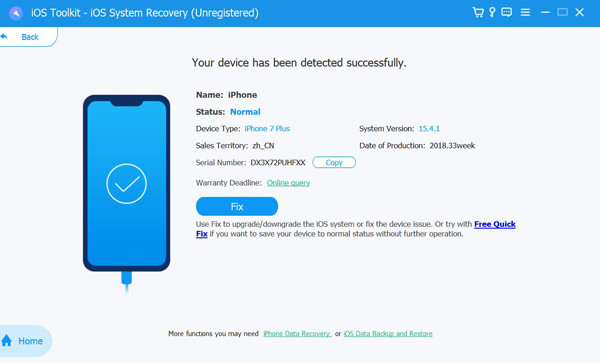
ステップ3その後、iOS 26および27に関するすべての情報が表示されます。「無料クイック修正」ボタンをクリックすると、画面フリーズやシステムクラッシュなどの簡単な問題を解決できます。それ以外の場合は、「修正」ボタンをクリックして、さらに詳細な修正を行う必要があります。.
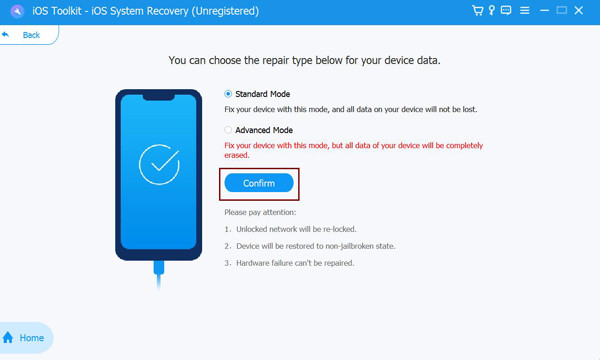
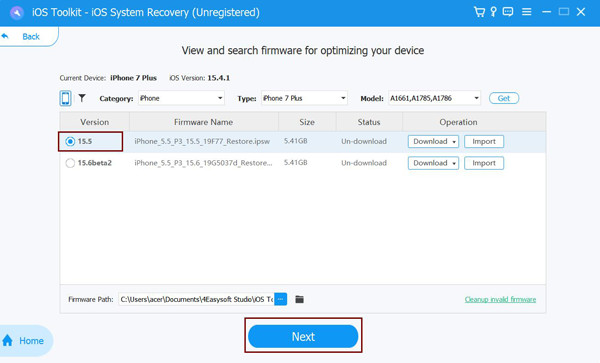
ステップ4最後のステップでは、機器の正しいカテゴリ、タイプ、モデルを選択する必要があります。次に、さまざまなiOSバージョンに必要なファームウェアを選択し、 ダウンロード ボタンをクリックします。その後、 次 ボタンをクリックして、iPhone で Live Text が機能しない問題の修正を開始します。さらに、iOS バージョンをダウングレードまたはアップグレードすることもできます。
パート3:iOS 26および27でライブテキストが機能しない問題に関するよくある質問
-
1. iOS 26および27でLive Textが動作しないのはなぜですか?
Live Text が機能しない理由はたくさんあります。たとえば、画像がぼやけすぎて認識できないなどです。Live Text をオンにしないと使用できない場合もあります。iPhone をソフト リセットして修正できます。
-
2. iPhoneでiOS 26および27のLive Textを使用する方法は?
アルバムを開いて画像を選択します。次に、Live Text アイコン ボタンをクリックしてテキストを強調表示します。この機能は、テキストに基づいて自動的に検索を実行します。
-
3. データを失うことなく、Live Text が機能しない問題を解決するにはどうすればよいですか?
問題を解決する前に、iTunes または iCloud を使用してデータをバックアップできます。4easysoft iPhone Data Recovery を使用してデータをバックアップおよび復元することもできます。
結論
問題を解決することはよくある問題です Live TextはiOSでは動作しません 26/18/17/16。この記事では5つの便利な方法をご紹介しましたので、ニーズや好みに合わせてお選びください。しかし、最も効果的なのは 4Easysoft iPhoneデータ復旧このツールは、データを失うことなく iPhone の問題を解決するのに役立ちます。
