

パスワードなしでiPhoneを安全にロック解除する5つの方法【手順付き】

方法 パスコードなしでiPhoneのロックを解除する例えば、最近パスコードを変更したばかりの場合や、突然古いiPhoneを使う必要が生じた場合でも、この記事では様々なiPhoneモデルのロックを解除する5つの方法をご紹介します。データ損失のない、安定した安全なロック解除方法も含まれています。ご自身に最適な方法を見つけるために、読み進めてください。
ガイドリスト
iPhoneがロック解除されない理由 多機能ロック解除ツールでパスワードなしでiPhoneのロックを解除 DFUを使ってパスコードなしでiPhoneのロックを解除する iPhoneを直接消去してロックを解除する[データ損失] 「iPhoneを探す」機能を使ってiPhoneのロックを解除するiPhoneがロック解除されない理由
画面タッチの異常
ロック解除は、正確な静電容量式タッチフィードバックに依存します。画面が水濡れ、経年劣化、またはフレックスケーブルの故障によりタッチ座標のずれが生じたり、反応しなくなったりすると、システムは不正確な入力データを受け取り、パスワード認証プロセスを完了できなくなります。
システム障害またはiOSクラッシュ
システム ファイルの破損、重要なサービスの読み込みの失敗、またはシステム プロセスのクラッシュにより、SpringBoard などのコア ロック解除コンポーネントが中断され、システムがユーザー入力に正しく応答できなくなる可能性があります。
Apple IDまたはアクティベーションロックの制限
アクティベーションロックは「iPhoneを探す」と連携しています。デバイスがリモートロック、消去、または同様の操作が行われた場合、ロック解除または復元後に元のアカウントによる認証が要求されます。これにより、不正使用を防止できます。
システムアップデートの中断
システムの更新中やデータの移行中、バッテリー電源不足、強制シャットダウン、またはネットワークの中断により、システム コンポーネントが不完全になり、ロック画面検証モジュールの通常の動作に影響する可能性があります。
多機能ロック解除ツールでパスワードなしでiPhoneのロックを解除
iPhone 4からiPhone 17までのすべてのバージョンを含む、さまざまなiPhoneモデルのロック解除に関する問題については、 4Easysoft iPhone ロック解除 たった3ステップでロック画面をバイパスできます。Face IDやTouch IDが正しく動作しない問題も修正します。他の方法を試すのに時間をかけたくない場合は、これが最適な選択肢です。

最新の iPhone 17 および iOS 18/26 を含むすべての iOS モデルとバージョンで利用できます。
無効状態の解除をサポートし、iPhone を新しい電話のようにアクティブ化できます。
デバイスのデータを失うことなく、スクリーンタイムの制限を解除する機能を備えています。
古い iPhone や iOS デバイスのリセットなど、あらゆるロック解除シナリオに対応します。
ステップ14Easysoft iPhone Unlockerを起動し、メインインターフェースで「パスワードをクリア」をクリックします。iOSデバイスをパソコンに接続し、「開始」をクリックします。
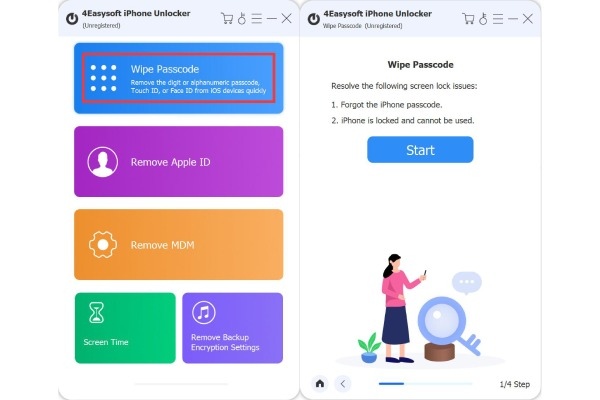
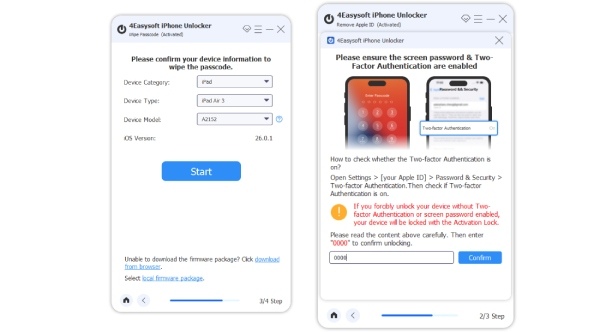
ステップ2モデルや iOS システムのバージョンなど、iPhone に関する情報を確認し、クリックしてファームウェアのダウンロードを開始します。
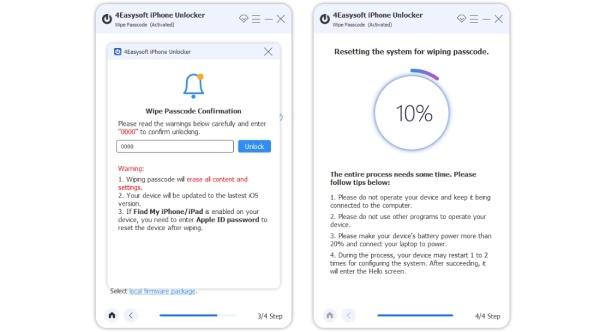
ステップ3警告メッセージを確認し、「0000」と入力してロック解除を確定します。「ロック解除」ボタンをクリックすると、数分以内にiOSデバイスのパスワードロック解除が開始されます。
DFUを使ってパスコードなしでiPhoneのロックを解除する
DFUモードは、iPhoneを消去し、パスコードロックを解除するために使用できる低レベルのシステム回復状態です。 iPhoneのパスコードを忘れた または、デバイスが無効化されています。iTunesまたはFinder経由でファームウェアを書き換えると、ロック画面のパスコードを含むすべてのローカルデータが消去されます。はい、すべてのデータが消去されます。さらに、デバイスで「iPhoneを探す」が有効になっている場合は、アクティベーションの確認のために元のApple IDを入力する必要があります。DFUモードに入る方法はiPhoneのモデルによって若干異なります。このガイドでは、iPhone 8以降のモデルを例に説明します。
ステップ1iPhoneをパソコンに接続します。重要なデータがある場合は、誤って削除されないように事前にバックアップしておくことをお勧めします。
ステップ2「音量アップ」と「音量ダウン」を素早く押し、すぐに「電源」を押し続けます。
ステップ3画面が真っ暗になった後も「電源」を押し続け、同時に「音量ダウン」を5秒間押し続けます。
ステップ4「電源」ボタンを離しますが、音量ダウンボタンは約 10 秒間押し続けます。
注記: コンピュータがリカバリが必要な iPhone を検出したことを示すメッセージを表示したら、DFU モードに正常に入ったことになります。

iPhoneを直接消去してロックを解除する[データ損失]
iPhoneがまだ正常に動作している場合は、ロックを解除する最も簡単な方法は、完全に消去することです。これにより、パスコードを含むすべてのデータが削除されます。以下の手順に従ってiPhoneを消去してください。
ステップ1iPhoneに「セキュリティロック」画面が表示されるまで、間違ったパスコードを繰り返し入力してください。その前に、「X分後にもう一度お試しください」というメッセージが表示される場合があります。
ステップ2右下にある「iPhoneを消去」オプションをタップします。プロンプトが表示されたら、操作を確定します。
ステップ3Apple IDからサインアウトして「iPhoneを探す」を無効にしてください。デバイスは工場出荷時の設定に復元され、すべてのデータと設定が消去されます。

「iPhoneを探す」機能を使ってiPhoneのロックを解除する
ロックされたiOSデバイスの他に、iPadなどのデバイスをお持ちの場合は、「iPhoneを探す」を使ってiPhoneのロックを解除できます。パスコードやパソコンは必要ありません。これはiPhoneのデータを復元し、すべての機能を包括的に有効にする優れた方法でもあります。
ステップ1別のiOSデバイスに「iPhoneを探す」アプリをダウンロードしてインストールします。
ステップ2Apple IDでサインインしてください。ロックされたデバイスをタップして選択し、「アクション」をタップして「iPhoneを消去」を選択してください。
ステップ3これにより、ロックされたデバイスからすべてのデータが消去されます。その後、パスコードを入力せずにiPhoneのロックを解除できるようになります。

結論
これらの方法がお役に立てば幸いです パスコードを入力せずにiPhoneのロックを解除するこれらの方法を試してもロック解除できない場合は、Appleに問い合わせるか、Appleサポートにアクセスしてください。パスコードなしでiPhoneのロックを解除する強力なツールをお探しの場合は、以下をお試しください。 4Easysoft iPhone ロック解除このプログラムは、最新のiPhone 17およびiOS 26を含むすべてのiOSデバイスモデルとバージョンで動作します。今すぐダウンロードしてiPhoneのロックを解除してください。
