


どこでもリバースビデオ!2025年に知っておくべき6つのベストツール

投稿者 ポーラ・パイラガ に ビデオ/オーディオの編集 2025 年 12 月 19 日
ドラマチックな巻き戻し効果、楽しいソーシャルメディアクリップ、あるいは新しい映画のような効果を作り出すには、動画を逆再生する編集テクニックが役立ちます。一番の魅力は、プロのスキルがなくてもできるということです。 逆再生動画最近のツールはあらゆるデバイスで簡単にアクセスできるため、リバースエフェクトを簡単に追加できます。このガイドでは、デスクトップ、オンライン、モバイルで簡単にリバースエフェクトを追加できる6つのおすすめツールをご紹介します。スピード、利便性、あるいはもっとエキサイティングなツールを求める方でも、きっとぴったりのツールが見つかります。
ガイドリスト
オールインワンツールで楽しい逆再生動画を作成 プロフェッショナルなPremiere Proを使用してビデオを逆再生する Clideo - 動画と音声を素早く反転 Ezgif - フォーマットの柔軟性を備えたWebベースのリバーサー 逆再生動画エディター - Androidで簡単に逆再生 Reverse Movie FX - iOS 向け特殊効果リバーサーオールインワンツールで楽しい逆再生動画を作成
4Easysoft トータルビデオコンバータ ツールボックスにはビデオリバース機能が組み込まれています。ビデオクリップを逆再生することで、Vlog、ソーシャルメディア、クリエイティブプロジェクトなどで楽しい巻き戻し効果を生み出すことができます。ビデオリバース以外にも、トリミング、クロップ、結合、回転、透かしの削除、圧縮、その他の編集エフェクトの適用など、プログラム内での操作が可能です。

内蔵のビデオリバーサーツールを使用して、ビデオを瞬時に反転します。
MP4、MOV、MKV、AVI など、さまざまな形式をカバーします。
ソーシャル メディア、モバイル、デスクトップに合わせてカスタマイズ可能な出力設定。
ハードウェア アクセラレーションにより処理が高速化され、待機時間がなくなります。
ステップ14Easysoft Total Video Converterを起動し、上部メニューの「ツールボックス」タブに移動します。オプションをスクロールして「Video Reverser」を選択すると、逆再生処理が開始されます。
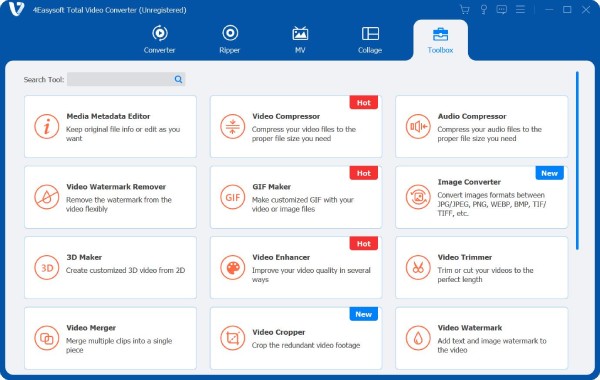
ステップ2中央の「追加」ボタンをクリックして、逆再生したい動画を追加します。このツールは動画コンテンツのみを逆再生します。クリップ内の音声はエクスポート後に保持されないのでご注意ください。
ステップ3ビデオが読み込まれたら、「進行状況バー」を調整して逆再生するビデオの部分を選択するか、「開始/終了」時間を手動で設定して逆再生する部分を正確に制御します。
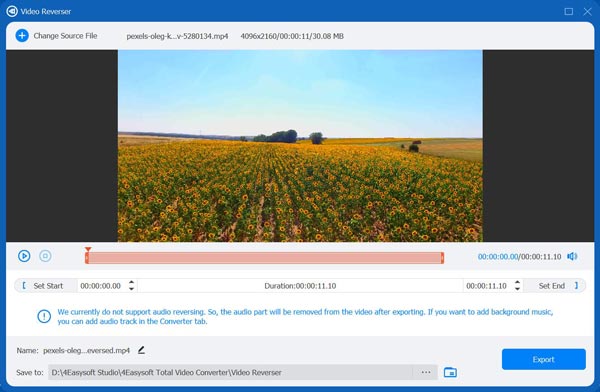
ステップ4プレビューに満足したら、下部にあるファイル名と保存先フォルダを選択し、「エクスポート」ボタンをクリックして、反転したビデオをコンピュータに保存します。
プロフェッショナルなPremiere Proeを使用してビデオを逆再生する
より高度な編集機能を求める方には、Adobe Premiere Proがプロ仕様の逆再生動画作成ソリューションの一つです。コンテンツクリエイター、映画制作者、そして高品質な映像を扱い、タイミング、トランジション、エフェクトを完璧にコントロールしたい方に最適です。
ステップ1Premiere Proで新規プロジェクトを作成し、逆再生したい動画を追加します。動画をタイムラインにドラッグし、右クリックして「速度・再生時間」を選択します。
ステップ2このウィンドウで「逆再生」のボックスにチェックを入れ、「OK」ボタンをクリックします。逆再生された動画をプレビューし、必要に応じて編集を加えます。
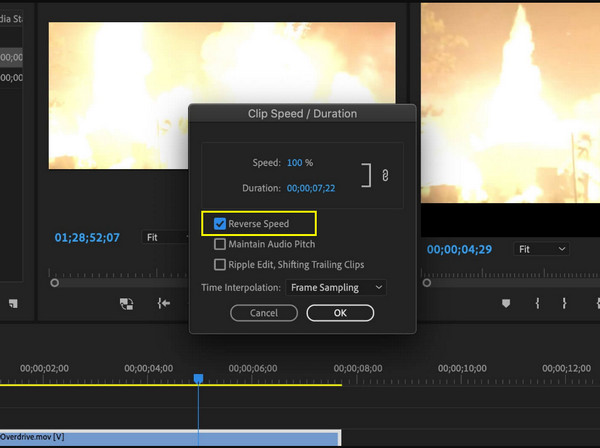
ステップ3次に、「ファイル」メニューをクリックし、「エクスポート」を選択してから「メディア」を選択し、希望の形式を選択して「エクスポート」ボタンをクリックして、反転したビデオをエクスポートします。
Clideo - 動画と音声を素早く反転
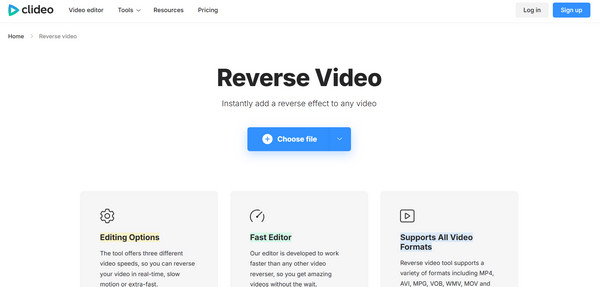
インストール不要で高速なソリューションをお探しなら、Clideoはあらゆる動画や音声をオンラインで巻き戻すことができる、ユーザーフレンドリーなウェブプラットフォームです。本格的な編集ソフトを必要としない、ちょっとした編集やソーシャルメディア用の動画クリップに最適です。
ステップ1Clideo の Reverse Video Web サイトを検索します。
ステップ2「ファイルを選択」ボタンをクリックするか、ブラウザ ウィンドウにドラッグしてビデオ ファイルをアップロードします。
ステップ3次に、「Reverse」ボタンをクリックして処理を開始します。
ステップ4完了したら、ビデオをデバイスにダウンロードします。
Ezgif - フォーマットの柔軟性を備えたWebベースのリバーサー
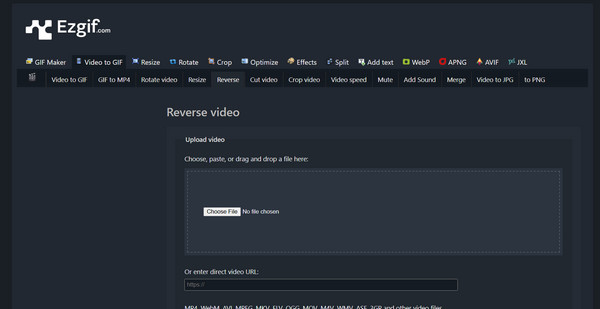
動画を逆再生できるもう一つのウェブベースツール、EzgifはMP4、AVI、MOVなど複数のフォーマットをサポートしています。ソフトウェアをインストールせずに手軽に動画を逆再生したい一般ユーザーに最適です。
ステップ1Ezgif Reverse Video のメイン ページに移動します。
ステップ2「ファイルを選択」ボタンをクリックし、「ビデオをアップロード」をクリックして、逆再生するビデオをインポートします。
ステップ3その後、反転したい部分またはクリップ全体を選択します。
ステップ4「ビデオを逆再生!」ボタンをクリックすると逆再生が始まります。「保存」ボタンをクリックしてダウンロードします。
逆再生動画エディター - Androidで簡単に逆再生
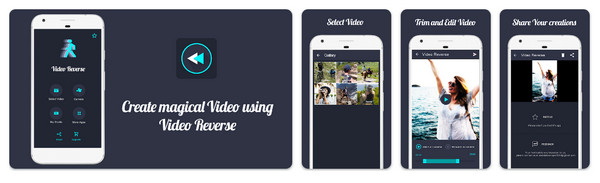
Androidユーザーの場合は、Reverse Video Editorアプリを使用して、簡単なプロセスで Androidで動画を逆再生する 直接操作できます。コンピューターを使わずに、短いクリップや楽しいビデオエフェクトを作成するのに最適です。
ステップ1Android デバイスで Reverse Video Editor を開きます。
ステップ2「ビデオを選択」をタップして、逆再生したいクリップをインポートします。
ステップ3スライダーを使用するか、反転する部分の開始点と終了点を設定します。
ステップ4次に、「元に戻す」ボタンをタップして、処理が完了するまで待ちます。
Reverse Movie FX - iOS 向け特殊効果リバーサー
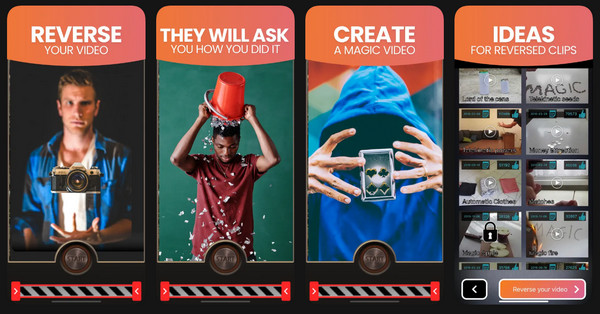
最後に、Reverse Movie FXは、特殊効果、スローモーション、ループ、その他の視覚効果を適用しながら動画を逆再生できるiOSアプリとして有名です。出力した動画はTikTokやInstagramで共有したり、プロジェクトに保存したりできます。使い方は以下のとおりです。 iPhoneでビデオを逆再生する:
ステップ1デバイスでReverse Movie FXを起動します。「ビデオを録画」または「既存のビデオを選択」をタップして、ビデオクリップをインポートします。
ステップ2逆再生したい部分を選択し、スローモーションやループなどのエフェクトを適用します。その後、「逆再生」をタップし、動画が逆再生されるまで待ちます。
結論
ご覧のとおり、様々なプラットフォームで動画を逆再生できるツールが複数あります。Premiere Pro、Clideoなどのオンラインツール、Reverse Movie FXなどのモバイルアプリなど、様々なツールが利用可能です。それぞれのツールは、希望する逆再生結果を得るために必要なものに応じて柔軟に機能します。しかし、 ビデオを逆再生する 強力な機能で素早く 4Easysoft トータルビデオコンバータ専門知識に関係なく、この多用途ツールを使用すると、すべてのリバースおよび編集が高速、シンプル、かつ高品質になります。
