

ポッドキャストの録音方法:初心者向けステップバイステップガイド

に ポッドキャストを録音するマイクをオンにするだけでなく、明確なアイデア、正しいフォーマット、そして適切な設定が不可欠です。音声のみの番組でもビデオポッドキャストでも、多くの初心者は必要な手順を省略してしまい、苦労して始められません。そこで、このポッドキャスト録音完全ガイドでは、フォーマットの選択、推奨事項など、始めるために必要なすべてを学習します。最後まで読めば、自信を持ってポッドキャストを録音できるようになります。
ガイドリスト
録画前にビデオポッドキャストのコンセプトを定義する お好みのビデオポッドキャスト形式を選択してください オールインワンの録音・編集ソフトウェアを使用してビデオポッドキャストを録音する ビデオポッドキャストの機材と場所の推奨事項録画前にビデオポッドキャストのコンセプトを定義する
ポッドキャストを録音する前に、ビデオポッドキャストの内容を明確に説明しましょう。ビデオポッドキャストは音声とビジュアル要素を融合させるため、対象とする視聴者とより深いレベルで繋がることができます。明確なコンセプトを持つことで、コンテンツを形作り、一貫性を保ち、ポッドキャスト業界で際立つ存在となることができます。
ポッドキャストの録音を開始する前に、事前に決定する必要がある要素は次のとおりです。
- • メイントピック。 焦点の定まらないコンテンツを回避するには、特定の領域を選択します。
- • ポッドキャストの目的。 教育、インタビュー、エンターテイメントなど、ビデオ ポッドキャストを作成する理由を明確にします。
- • ポッドキャストスタイル。 ポッドキャストがカジュアルなもの、プロフェッショナルなもの、教育的なもの、会話的なもののいずれになるかを決定します。
- • 視覚的なアプローチ。 ビジュアルをメッセージとどのように結び付けるかを決定します。
- • エピソードの長さ。 各エピソードの長さと公開頻度を決定します。
お好みのビデオポッドキャスト形式を選択してください
ビデオポッドキャストのコンセプトを定義したので、次の手順に進みます。 ポッドキャストを作る 自分のスタイルと視聴者の期待に最も合ったフォーマットを選ぶことが重要です。以下に、最も一般的なビデオポッドキャストのフォーマットをご紹介します。
- 1. ソロビデオポッドキャスト。 司会者は解説、ストーリーテリング、または教育コンテンツのためにカメラに向かって話します。
- 2. インタビュー形式のポッドキャスト。 ホストとゲストは、Q&A セッション、トーク、専門家の洞察を活用します。
- 3. 共同ホストのポッドキャスト。 2 人以上のホストがコンピューターの画面を共有し、自然な会話やディスカッションを行います。
- 4. 画面共有ポッドキャスト。 ウェブカメラをチュートリアル、スライド、またはデモンストレーションと組み合わせます。
- 5. パネルディスカッションのポッドキャスト。 複数の参加者が一緒にトピックについて話し合うので、討論に最適です。
- 6. リモートビデオポッドキャスト。 ホストとゲストは、オンライン録画ツールを使用してさまざまな場所から録画します。
オールインワンの録音・編集ソフトウェアを使用してビデオポッドキャストを録音する
ポッドキャストのコンセプトとフォーマットが決まったら、信頼できる録音ソフトを使ってポッドキャストを録音しましょう。 4Easysoft スクリーンレコーダー ポッドキャスト録音ソフトウェアとして最適です。画面、ウェブカメラ、システム音声、マイク音声を同時に録音できます。そのため、カメラを使わないポッドキャストや画面を使った会話も録音できます。また、リアルタイム描画と注釈ツールも搭載されており、録音中にポイントを強調するのに役立ちます。

ポッドキャストとビデオを同時に録画します。
システムとマイクのオーディオからオーディオ録音ソースを選択します。
リアルタイムの注釈と基本的な編集ツールが提供されます。
HD および 4K ビデオ ポッドキャストの録画などの高品質出力をサポートします。
ステップ14Easysoft スクリーンレコーダーを開きます。デフォルトの「ビデオレコーダー」モードになります。必要に応じて、録画範囲を「フル」または「カスタム」に設定してください。

ステップ2ビデオポッドキャストにクリップやゲストなどのコンピューター音声が含まれている場合は、「システムサウンド」をオンにしてください。同時に、「マイク」をオンにして、音声を明瞭に追加してください。オーディオ設定を調整して、システムオーディオとマイク入力のバランスを取り、クリアでプロフェッショナルなポッドキャストサウンドを実現しましょう。

ステップ3「録画」ボタンをクリックして、ビデオポッドキャストの録画を開始します。録画中に画面上の注釈ツールを使って、重要なポイントや映像を強調表示できます。

ステップ4録音が終わったら、「停止」ボタンをクリックしてビデオポッドキャストの録音を終了します。プレビューウィンドウで内容を確認し、不要な部分を編集できます。問題がなければ、「保存」ボタンをクリックしてポッドキャストのエピソードをエクスポートします。

ビデオポッドキャストの機材と場所の推奨事項
正しい ビデオポッドキャスト録音ソフトウェア ビデオポッドキャストの録音ワークフローをスムーズにするためには、録音環境の設定が不可欠です。ポッドキャストの品質を劇的に向上させるには、録音環境と録音環境のセットアップが不可欠です。安定した制作を実現するための重要な推奨事項をご確認ください。
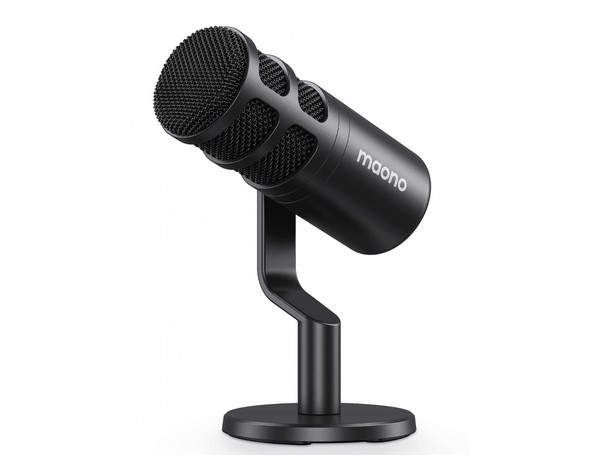
• マイクロフォン。 クリアでプロフェッショナルな音声を録音するには、高品質のUSBマイクまたはXLRマイクが必要です。人気のある選択肢としては、ダイナミックマイクがあります。
- • ヘッドホン。 オーディオ品質を監視し、バックグラウンドノイズなどの問題を検出するには、密閉型ヘッドフォンが推奨されます。
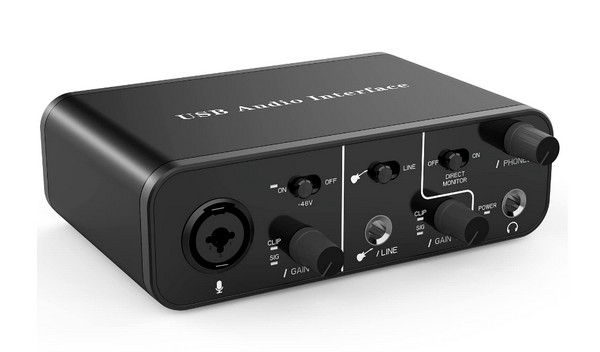
- • オーディオ インターフェイス。 XLR マイクを使用している場合は、オーディオ インターフェイスを入手してコンピューターとペアリングし、ゲイン レベルを制御します。
- • カメラ/ウェブカメラ。 高解像度のウェブカメラにより、ビデオ ポッドキャストの画質が向上します。
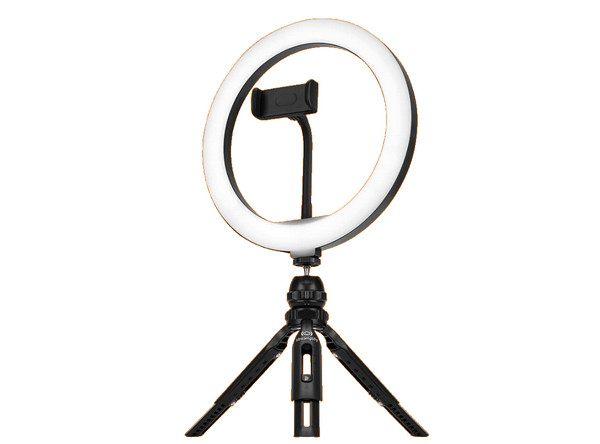
- • 点灯。 リングライトや LED パネルを使用すると、影を減らしてビデオの鮮明度を向上させることができます。
- • ポップフィルター。 これらのアクセサリは破裂音を最小限に抑え、よりスムーズでプロフェッショナルなサウンドを実現します。
- • マウント。 映像が揺れるのを防ぐには、マウントを使用してカメラ/ウェブカメラを安定させます。
- • 静かな部屋。 場所としては、周囲の騒音から遠い部屋を選んでください。
- • きれいな背景。 ニュートラルな背景を使用すると、ビデオ ポッドキャストの録画がよりプロフェッショナルになり、視聴者の注目を引きつけることができます。
- • 中断なし。 屋外の騒音、人、ペットなどによる中断を避けるため、必ず静かな時間帯に録音してください。
結論
それは ビデオポッドキャストの録音方法このガイドのシンプルなステップバイステップのアプローチを使えば、より簡単かつ効果的に制作できます。コンテンツの定義、希望するポッドキャスト形式の設定、そして信頼性の高いソフトウェアを使用したビデオポッドキャストの録音まで、視聴者を魅了し、楽しんでもらえるエピソードを制作できます。録音プロセスを簡素化し、高品質な結果を得るには、 4Easysoft スクリーンレコーダーポッドキャストの動画と音声をウェブカメラでワンストップで録画できます。内蔵のビデオトリマー、マージ、コンバーター機能により、ポッドキャストの編集プロセスを効率よく簡素化できます。
