

DVD プレーヤーをテレビに接続するための 3 つの実用的なソリューション

投稿者 ポーラ・パイラガ に DVD/ブルーレイプレーヤー 2026 年 2 月 11 日
新しいDVDプレーヤーを購入するときは、 DVDプレーヤーをテレビに接続するしかし、DVD プレーヤーの新しいモデルがどんどん登場しているため、正確なやり方がわからない人が多くいます。DVD プレーヤーの技術は進歩していますが、すべての問題を解決できる方法が常に 3 つあります。この記事では、これらの方法を説明し、DVD プレーヤーをテレビに接続する方法を学ぶことができます。
ガイドリスト
DVDプレーヤーをケーブルでテレビに接続する3つの方法 ボーナスヒント: PC 用の究極の DVD プレーヤー ソフトウェア DVD からテレビへの接続に失敗した場合のトラブルシューティング DVDプレーヤーをテレビに接続する方法に関するよくある質問DVDプレーヤーをケーブルでテレビに接続する3つの方法
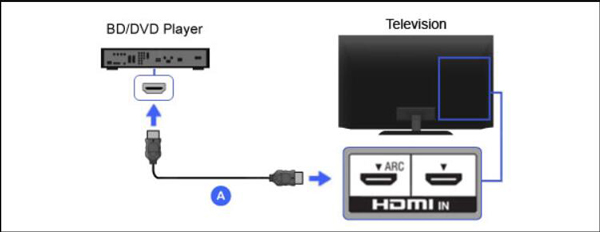
方法1: HDMIケーブルで接続する
これは、現代の DVD プレーヤーで最も一般的に使用されている方法であり、オーディオとビデオの最高品質の接続も提供します。次の手順は、DVD プレーヤーを HDMI ケーブルでテレビに接続する方法です。
ステップ1ケーブルの端をDVDプレーヤーのHDMIソケットに差し込みます。次に、 HDMI/HDMI出力 ケーブルをソケットにしっかりと固定するためのラベル。
ステップ2まず、HDMI 接続が安全であることを確認する必要があります。HDMI 接続中にオーディオとビデオの信号を伝送するケーブルは 1 本だけであり、両端とも機能しています。デバイスをしっかりと接続する必要があります。そうしないと、良好な信号が得られない場合があります。
ステップ3DVD プレーヤーとテレビの電源を入れ、目的の DVD ディスクを挿入して画像と音声をテストします。
ステップ4テレビの入力設定を切り替えるには、 ソース テレビのボタンを押します。テレビで選択する入力オプションは、使用した入力と一致する必要があります。
方法2: DVDプレーヤーをコンポーネントケーブルで接続する
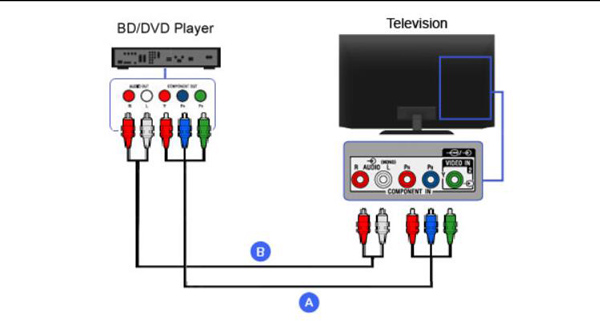
この方法は、合わせる必要のあるケーブルの色が多すぎるため、他の方法よりもはるかに複雑です。しかし、心配する必要はありません。コンポーネント ケーブルを使用して DVD プレーヤーをテレビに接続する手順は次のとおりです。
ステップ1コンポーネント ケーブルには、色の異なる 5 本のコードがあります。DVD プレーヤーの背面にある出力または出力領域には、色に応じて 5 つのインターフェイスがあります。すべてのコードを同じ色のインターフェイスに接続する必要があります。
ステップ2次に、これらのケーブルのもう一方の端をテレビに挿入し、色が一致していることを確認します。
ステップ3接続後、DVD プレーヤーとテレビの両方の電源をオンにして、視聴を開始できます。
方法3: DVDプレーヤーをA/Vケーブルで接続する
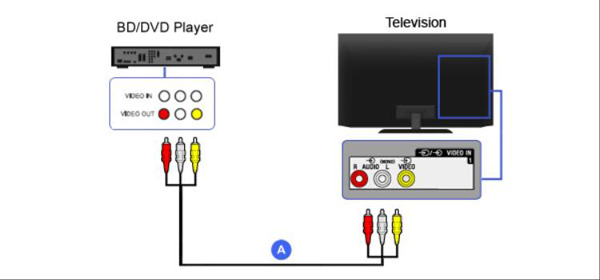
2 つ目の簡単な方法は、A/V ケーブルを使用することです。3 色ありますが、簡単に合わせることができます。ここでは、DVD プレーヤーを A/V ケーブルでテレビに接続する手順を説明します。
ステップ1A/V ケーブルの一方の端を DVD プレーヤーの出力ソケットに差し込み、もう一方の端をテレビの対応する入力ソケットに差し込みます。
ステップ2接続が安定しており、正しい色と一致していることを確認してください。
ステップ3最後のステップは、テレビと DVD プレーヤーの両方の電源を入れることです。その後、ディスクを挿入して接続をテストできます。
ボーナスヒント: PC 用の究極の DVD プレーヤー ソフトウェア
DVDプレーヤーを購入したくない場合は、PCのソフトウェアを使用してDVDを再生できます。そして 4Easysoft ブルーレイプレーヤー をお勧めします。このソフトウェアは、コンピューター上の究極の DVD および Blu-ray プレーヤーのようなものです。自宅で映画館のような体験をお楽しみいただけます。AI テクノロジーにより、ディスクをスムーズに再生でき、Dolby Digital Surround によりロスレス オーディオ効果も実現します。
したがって、DVD プレーヤーをお持ちでない場合、または DVD プレーヤーをテレビに接続する方法が今のところわからない場合は、このソフトウェアをダウンロードしてコンピューターで DVD を再生できます。PC に DVD を挿入できない場合は、外付け DVD ドライバーを購入することもできます。
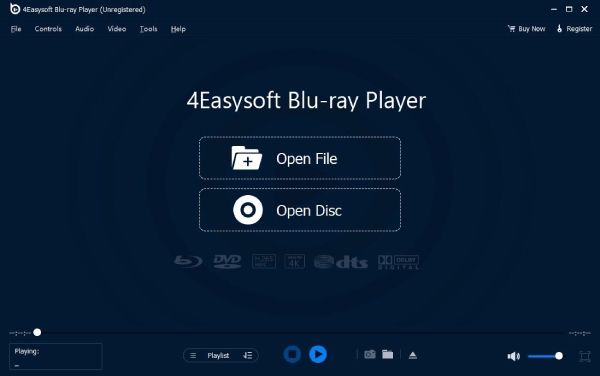

DVD、ISO ファイル、Ultra HD ビデオ ファイルを再生します。.
DVD の鮮明なディテールで臨場感あふれる視覚効果を実現します。.
AI テクノロジーと NVIDIA ハードウェア アクセラレーションによりビデオ品質が向上します。
Dolby Digital Surround、DTS、Hi-Res Audio で最大 5.1 チャンネルをサポートします。
DVD からテレビへの接続に失敗した場合のトラブルシューティング
ケーブルとコネクタを確認する
HDMIケーブルとAVケーブルがしっかりと差し込まれ、正しいポート(例:テレビのHDMI 1 / HDMI 2)に接続されていることを確認してください。テストのために必要に応じてケーブルを交換してください。.
正しいテレビ入力ソースを選択する
テレビのリモコンを使って、入力ソースをDVDプレーヤーに接続したHDMIまたはAVチャンネルに切り替えます。DVDプレーヤーは、メインまたは補助入力チャンネルのいずれかに表示されます。一部のVCRのようにチャンネル3や4には表示されません。.
DVDプレーヤーの出力設定を確認する
一部のDVDプレーヤーは、テレビと互換性のない解像度をデフォルトに設定しています。プレーヤーをリセットするか、出力解像度を480pから720pに調整してみてください。 720pから1080p.
ディスクとケーブルの品質を確認する
DVDに損傷がなく、リージョンコードがプレーヤーと互換性があることを確認してください。そうでないと、画像や再生が表示されない場合があります。または、別のケーブルをお試しください。古いケーブルは摩耗し、コネクタが緩んでいる可能性があります。これにより、接続不良や故障の原因となる可能性があります。.
DVDプレーヤーをテレビに接続する方法に関するよくある質問
-
携帯電話をUSB経由で外付けDVDプレーヤーに接続できますか?
一部のスマート DVD プレーヤーは携帯電話にメッセージを送信できるため、USB ケーブルを使用して携帯電話に接続し、DVD を再生できます。
-
スマートテレビに黄色/白/赤のコネクタがない場合はどうすればよいですか?
DVDプレーヤーを接続するには、RCA-HDMIコンバーターまたはテレビ専用のAVアダプターケーブルを使用するか、HDMI対応プレーヤーへのアップグレードをご検討ください。あるいは、DVDをデジタルビデオファイルに変換し、スマートテレビで直接再生することもできます。.
-
DVD プレーヤーをスマートテレビに接続するにはどうすればよいですか?
DVDプレーヤーをスマートテレビに接続する方法は上記と同じです。しかし、それができない場合は、DVDを再生するしかありません。 4Easysoft ブルーレイプレーヤー コンピューターで、そして DVDを保存する USBドライブに保存してテレビで再生します。
結論
この記事では、 DVDプレーヤーをテレビに接続する. お使いのテレビとDVDプレーヤーの設定に基づいてトラブルシューティングを行い、適切な接続方法を選択してください。上記の方法がどれも機能しない場合は、 4Easysoft ブルーレイプレーヤー あらゆるDVDフォーマットをパソコンで再生できます。高画質のビデオ体験をお楽しみいただけるだけでなく、再生設定をお好みに合わせてカスタマイズすることも可能です。.
