

Windows / Mac でループ動画を作成して連続再生する方法

投稿者 ポーラ・パイラガ に ビデオ/オーディオの編集 2023年9月4日
動画をループ再生することが最近流行しています。まるで魔法のように再生され、まるで動画にたくさんのフレームが表示されているかのように、動画を何度も繰り返し再生する様子を見るのが魅力的だからです。やり方がわからない人や、ループ再生の学習に役立つプログラムを探している人もいます。 ループ動画の作り方幸運なことに、この記事にたどり着いたあなたは、高度な技術のおかげで、動画ループを簡単に作成できる4つのベストな方法をご紹介します。さあ、今すぐ、動画ループ作成ツールごとの完全ガイドをご覧ください。
ガイドリスト
パート 1. Windows/Mac でループ動画を作成する究極の方法 パート 2. ループ ビデオを作成する 3 つの方法 [Windows/Mac/オンライン] パート3. ループビデオの作成方法に関するよくある質問パート 1. Windows/Mac でループ動画を作成する究極の方法
最初のステップは、信頼できるプログラムを使用してビデオループを作成する最良の方法です。 4Easysoft トータルビデオコンバータ簡単にするために、このプログラムではビデオ編集の技術的なスキルや知識は必要ありません。このソフトウェアは、MV Maker 機能を備えたビデオ エディターとして使用できます。そこから、同じ短いビデオ クリップを何度も追加してループ ビデオを作成する方法を学ぶことができます。必要に応じて、フィルターやエフェクトを追加できます。また、品質、解像度、フレーム レートなどの出力設定をカスタマイズして、高品質のビデオを維持することもできます。

MV メーカーを使用すると、ユーザーはビデオ クリップを編集し、ビデオ ループを作成できます。
ビデオのすべての変更を監視するためのプレビュー ウィンドウを装備しています。
解像度などの出力設定をカスタマイズして、必要な高品質を実現します。
オーディオ ループ トラックの適用もサポートされており、それに応じて調整できます。
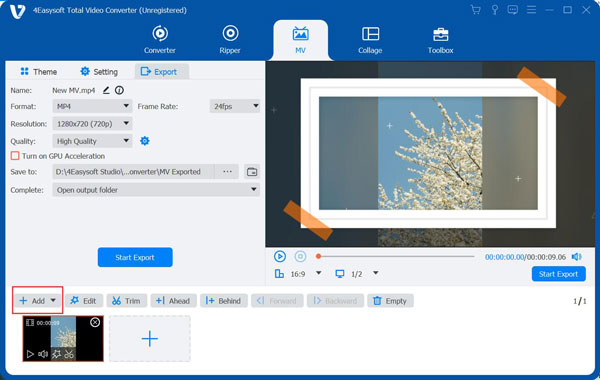
ステップ1メイン画面で、 MVメーカー 上記のタブから選択します。最初のビデオクリップを追加するには、 追加 ボタンをクリックします。ループ ビデオの長さに満足するまで同じ操作を繰り返します。プレビュー再生で確認できます。
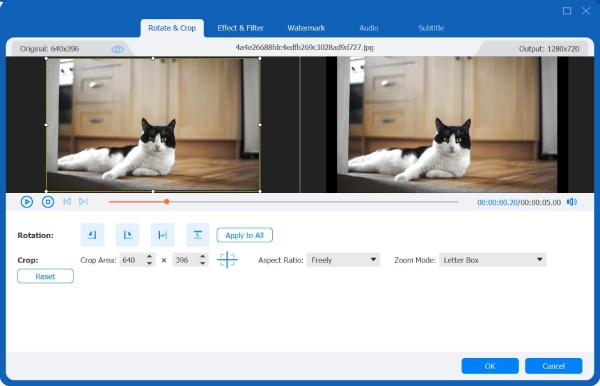
ステップ2フィルターやエフェクトの追加など、さらに編集したい場合は、 スターワンド アイコンをクリックすると 回転と切り抜き、エフェクトとフィルター、透かし、オーディオ、 そして 字幕 オプションを選択してください。または、 はさみ ビデオクリップをトリミングするためのアイコン。
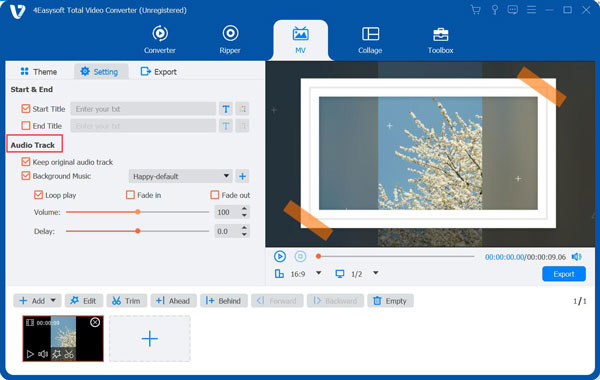
ステップ3その後、お好みのテーマを適用することができます。 テーマ セクションを参照してください。 バックグラウンドミュージック、へ 設定、 ヒット 追加 ボタンをクリックし、 チェックボックス の ループ 音楽を連続再生します。
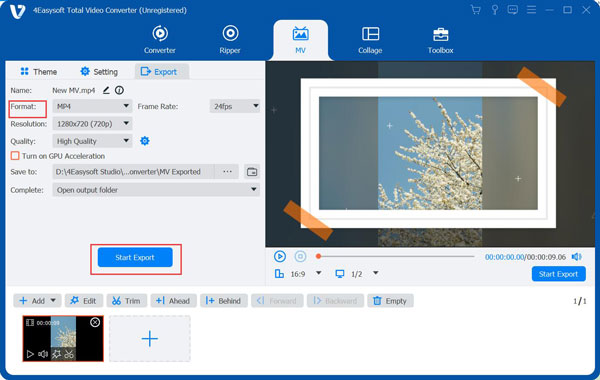
ステップ4満足したら、 輸出 出力形式を変更できるセクションです。解像度の調整、 フレームレート、 そして 品質 もサポートされています。最後に、 エクスポートを開始 作成したループビデオを保存します。
パート 2. ループ ビデオを作成する 3 つの方法 [Windows/Mac/オンライン]
まだ数え切れないほどのオプションを探している場合は、プログラムやツールがループ ビデオの作成方法の答えを見つけるのに役立ちます。以下にリストされているツールについて聞いたことがあるかもしれませんが、そのうちの 1 つは間違いなく、短いループ ビデオ クリップをすばやく作成するのに最適なアプリです。以下で、VLC、QuickTime、Clideo がどのようにビデオ ループを作成するかについて説明します。
Windows 用 VLC メディア プレーヤー
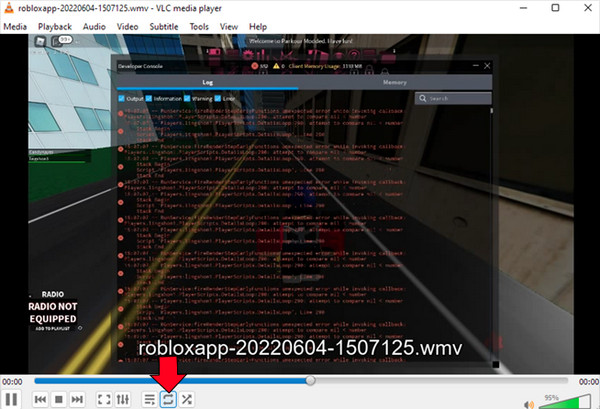
有名なメディア プレーヤーであるだけでなく、VLC メディア プレーヤーは、切り取り、トリミング、字幕の追加などの基本的な編集を行うことができ、ループ ビデオの作成方法を教えてくれます。ループなし、すべてループ、1 つだけループなどのさまざまなオプションがあり、これらはメディア コントロールにあります。デフォルトではオフになっているので、切り替えてオンにしてください。
ステップ1VLCのメイン画面で、 メディア 上記のメニューから「ファイルを開く」を選択して、ループするビデオを追加します。
ステップ2からナビゲート ループ 下のボタンをクリックしてください。これをクリックするとループが有効になり、ビデオが停止することなく連続して再生されるようになります。
Mac用QuickTime
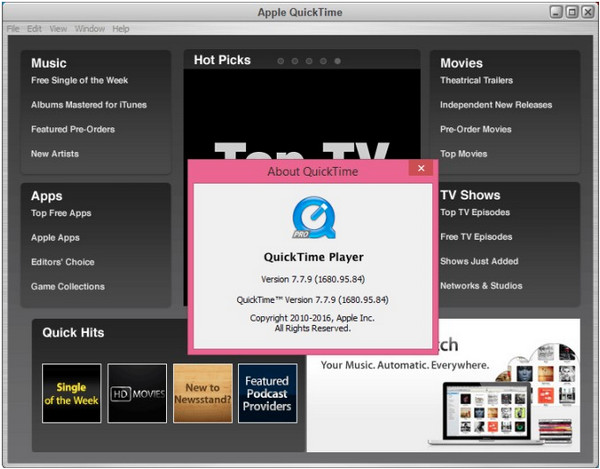
ループ動画の作成に役立つ Windows 用ソフトをお持ちの場合は、Mac ユーザー向けの QuickTime というデフォルトのムービー プレーヤーもあります。以前は Windows をサポートしていましたが、2016 年にサポートが終了しているため、Mac コンピューターと互換性があります。他の基本的な動画編集プログラムと同様に、基本的な回転、分割、トリミングなどを行うことができます。ただし、他のソフトウェアと比較すると、QuickTime のオーディオおよび動画形式は限られています。
走る クイックタイム Macでループ動画を作成したいビデオクリップを開きます。 ビュー ボタンをクリックし、下にスクロールして、ドロップダウン メニューから [ループ] オプションを選択します。
オンライン向けクリデオ
Windows と Mac 向けの 2 つの主要プログラムの後に、ループ ビデオを作成するために任意の Web ブラウザーからアクセスできるツールが登場します。Clideo は、ユーザー インターフェイスが使いやすいため、ユーザーが簡単に編集できるオンライン ツールの 1 つです。広告が飛び出す他のツールとは異なり、このオンライン ツールには広告がなく、作成したクリップをソーシャル メディア プラットフォームで共有できます。
ステップ1一度 Clideo公式ページコンピューターからクリップを選択するか、Google ドライブまたは Dropbox からアップロードします。
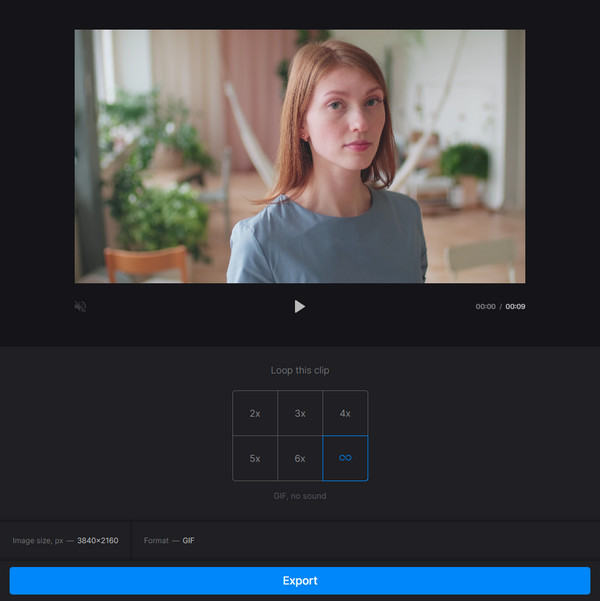
ステップ2動画をループ再生する回数を選択するか、 無限 シンボルを使用してビデオループを作成します 画像 形式。必要に応じて新しい形式を選択することもできます。
パート3. ループビデオの作成方法に関するよくある質問
-
ビデオループを作成するとはどういう意味ですか?
これは単に、中断されることなく何度も繰り返されるビデオです。最も一般的なビデオ ループは GIF として見られます。
-
VLC でビデオをループ再生するには時間がかかりますか?
幸いなことに、VLC ではビデオをループする簡単な方法が提供されています。下のループ ボタンをクリックするか、AB 機能を使用して選択した部分をループすることで実行できます。
-
iMovie でループビデオを作成するにはどうすればいいですか?
iMovie がデスクトップで起動したら、[表示] メニューをクリックして [ループ再生] オプションを選択します。 保存したビデオは、停止するまでループ再生されます。 次に、[ファイル]、[次へ] の順にクリックして保存します。
-
VLC で選択した部分のみでループ ビデオを作成するにはどうすればよいですか?
VLC の [表示] タブから [詳細コントロール] を選択し、[一時停止] をクリックしてビデオの再生を停止します。開始点を選択してから、[AB] ボタンをクリックします。その後、終了点を設定して、もう一度 [AB] ボタンをクリックします。
-
オンライン ツール Clideo は、すべてのループ ビデオ出力に透かしを埋め込みますか?
幸いなことに、Clideo は、作成したビデオをエクスポートするときに透かしが入らないオンライン ツールの 1 つです。これを使用すると、ビデオを簡単に編集したりループしたりできます。
結論
今では、 ループビデオを作成する この記事で紹介したVLC、Clideo、QuickTimeなどのツールを使えば、簡単に動画をループ再生できます。しかし、ループ再生後にフィルターやエフェクトを追加するなど、より高度なテクニックや操作が必要な場合は、初心者向けのプログラム「4Easysoft Total Video Converter」がおすすめです。このプログラムは優れた品質を提供し、動画作成のあらゆる場面できっと役立ちます。
