

デスクトップ/モバイル/ブラウザで2つの動画を結合する6つの方法

投稿者 アイラ・レスリー・エスコト に ビデオ/オーディオの編集 2026 年 3 月 6 日
スペアミントの瞬間を1本の動画にするには、 2つのビデオを組み合わせる 必須スキルです!ソーシャルメディアのリール、個人のモンタージュ、あるいはプロジェクトの制作など、どんな作業でも、適切な方法を使えば、最終的な作品の完成度は確実に高まります。このガイドでは、複数の動画を1つにまとめるための6つの効果的な方法を、プラットフォームごとにご紹介します。どれを使えば高品質で共有しやすい動画が作れるか、ぜひご自身に合った方法を見つけ、使いこなしてください。.
ガイドリスト
Windows/Macで2つの動画を簡単に結合する方法 Windowsフォトで2つのビデオを1つずつ結合する 2つの動画をオンラインで素早く結合する方法 Apple iMovieと写真を使ってiPhoneで2つの動画を結合する AndroidでGoogleフォトを使って動画を組み合わせるWindows/Macで2つの動画を簡単に結合する方法
専用プログラムを使用することで、高ビットレートのファイルも他の方法のような遅延なくスムーズに処理できます。そのため、 4Easysoft トータルビデオコンバータ. このソフトウェアは600以上のフォーマットに対応しており、2つの動画を簡単に結合できます。高度なハードウェアアクセラレーション技術により、一般的な動画編集ソフトよりも最大60倍高速に動画を処理できます。動画の結合だけでなく、トリマー、回転、エフェクト、フィルター、ウォーターマークなどの編集ツールも搭載しています。.

異なるファイル形式で保存されている場合でも、2 つのビデオを簡単に結合できます。.
不要なセグメントをトリミングしたり、フレームをトリミングしたり、フィルターを適用したりするための組み込みエディター。.
プロセス全体を通じて映像の品質が維持されることを保証します。.
マージと変換の速度が速く、大規模なプロジェクトの処理に最適です。.
ステップ1システムで4Easysoft Total Video Converterを起動します。「ファイルを追加」ボタンをクリックしてクリップをインポートするか、メインワークスペースにドラッグ&ドロップしてください。.

ステップ2選択したクリップを希望のシーケンスにドラッグします。「編集」または「トリム」ボタンをクリックして映像を加工し、「フォーマット」ドロップダウンメニューから希望の出力プロファイルと設定を選択します。選択したクリップを希望のシーケンスにドラッグします。「編集」または「トリム」ボタンをクリックして映像を加工し、「フォーマット」ドロップダウンメニューから希望の出力プロファイルと設定を選択します。.

ステップ3最後に、下部にある「1つのファイルに結合」というボックスにチェックを入れます。保存先を選択し、プロジェクト名を入力して、「すべて変換」ボタンをクリックして動画を結合します。.

Windowsフォトで2つのビデオを1つずつ結合する
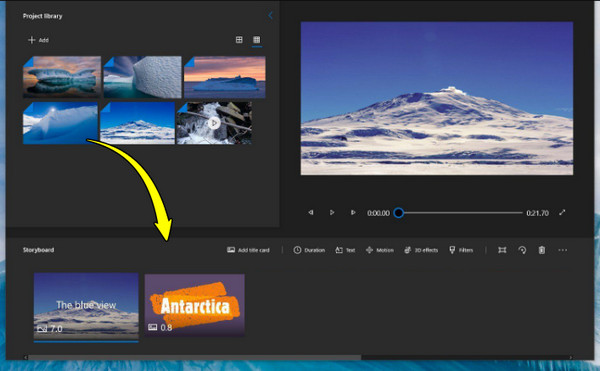
Windows フォトアプリは、内蔵のソリューションを求めるユーザー向けに、追加のダウンロードなしで 2 つの動画を結合する簡単な方法を提供します。Windows システムに完全に統合されているため、基本的な編集を素早く簡単に行うことができます。Windows フォトを使って複数の動画を 1 つに結合する方法は次のとおりです。
ステップ1Windowsタスクバーで「ビデオエディター」を検索して開きます。そこで「新しいビデオプロジェクト」をクリックし、名前を付けます。.
ステップ2「追加」ボタンをクリックして、コンピューターからビデオをインポートします。次に、「プロジェクトライブラリ」からビデオを「ストーリーボード」エリアにドラッグします。.
ステップ3完了したら、「ビデオを終了」をクリックし、品質を選択してエクスポートします。.
2つの動画をオンラインで素早く結合する方法
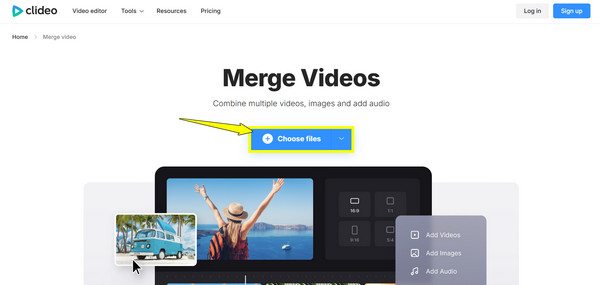
おそらくビデオクリップを組み合わせる最も速い方法は、 オンラインビデオ合併!そして、今日非常に人気のあるウェブベースのツールの一つがClideoです。このプラットフォームはほぼすべてのフォーマットに対応しており、YouTubeやInstagramなどのソーシャルメディアのアスペクト比に適した便利なプリセットを提供しています。完全にクラウドで動作するため、コンピューターでプロジェクトを開始し、スマートフォンで続きを作業することができます。.
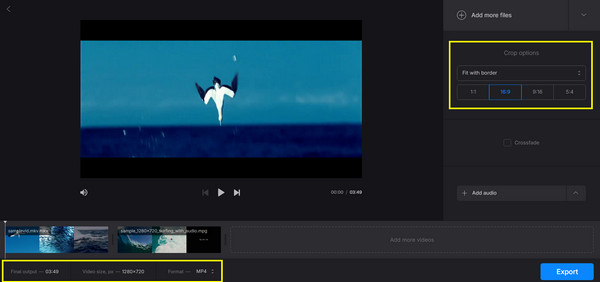
ステップ1Clideo Merge Videoのメインページにアクセスしたら、「ファイルを選択」ボタンをクリックして開始します。タイムライン上で、クリップをドラッグ&ドロップして好きな順番に配置します。.
ステップ2「切り抜きオプション」を使ってアスペクト比を調整できます。フォーマットを選択し、「エクスポート」ボタンをクリックしてください。結合が完了したら「ダウンロード」をクリックしてください。.
Apple iMovieと写真を使ってiPhoneで2つの動画を結合する
iPhoneは、多くのデスクトップ環境に匹敵する強力な編集機能を備えています。写真アプリのシンプルさと、iMovieのプロ仕様のコントロールから選択できます。Apple純正アプリに切り替えると、遅延を最小限に抑えながらオフラインで編集できるというメリットがあります。iMovieと写真アプリの使い方については、以下をご覧ください。 iPhoneで2つのビデオを結合する:
方法1. iPhoneでiMovieを使って2つの動画を結合する方法
1. iMovie を起動し、「新規プロジェクトを開始」をタップして、「ムービー」を選択します。.
2. 結合したい動画をタップし、「ムービーを作成」をタップします。.
3. その後、タイムライン内のクリップを長押しして新しい場所にドラッグし、クリップ間の「トランジション」アイコンをタップして効果を変更します。.
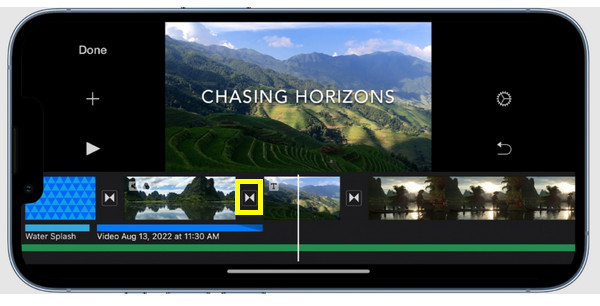
4. その後、左上の「完了」をタップし、「共有」ボタンをタップして、「ビデオを保存」を選択します。.
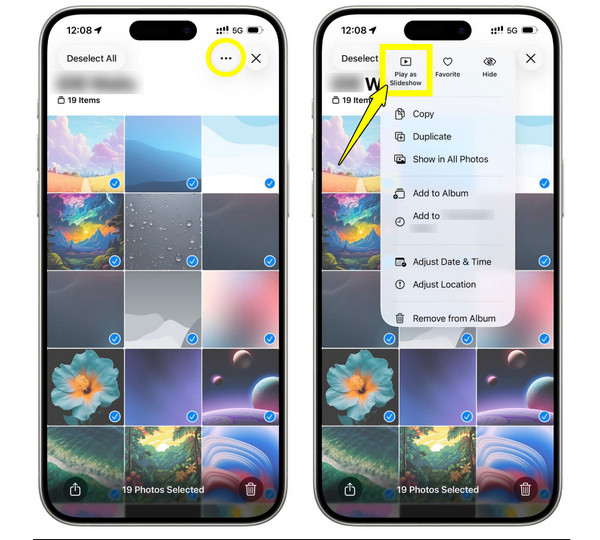
方法2. iPhoneで写真を使って2つの動画を結合する方法
1. 「写真」アプリ内で「選択」をタップし、結合する 2 つのビデオを選択します。.
2. 上にある「共有」ボタン(または3つのドットのアイコン)をタップし、「ハイライトビデオの作成」(またはスライドショー)を選択します。.
3. 次に、アプリがモンタージュを作成します。「編集」ボタンをタップしてクリップを手動で並べ替え、「保存」をタップします。.
AndroidでGoogleフォトを使って動画を組み合わせる
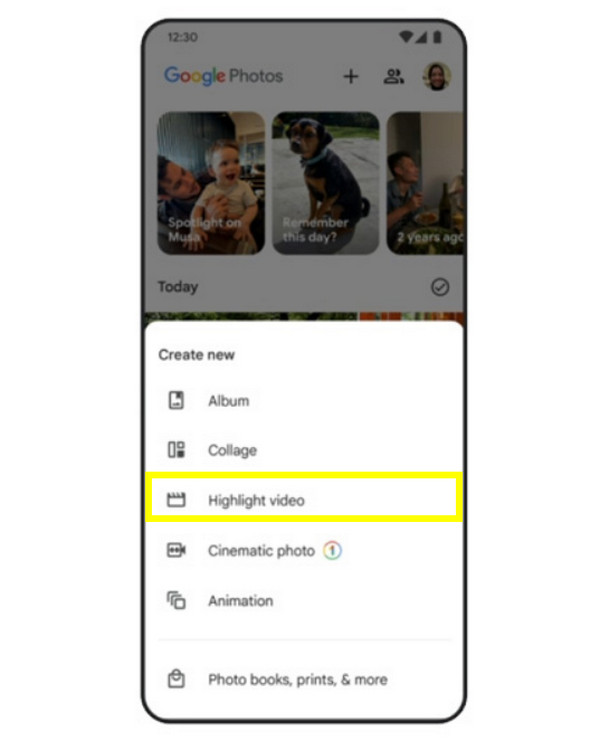
Androidユーザーは、Googleフォトの強力なツールを使って、異なるデバイス間で2本の動画を簡単に結合できます。この結合方法は、メディアをクラウドにバックアップ済みで、簡単にハイライト動画を作成したい場合に最適です。他のツールの複雑なタイムラインとは異なり、Googleフォトの直感的な作成方法を体験してください。異なる形式の動画を結合する方法は次のとおりです。
ステップ1Google フォトを開き、「ライブラリ」をタップして、「ユーティリティ」を選択します。.
ステップ2「新規作成」から「ハイライトビデオ」(ムービー)をタップして、クリップを決定します。.
ステップ3その後、ハンドルをドラッグして選択したクリップをトリミングしたり、移動して順序を変更したりします。.
ステップ4その後、右上の「保存」をタップして、結合したビデオをギャラリーに読み込みます。.
結論
今日のガイドで説明したクリップの結合手順に従うことで、 2つのビデオを結合する 簡単に、ぎこちないカットを排除し、シームレスなトランジションを作成します。ここに挙げた各プラットフォームには独自の利点があるため、適切な方法を選択するには、特定のビデオのニーズに応じて決定する必要があります。それでも、Windows または Mac コンピューターでより堅牢なエクスペリエンスを求める場合は、, 4Easysoft トータルビデオコンバータ これはあなたにぴったりです!高度なハードウェアアクセラレーション技術により、技術的な障壁なしに動画を結合できるため、他の代替手段よりも高速に処理できます。.
