

iPhone 17からMacに写真をAirDropする2つの効率的な方法

iPhoneは高画質の写真が撮れる優れたカメラを搭載していることで知られています。iPhoneで写真をたくさん撮ると、ストレージ容量が不足してしまいます。しかし、AirDropを使ってMacに写真を転送すれば、その問題を解決できます!その方法を解説するために、この記事では2つの方法をご紹介します。 iPhoneからMacに写真をAirDropする方法では、これ以上迷わずに、以下の各項目を詳しく見ていきましょう。
ガイドリスト
iPhoneからMacに写真をAirDropするにはどうすればいいか iPhoneからMacに写真をAirDropする詳細な手順 iPhoneからMacに写真をAirDropする最良の代替方法 iPhoneからMacに写真をAirDropする方法に関するよくある質問iPhoneからMacに写真をAirDropするにはどうすればいいか
この投稿で紹介する、iPhone から Mac に写真を AirDrop する 2 つの方法に進む前に、そのプロセスを実行する前に実行する必要があることがあります。これらは、起こりうる問題を回避し、最高の AirDrop ファイル転送エクスペリエンスを得るのに役立ちます。それでは、以下をご覧ください。
- iPhone が iOS 7 以降を実行していることを確認してください。Mac の場合は、Mac OS X Lion (Mac OS X 10.7) 以降を実行している必要があります。
- iPhone から Mac に写真を AirDrop する前に、パーソナルホットスポットをオフにする必要があります。
- プロセスが完了するまで、両方のデバイスで Wi-Fi と Bluetooth をオンにする必要があります。
- 接続障害を回避するには、両方のデバイスを Bluetooth 範囲内に配置する必要があります。
この投稿の iPhone から Mac に複数の写真を AirDrop する 2 つの方法を調べる前に、これらのことを実行したことを確認する必要があります。
iPhoneからMacに写真をAirDropする詳細な手順
これで完了です。iPhone から Mac に写真を AirDrop する方法を学ぶ前に、これらを考慮する必要があります。すべてのボックスをチェックしたら、実際に手を動かしてみましょう。この記事では、AirDrop を利用して iPhone から Mac に写真を転送する、シンプルかつ詳細な手順を紹介しました。では、これ以上何もせずに、以下の手順をご覧ください。
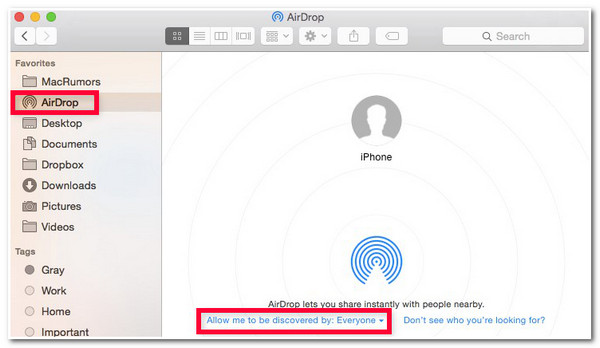
ステップ1Mac を起動し、Wi-Fi 接続をオンにして、「Finder」プログラムを実行します。次に、Finder で、サイドバーから「AirDrop」オプションを選択し、「次のユーザーによる検出を許可する」にチェックマークを付けます。その後、「全員」オプションを選択します。
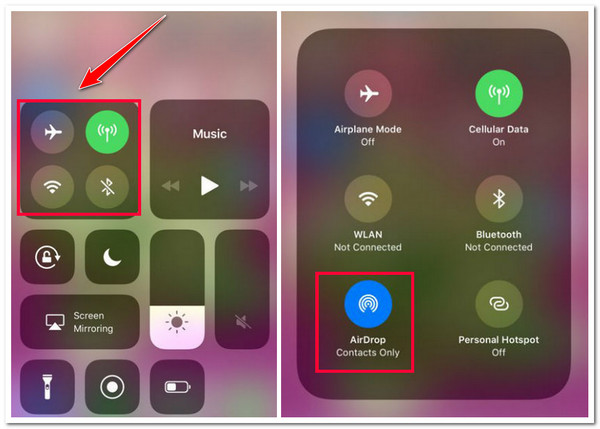
ステップ2次に、上記の手順が完了したら、iPhone に移動し、デバイスの下部をスワイプして「コントロール センター」にアクセスします。次に、ポップアップ ボックスの「四角形」(画像に表示) を長押しし、「AirDrop」をタップしてオンにし、「すべての人」を選択します。
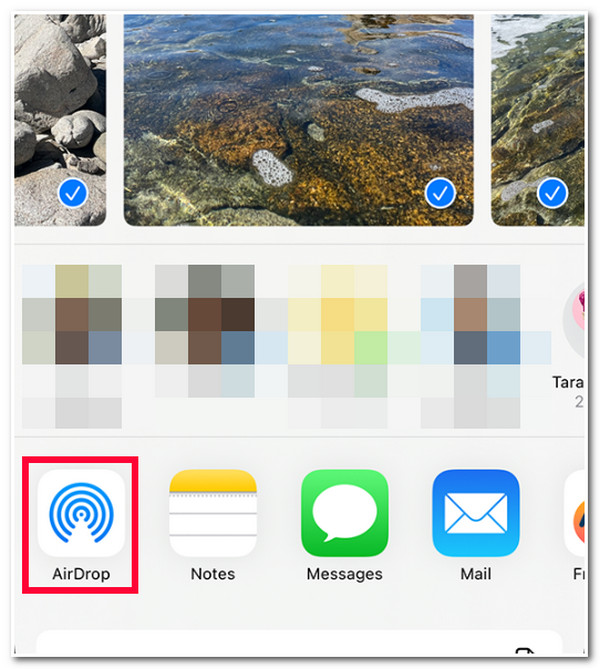
ステップ3次に、iPhone で「写真」アプリを起動し、「選択」ボタンをタップして、転送したい「写真」をすべて選択します。次に、左下の「共有」をタップし、「AirDrop」を選択して、「Mac/ユーザー ID」をタップします。これで完了です。これが、iPhone から Mac に写真を AirDrop する手順です。
iPhoneからMacに写真をAirDropする最良の代替方法
以上です!iPhoneからMacに写真をAirDropする簡単な手順です。iOSのバージョンが競合しているためAirDropが使えない場合はどうすればいいでしょうか?あるいは、AirDropで複数の画像を転送するのに時間がかかるかもしれません。そこで、次のような代替ツールを使うことができます。 4Easysoft iPhone転送! この Windows および Mac 対応ツールを使用すると、写真を含むさまざまなファイルをさまざまなデバイスに同時に転送できます。iOS デバイス、コンピューター、iTunes に、データ損失なしで高速に写真を転送できます。さらに、AirDrop とは異なり、このツールはすべての iPhone および Mac のバージョンとモデルをサポートしています。

ファイルを簡単かつ迅速に表示および選択できる高度なプレビューを提供します。
貴重なデータ、メディアデータ、ソーシャルデータなど、あらゆる種類のファイルを転送できます。
iPhone から Mac へのシームレスで安全、高速な写真転送をサポートします。
写真マネージャー、連絡先アシスタント、音楽エディターを使用してファイルを管理します。
4Easysoft iPhone 転送ツールを代替手段として使用して iPhone から Mac に写真を AirDrop する方法:
ステップ14Easysoft iPhone 転送ツールを Mac にダウンロードしてインストールします。次に、ツールを起動し、USB ケーブルを使用して iPhone をコンピューターに接続します。次に、ツールがデバイスを検出するまで待ちます。数分後、ツールにデバイスに関する情報が表示されます。
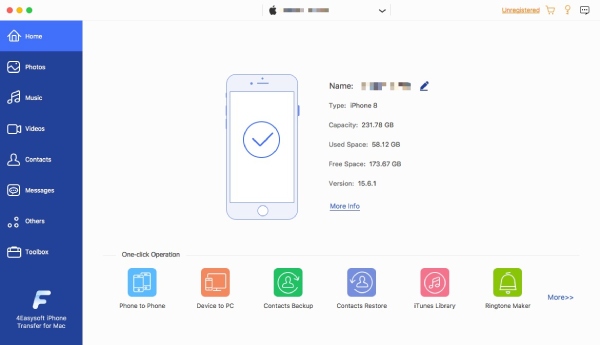
ステップ2次に、ツールの左側に移動し、「写真」タブをクリックして、さまざまなカテゴリから転送したいすべての「写真」を選択します。

ステップ3その後、ツールのインターフェースの上部にある「PC にエクスポート」アイコンをクリックします。次に、ファイルを保存する「フォルダ」を選択し、「開く」ボタンをクリックします。
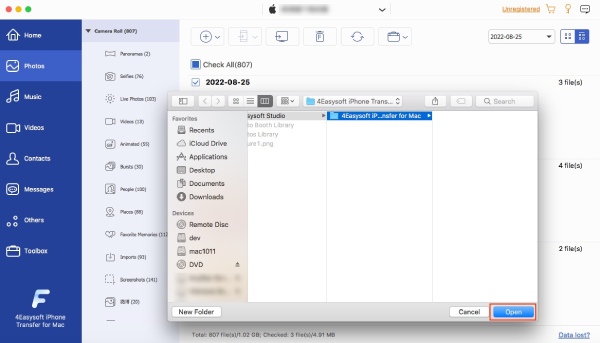
ステップ4転送プロセスが完了したら、先ほど選択したフォルダーに直接移動し、そこから転送されたすべての写真を見ることができます。これで完了です。これらは、iPhone から Mac に写真を AirDrop する手順の代わりとしてこのツールを使用する手順です。
iPhoneからMacに写真をAirDropする方法に関するよくある質問
-
iPhone から Mac に AirDrop できる写真はいくつですか?
AirDrop を使用して同時に送信できる写真の数に制限はありません。したがって、iPhone から AirDrop に好きなだけ写真を AirDrop できます。ただし、写真が高品質でファイル サイズが大きい場合は、処理に少し時間がかかる場合があります。
-
AirDrop で iPhone から Mac に写真が送信されないのはなぜですか?
AirDrop で写真が送信されない原因としては、Wi-Fi と Bluetooth がオフになっており、両方のデバイスが Bluetooth の範囲内にないことが考えられます。この問題を解決するには、両方のデバイスのバージョンを更新し、30 フィートの距離に置き、Wi-Fi と Bluetooth をオンにします。
-
AirDrop で転送した写真は Mac のどこにありますか?
AirDropped でダウンロードした写真は、Mac のダウンロード フォルダにあります。このフォルダにアクセスするには、Finder プログラムを実行し、[移動] ボタンをクリックして、そこからダウンロード フォルダを探します。ダウンロード フォルダが表示されたら、それをタップして AirDropped でダウンロードした写真を探します。
結論
これらは2つの効率的な方法です iPhoneからMacに写真をAirDropする!これらの後付けガイド(AirDropで写真を転送する前に必要なことと手順)を活用すれば、iPhoneの容量をさらに節約できます。AirDropがうまくいかない場合は、代わりにプロ仕様の4Easysoft iPhone転送ツールをご利用ください。このツールの強力な機能を使えば、最高の写真転送体験が得られます!このツールについてもっと知りたい方は、今すぐ公式ウェブサイトをご覧ください!
