

WindowsとMac向けのおすすめDVD作成ソフト10選【テスト済み】

投稿者 ポーラ・パイラガ に DVD/Blu-rayの書き込み 2026 年 6 月 03 日
探している人全員が DVD作成ソフト 目的は同じです。古いビデオカメラの映像をディスクに記録したい人もいれば、ハードドライブが故障する前にデジタルファイルを物理メディアにアーカイブしたい人もいます。クライアントへのプレゼンテーションやイベント用に、メニューとチャプター付きのディスクが必要な人もいます。また、Wi-Fi接続なしで再生できる音楽付きの写真スライドショーが欲しいだけの人もいます。これらのそれぞれに、異なるツール、あるいは少なくとも異なる設定が必要です。しかし、その前に知っておくべきことが1つあります。ビデオファイルをデータファイルとしてディスクに書き込むことは、再生可能なDVDを作成することとは異なります。書き込んだディスクが実際に再生できるかどうかは、書き込み方法、使用したソフトウェア、使用したディスクの種類など、多くの要因に影響されます。適切なDVDオーサリングソフトウェアは、これらすべてを処理してくれます。.
DVD作成ソフトの実際の機能とは
DVDへの書き込みは簡単だと思っている人が多い。ファイルをディスクにコピーすれば終わりだと思っているのだ。しかし、実際はそうではない。.
再生可能なDVDを作るには、まず3つのことが必要です。.
DVD書き込みソフトは、動画をトランスコードする必要があります。つまり、MP4、MKV、またはAVIファイルをMPEG-2ビデオとAC3オーディオに変換するということです。DVDプレーヤーが認識できるフォーマットは、これらの形式のみです。.
次に、ディスクのオーサリングを行う必要があります。これにより、プレーヤーが認識する適切なファイル構造が作成されます。VOB、IFO、BUPファイルなどのファイルはすべて正しい場所に配置されている必要があります。.
最後に、これはすべてをDVDビデオディスクとして書き込みます。データディスクではありません。そこには違いがあります。.
DVD作成ソフトウェアのテスト方法
Windows 10、Windows 11、macOS Sequoiaに各DVD書き込みプログラムをインストールして使用しました。すべてのプログラムは、1時間のMP4、MKV、AVIという同じソースファイルを使用してテストしました。完成したディスクは、コンピューターだけでなく、スタンドアロンのDVDプレーヤーでも再生しました。.
各DVD作成ソフトを以下の項目で評価しました。
| 基準 | チェックした内容 |
| ディスク再生 | 焼いたディスクは、単体のテレビプレーヤーで実際に再生できますか? |
| フォーマット互換性 | MP4、MKV、AVI形式に対応しており、変換の手間は一切不要です。. |
| エンコード速度 | 1時間のビデオを輸入してから完成ディスクになるまで、どれくらいの時間がかかりますか? |
| メニュー作成 | 初心者でも5分以内に動作するメニューを作成できますか? |
| 出力品質 | ぼやけたフレームも、アスペクト比の崩れも、透かしも一切ありません。. |
| 安定性 | クラッシュしたり凍結したりすることなく、完全に燃焼を完了します。. |
| ISO輸出 | 物理ディスクに書き込む前に、ISOファイルに保存できます。. |
| Macのパリティ | Mac版はWindows版と全く同じ機能を備えており、機能を簡略化した移植版ではない。. |
スタンドアロンプレーヤーでの再生が最も重要なテストです。コンピューターでしか読み取れないディスクしか作成できないDVD作成ソフトは、ここで不合格となります。.
Macユーザーにとっては、さらに複雑な問題が生じます。Appleは数年前にネイティブのDVD書き込みサポートを廃止しました。そのため、macOS上でDVDオーサリングソフトウェアをテストする際には、さらに詳細な検証を行います。Mac版が完全版なのか、それとも機能制限付きの移植版なのかを確認します。また、同じフォーマットに対応しているかどうかもテストします。ディスクを書き込み、同じスタンドアロンプレーヤーで再生します。Mac版がWindows版と異なる結果になった場合は、その旨を明確に記録します。.
優れたDVD作成ソフトの中には、Macユーザーを平等に扱えるものばかりではありません。どのソフトがMacユーザーにも対応しているかを、この記事でご紹介します。.
おすすめDVD作成ソフト トップ10
すべてのDVD作成ソフトがすべての用途に適しているわけではありません。速度重視のもの、メニュー操作重視のもの、大規模なワークフローの一部としてのみ役立つものなど、それぞれ特徴があります。長文を読む前に、以下の比較表をご覧ください。お好みのDVD作成ソフトを見つけてから、それぞれのレビューをお読みください。.
| DVD クリエーター | 燃焼速度 | メニュー | 字幕 | ISO出力 | PAL/NTSC | 最適な用途 | 4Easysoft DVD クリエイター | 非常に高速、GPUアクセラレーション | はい | はい | はい | はい | 初めて利用する方、ホームビデオ。. | DVDFab DVD 作成 | 高速、GPUアクセラレーション | はい | はい | はい | はい | 高速書き込み、200種類以上のフォーマットに対応。. | DVDスタイラー | 中程度、GPUなし | はい(上級) | はい | はい | はい | カスタムメニュー、無料オーサリング。. | WinX DVD オーサリング | 中程度、4.2GB、1時間未満 | はい | はい | はい | はい | 無料のWindowsは、余計な機能は一切ありません。. | サイバーリンク パワーディレクター | 高速、GPUアクセラレーション | はい | はい | はい | はい | 編集から書き込みまで、すべて1つのアプリで完結します。. | AVStoDVD | 低速、CPUのみ | はい | はい | はい | はい | 高度なエンコード制御。. | Leawo DVD 作成 | 高速、Intel QSync | はい | いいえ | はい | はい | 予算重視の有料オプション、MacとWindowsに対応。. | アシャンプーバーニングスタジオ | 低速、CPUのみ | 基本 | 基本 | はい | はい | オールインワンのディスクスイート。. | バーンアウェア | 高速、低CPU使用率 | いいえ | いいえ | はい | はい | ISOイメージとフォルダをディスクに書き込む。. | DVDへの変換 | 低速、CPUのみ | はい(上級) | はい | はい | はい | 信頼性の高い焼き付け機能、最高のメニューエディター。. |
1. 4Easysoft DVD Creator – 総合的に見て最高のDVD作成ソフトウェア
プラットフォーム: Windows XP/Vista/7/8/8.1/10/11、macOS
価格: 有料ですが、無料トライアルもご利用いただけます。.
最適な用途: 技術的な手順を踏まずに、クリーンで再生可能なディスクを求める一般ユーザー向け。.
DVDを焼いたことがないなら、ここから始めるのが良いでしょう。. 4Easysoft DVD クリエイター MPEG-2とは何かを理解したり、ディスク構造を手動で設定したりする必要はありません。ビデオを追加し、メニューテンプレートを選択し、ディスクの種類を選択して、「書き込み」ボタンを押すだけです。.
最後に手に入れたディスクは、何の設定もせずに単体のテレビプレーヤーで再生できました。それだけでも、このリストにある多くのツールよりも優れています。.
主な特徴
- MP4、MKV、AVI、MOV、VOB、MTSなどに対応しています。.
- ディスク、DVDフォルダ、またはISOファイルに出力します。.
- DVD-5およびDVD-9ディスクに対応しています。.
- PAL方式とNTSC方式の両方が利用可能です。.
- 内蔵エディター:トリミング、切り抜き、字幕の追加、明るさの調整。.
- カスタム背景や音楽オプションを備えた、複数のメニューテンプレート。.
- Windows版とMac版の両方で、完全版が利用可能です。.

- 長所
- ディスクは、箱から出してすぐに単体プレーヤーで正常に再生できます。.
- Mac版は、機能を簡略化した移植版ではありません。.
- 出力に透かしは入りません。.
- 初心者向けで、学習曲線はほとんどありません。.
- 短所
- ConvertXtoDVDと比較すると、メニューのカスタマイズ機能は限られています。.
- ディスク書き込み前にチャプタープレビューは表示されません。.
結論: DVD作成ソフトを試用する人のほとんどは、チュートリアルなしで最初から使えるソフトを求めている。4Easysoft DVD Creatorはまさにそれを実現するソフトだ。このリストの中で最も機能が豊富なDVDオーサリングツールではないが、家族に渡して「自分で使い方がわかるだろう」と期待できるソフトだ。.
2. DVDFab DVD Creator – スピードとフォーマット互換性に優れている
プラットフォーム: Windows 7/8/10/11、macOS 10.7以降
価格: 年間$46.99、または永久ライセンス$59.99。無料トライアルあり。.
最適な用途: 定期的にディスクを焼く人で、エンコードに時間がかかるのを待ちたくない人。.
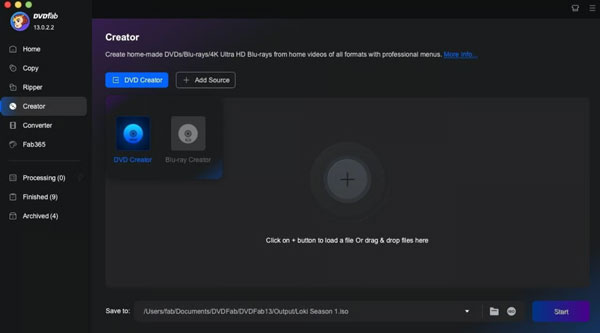
DVDFab DVD 作成 DVD Creatorは、2003年から提供されているDVDFabスイートの一部です。DVD Creatorモジュールは、GPUアクセラレーションを使用してビデオをディスクに書き込む処理を行い、長いファイルでは顕著な効果を発揮します。.
このリストにあるDVD作成ソフトの中で、最もシンプルなものではありません。インターフェースは複雑で、初めて使う人は操作方法を理解するのに少し時間がかかるかもしれません。しかし、一度コツをつかめば、動作は高速です。.
私たちのテストでは、DVDFab DVD Creatorはすべてのソースフォーマットを問題なく処理し、スタンドアロンプレーヤーで正常に再生できるディスクを作成しました。書き込み前のリアルタイムプレビュー機能は、ほとんどのツールにはない非常に便利な機能です。.
主な特徴
- ほぼすべてのビデオフォーマットに対応しており、対応フォーマットは合計200種類以上です。.
- GPUアクセラレーションによるエンコードは、標準的なCPU処理よりも最大50倍高速に実行できます。.
- ディスクをリアルタイムでプレビューできるので、空のディスクを無駄にする前にメニューの問題を確認できます。.
- 複数の音声トラックと字幕を、特別な手順なしで処理します。.
- 物理ディスクに書き込む、DVDフォルダとして保存する、またはISOファイルとしてエクスポートします。.
- DVD-5とDVD-9の両方のディスクタイプに対応しています。.
- PAL方式とNTSC方式の両方に対応しており、異なる地域向けに書き込む場合に便利です。.
- 長所
- 長尺動画のエンコード速度が著しく向上しました。.
- 定期的なアップデートにより、積極的に維持管理されています。.
- リアルタイムプレビュー機能により、ディスクを無駄にする前にメニューの問題を検出できます。.
- スタンドアロンプレーヤーでの安定した出力品質。.
- 短所
- 章作成機能がないことを、一部のユーザーは不便に感じている。.
- 出力ファイルのサイズは予想よりも大きくなる場合があります。.
- 価格は他の選択肢と比較すると高めです。.
- 一般ユーザーにとっては設定項目が多すぎる。.
結論: DVDFab DVD Creatorは、定期的にディスクを書き込み、作業を迅速に完了させたい場合に最も適したツールです。確かに、このリストにある他のツールよりも高価です。そして、使いこなすには少し時間がかかります。しかし、一度使いこなせるようになれば、その速度の違いは無視できません。年に1、2回しかディスクを書き込みないようなライトユーザーにはオーバースペックに感じるかもしれません。しかし、それ以外のユーザーにとっては、投資する価値は十分にあります。.
3. DVDStyler – カスタムDVDメニュー作成に最適な無料オプション
プラットフォーム: Windows、macOS、Linux
価格: 無料、オープンソース。.
最適な用途: DVDメニューを完全にコントロールしたいけれど、そのためにお金を払いたくない人。.
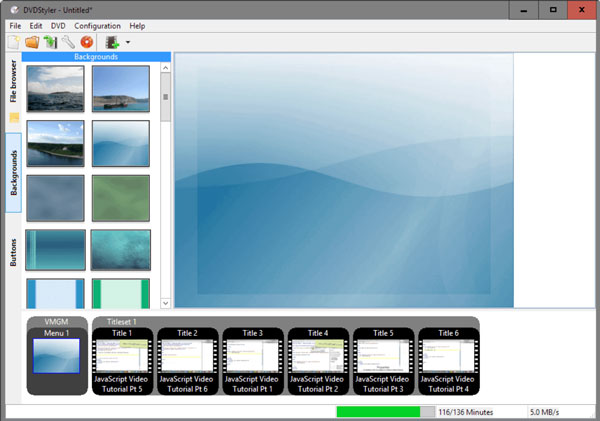
DVDStylerは頼りになる 無料のDVDオーサリングソフトウェア メニューデザインが重要な場合。メニューをゼロから作成したり、ボタンを画面上の任意の場所に配置したり、カスタム背景を追加したり、独自の画像を使用したりできます。ほとんどの無料ツールでは、これほどのコントロールはできません。.
Windows、Mac、Linuxに対応しているのは、無料のDVD作成ソフトとしては珍しいことです。作成したディスクは、当社のスタンドアロンプレーヤーで正常に再生できました。.
とはいえ、一つだけ正直に言っておかなければならないことがあります。最後に安定版がリリースされたのは2021年11月です。開発ペースは著しく鈍化しています。ベータ版は利用可能ですが、日常的な使用にはお勧めできません。.
不要なソフトウェアがバンドルされている古いインストーラーバージョンを避けるため、SourceForgeではなく、FossHubまたは公式サイトからダウンロードしてください。.
主な特徴
- 20種類以上のカスタマイズ可能なメニューテンプレート。.
- カスタム背景とボタンを使用して、メニューをゼロから作成します。.
- AVI、MP4、MOV、WMV、MPEGなどに対応しています。.
- 写真スライドショー作成機能付き。.
- 複数の音声トラックと字幕に対応しています。.
- ディスクまたはISOファイルに出力します。.
- PAL方式とNTSC方式の両方が利用可能です。.
- 長所
- 透かしなしで完全に無料です。
- このリストにある無料DVD作成ソフトの中で、最もメニューのカスタマイズ性が高い。.
- Windows、Mac、Linuxで動作します。.
- 章数制限なし。.
- 短所
- 最後の安定版アップデートは2021年で、現在開発は行われていません。.
- 動画を自動的に縮小して単層ディスクに収めることはできません。.
- 書き込み前にディスクのプレビュー機能が内蔵されていません。.
- 大きな動画ファイルでは、フリーズしたりクラッシュしたりすることがあります。.
結論: 本格的なメニュー操作が可能な無料のDVDオーサリングソフトをお探しなら、DVDStylerは今でも十分使えます。ただし、古いソフトであることは承知しておいてください。機能は果たしますが、有料ツールのような洗練された信頼性は期待しないでください。.
4. WinX DVD Author – Windowsユーザーにとって最高の無料オプション
プラットフォーム: Windowsのみ対応(Macは非対応).
価格: 完全無料、透かしなし。.
最適な用途: 基本的なメニュー機能を備えた無料のDVD作成ソフトを求めるWindowsユーザー向け。.
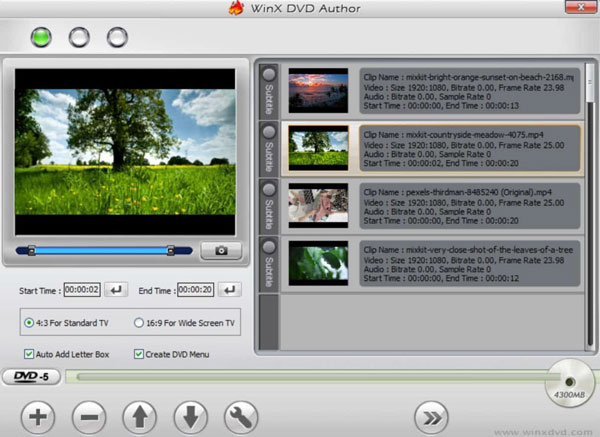
WinX DVD オーサリング 2011年から無料で提供されており、現在でも多くの人が利用しています。シンプルなメニューを備えたディスク書き込みツールとしては十分な性能を発揮します。チャプター機能、字幕カスタマイズ、PAL/NTSC切り替えオプションが無料で利用できます。今回作成したディスクは、スタンドアロンプレーヤーで問題なく再生できました。.
正直なところ、欠点は?無料のDVDオーサリングソフトは2019年以降、目立ったアップデートがなく、インターフェースも2006年当時と全く同じです。動作はしますが、時代遅れに感じます。また、事前に知っておくべき重要な点として、WinX DVD AuthorのMac版は存在しません。.
主な特徴
- MP4、AVI、WMV、MPEG、RMVBなどに対応しています。.
- テーマテンプレートを備えた組み込みメニューエディタ。.
- チャプターと字幕のカスタマイズ。.
- PAL方式とNTSC方式に対応しています。.
- ISO出力に対応しています。.
- 透かしなしで完全に無料です。
- 長所
- 書き込み時に隠れた追加料金は一切なく、完全に無料です。.
- スタンドアロンプレーヤーで再生可能な、正しくオーサリングされたディスクを作成します。.
- 軽量で、古いコンピューターの動作を遅くしません。.
- メニュー設定は初めて利用するユーザーでも簡単にできるほどシンプルです。.
- 短所
- Windows版のみ、Mac版はありません。.
- 2019年以降更新がなく、開発は放棄されたようだ。.
- メニューテンプレートは古く、種類も限られています。.
- 一部のシステムでは起動が遅い。.
結論: WinX DVD Authorは無料で、スタンドアロンのTVプレーヤーで再生できるディスクを作成でき、長年にわたり安定して動作しています。インターフェースは古臭く、開発は2019年に終了していますが、Windowsでは依然として十分な機能を発揮します。洗練された機能は期待しないでください。Macユーザーは、このリストから別のツールを選択する必要があります。.
5. CyberLink PowerDirector – 書き込み前に編集を行うユーザーに最適
プラットフォーム: Windows 7/8/10/11、macOS
価格: 年間購読料は$80から。永久ライセンスも利用可能。無料版にはウォーターマークが表示されます。.
最適な用途: 映像をディスクに書き込む前に編集したい人。.
PowerDirectorは専用のDVD作成ソフトではありません。ディスク書き込みを最終出力ステップとして含む、フル機能のビデオ編集ソフトです。.
単にファイルをディスクに書き込みたいだけなら、これはやりすぎです。しかし、結婚式の映像、学校行事の映像、家族旅行のビデオなどを編集してから書き込む場合は、PowerDirectorはリストにある他のどのツールよりも理にかなっています。編集、音楽の追加、タイトルシーケンスの作成、そして書き込みまで、すべて1つのプログラム内で行えます。.
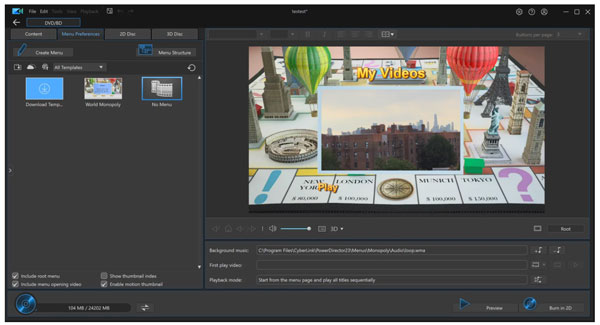
DVDオーサリングモジュールを使用すると、メニューの作成、チャプターの追加、ディスクまたはISOイメージへの書き込みが可能です。また、物理的な書き込みを行う前に、ハードドライブ上にDVDフォルダを作成してメディアファイルを整理することもできます。.
Mac版も利用可能ですが、Windows版に比べていくつかの機能が欠けています。Macユーザーの方は、購入前に確認することをお勧めします。.
主な特徴
- タイムライン、エフェクト、トランジション機能を備えた本格的なビデオエディター。.
- DVD、Blu-ray、AVCHDディスクのオーサリング。.
- チャプター機能を備えたカスタムメニューデザイナー。.
- ディスク、DVDフォルダ、またはISOイメージに出力します。.
- PAL方式とNTSC方式に対応しています。.
- WindowsとMacで利用可能です。.
- 長所
- 2つの異なるプログラムを切り替えることなく、編集と書き込みができます。.
- 現在も積極的にアップデートされており、忘れ去られたソフトウェアではありません。.
- 動画編集ソフトを使ったことがない人でも、簡単に使いこなせる。.
- メニューデザイナーを使えば、基本的なテンプレートだけでなく、カスタムのイントロやBGMを追加できます。.
- 短所
- DVD書き込みだけが必要なら、高価すぎる。.
- AIベースのツールを利用するには、サブスクリプション料金に加えて追加のクレジットが必要です。.
- Mac版はWindows版よりも機能が少ない。.
- 専用のDVD作成ソフトよりも習得に時間がかかる。.
結論: PowerDirectorがこのリストにランクインしたのは、特定のユーザー層、つまり2つの異なるプログラムを切り替えることなく、ビデオ編集とディスクへの書き込みを行いたいユーザーにとって最適なツールだからです。編集作業を一切行わず、純粋にDVDを作成するだけであれば、このリストにある他のツールの方が費用を節約できます。.
6. AVStoDVD – 上級Windowsユーザー向けの最高の無料オプション
プラットフォーム: Windows専用。.
価格: 無料、オープンソース。.
最適な用途: エンコード設定を最大限に制御したい技術系ユーザー向け。.
AVStoDVDは万人向けではありません。インストールしてすぐに使えるソフトをお探しなら、このリストの次のDVDムービー作成ソフトをご覧ください。.
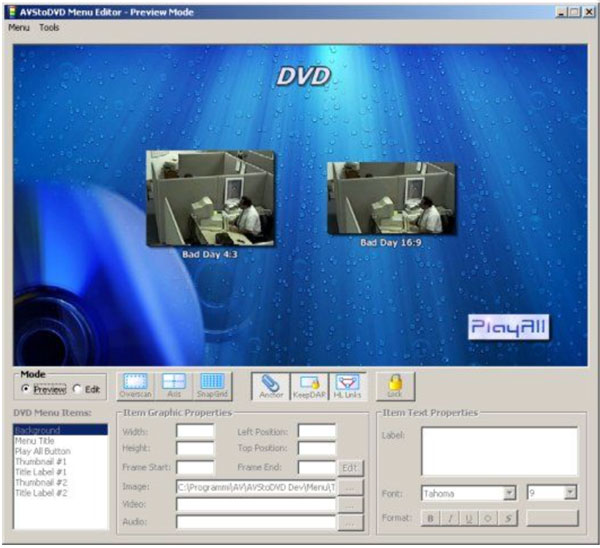
しかし、使い方を理解していれば、AVStoDVDは他のほとんどの無料DVDオーサリングソフトよりも高度なエンコード制御機能を提供します。ビットレートの微調整、映像のインターレース解除、AviSynthフィルターの適用、複数のオーディオトラックの処理、カスタムの静止画または動画背景を使用したメニューの作成などが可能です。.
最新バージョンは2.8.9で、最新のアップデートは2025年10月に行われたため、現在もメンテナンスが続けられています。.
ダウンロード前に知っておくべきこと:ISOファイルの作成とDVDへの書き込みにはImgBurnが必要ですが、これはインストーラーには含まれていないため、別途ダウンロードする必要があります。また、AviSynthも正しくインストールしないと、起動時にエラーが発生します。しかし、正常に動作させることができたユーザーは、AviSynthを最高の無料DVDオーサリングツールの1つとして高く評価しています。.
主な特徴
- AVI、MP4、MKV、MOV、FLV、その他ほとんどのフォーマットに対応しています。.
- 複数の音声トラックと字幕トラックは、どちらも特別な手順なしで動作します。.
- 静止メニューまたはモーションメニューを選択できる内蔵メニューエディタ。.
- 高度なビデオ処理に挑戦したい人向けに、AviSynthフィルターをサポートしています。.
- バッチエンコードに対応しています。.
- ImgBurnを使用して、DVDフォルダ、ISOイメージ、またはディスクに出力します。.
- PAL方式とNTSC方式の両方が利用可能です。.
- 長所
- このリストにある他のどの無料ツールよりも、エンコードの制御機能が充実しています。.
- 2025年現在、積極的にメンテナンスされています。.
- 透かしなし、完全無料。.
- 複数の音声トラックと字幕トラックをスムーズに処理します。.
- 短所
- Windows版のみ、Mac版はありません。.
- 書き込みには、ImgBurnを別途インストールする必要があります。.
- AviSynthのエラーは、新規ユーザーによく見られるものです。.
- 初心者には全く向いていない。.
結論: AVStoDVDは、セットアップに時間をかけることを厭わないユーザーには大きなメリットをもたらします。一度正しく動作するようになれば、この価格帯でこれに勝るものを見つけるのは難しいでしょう。ただ単にDVDを焼いてすぐに使いたいという人には、このDVD作成ソフトは向いていません。.
7. Leawo DVD Creator – 最もお手頃な有料オプション
プラットフォーム: Windows、macOS。.
価格: 年間$29.95、または生涯$39.95。無料トライアルでは最大5分間のみ利用可能です。.
最適な用途: あまりお金をかけずに、シンプルで使いやすい有料ツールを求めるカジュアルユーザー向け。.
Leawo DVD 作成 ちょうど良いバランスの取れた製品です。DVDFabほど機能は豊富ではありませんが、価格が安く、日常的なDVD作成のニーズのほとんどを満たしてくれます。.
インターフェースはすっきりとしていて操作も簡単です。ビデオのインポート、メニューテンプレートの選択、書き込みボタンのクリックまで、わずか数分で完了します。ディスクはスタンドアロンプレーヤーで問題なく再生できました。.
Leawo DVD CreatorはIntel Quick Syncアクセラレーションを採用しており、対応ハードウェア上での書き込み速度が大幅に向上します。40種類以上のメニューテンプレートは、選択肢が多すぎず少なすぎず、十分な機能を提供します。.
知っておくべき重要な制限事項が1つあります。Leawo DVD Creatorはサポートしていません。 外部字幕ファイルをディスクに追加する. 字幕がプロジェクトにとって重要な場合は、DVDFabまたはDVDStylerを検討してください。.
主な特徴
- 180種類以上のビデオフォーマットに対応しているので、ソースファイルで行き詰まることはまずないでしょう。.
- 40種類以上のメニューテンプレートから選択でき、カスタマイズも可能です。.
- Intel Quick Syncアクセラレーションにより、対応ハードウェアでは書き込み時間を妥当な範囲に抑えることができます。.
- 物理ディスク、DVDフォルダ、またはISOファイルに出力します。.
- DVD-5とDVD-9に対応しています。.
- PAL方式とNTSC方式が利用可能です。.
- WindowsとMacで利用可能です。.

- 長所
- 生涯ライセンスが$39.95で手頃な価格でご利用いただけます。.
- すっきりとしたインターフェースで、すぐに使いこなせる。.
- Intel製ハードウェアによる高速エンコード。.
- Mac版も利用可能で、正常に動作します。.
- 有料版には透かしは入りません。.
- 短所
- 字幕には対応していません。.
- 無料トライアルはコンテンツが5分しかなく、非常に制限されています。.
- ConvertXtoDVDと比較すると、メニューテンプレートは基本的なものばかりです。.
- 長いファイルの場合、時折パフォーマンスの問題が発生するという報告があります。.
結論: DVDFabのような高額な料金を払わずに有料のDVD作成ソフトを使いたいなら、Leawo DVD Creatorは有力な選択肢です。シンプルで高速、WindowsとMacの両方に対応しています。ただし、字幕機能に制限があることをあらかじめ理解しておいてください。.
8. Ashampoo Burning Studio – 最高の多目的ディスク書き込みスイート
プラットフォーム: Windows 7/8/10/11のみ対応。Mac版はありません。.
価格: 登録は無料です。有料版は元々$30でしたが、公式サイトのキャンペーンで頻繁に無料提供されています。.
最適な用途: DVD書き込み機能以上のものを1つのツールで必要とするWindowsユーザー向け。.
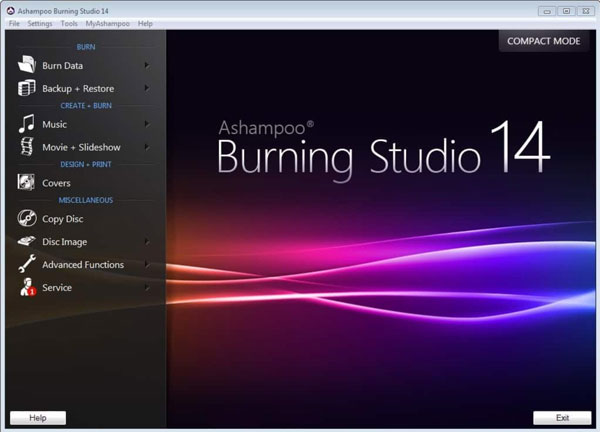
Ashampoo Burning Studioは、DVD、CD、Blu-rayの作成、データバックアップ、オーディオリッピング、カバーデザイン、ISOイメージ作成など、多岐にわたる機能を備えています。専用のDVDオーサリングツールというよりは、ディスク書き込み機能をすべて備えた総合的なソフトウェアと言えるでしょう。.
その汎用性の高さは、長所でもあり短所でもある。これらの機能をすべて必要とするなら便利だが、単に適切なメニュー付きのホームビデオをDVDに書き込みたいだけなら、その用途に特化したツールと比べて、オーサリング機能が未熟に感じられるだろう。.
テストでは、ディスクはスタンドアロンプレーヤーで正常に再生されました。メニューの設定は簡単でした。しかし、メニューのカスタマイズオプションは限られており、メニューテンプレートのプレビューには、テーマごとに数分かかる長いレンダリング処理が必要です。見た目を選びたいだけなのに、これはすぐにイライラさせられます。.
無料版は機能が充実しているが、プログラムライセンスにはインターネット接続が必要で、定期的に繰り返し認証が行われるため、一部のユーザーは煩わしいと感じる。.
主な特徴
- DVD、CD、ブルーレイディスクを焼く。.
- アニメーションメニューテンプレートを使用したビデオDVDオーサリング。.
- 傷防止機能付きデータバックアップ。.
- 自動トラック識別機能を備えたCDリッピング。.
- ISOイメージおよびCUE/BINイメージの作成。.
- カスタムディスクカバーとケースのデザイン。.
- 複数のディスクにまたがる大規模プロジェクトのためのディスクスパンニング。.
- PAL方式とNTSC方式に対応しています。.
- 長所
- 無料版でも、最も一般的な書き込み作業はカバーされています。.
- 積極的にメンテナンスされており、2025年版が利用可能です。.
- CD、DVD、Blu-rayを1つのプログラムで処理できます。.
- 清潔感があり、操作も簡単です。.
- 短所
- Windows版のみ、Mac版はありません。.
- DVDメニューの選択肢は限られており、プレビューに非常に時間がかかる。.
- DVDオーサリングが主な目的であれば、これは適切なツールではありません。.
- ライセンスを有効化するにはインターネット接続が必要で、それを煩わしいと感じる人もいる。.
- 本格的なDVD制作よりも、気軽に書き込みたい場合に適している。.
結論: Ashampoo Burning Studioは、様々な種類のディスクを定期的に書き込むのであれば、まずまずの無料DVDライターです。しかし、本格的なDVD作成ソフトとしては、このリストの上位にある他のソフトには及びません。メニューテンプレートは簡素な印象で、ディスクの見た目や操作性を重視するのであれば、上記に挙げた他のソフトの方が適しています。.
9. BurnAware – 基本的なDVD作業に最適な軽量無料書き込みソフト
プラットフォーム: Windows版のみ。Mac版はありません。.
価格: 個人利用は無料。プレミアム版は$29.95ドル(永久ライセンス)。プロフェッショナル版は$39.95ドル(永久ライセンス)。.
最適な用途: 基本的な作業を行うための、シンプルで余計な機能のないディスク書き込み機を必要とするユーザー向け。.
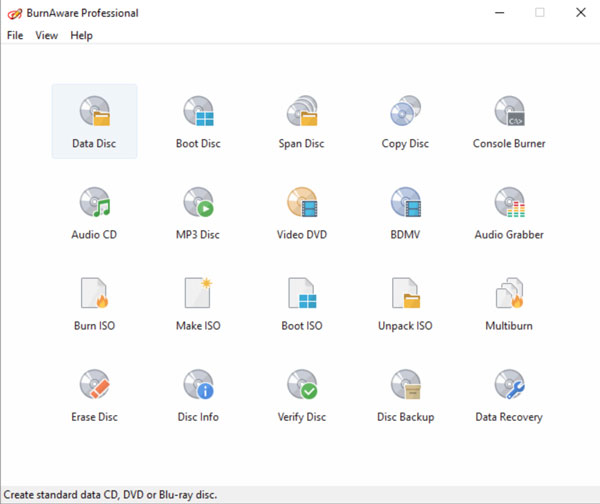
バーンアウェア このDVD作成ソフトのおすすめリストの最後を飾るのは、基本的なディスク書き込み機能だけを必要とするユーザー向けの軽量で無料の選択肢です。データディスク、オーディオCD、ビデオDVD、ISOイメージ、Blu-rayなど、あらゆる種類のディスクを、すっきりとしたシンプルなインターフェースで処理できます。.
しかし、最初に注意すべき重要な制限事項があります。BurnAwareは、ビデオファイルを直接再生可能なDVDに書き込むことはできません。まず専用のDVDオーサリングツールを使用してVIDEO_TS構造を準備し、その後BurnAwareを使用してディスクに書き込む必要があります。この点において、BurnAwareはDVD作成に特化したImgBurnと同様のカテゴリーに分類されます。.
最新バージョン19.0は2026年1月にリリースされ、CPU使用率の低下とWindows 11との互換性の向上を実現しています。活発なメンテナンスが行われているため、このリストにある他のツールよりも優れています。.
注意すべき点として、インストーラーがセットアップ中に不要なソフトウェアのインストールを促す場合があります。インストール中は注意してください。.
主な特徴
- CD、DVD、Blu-rayへの書き込みが可能で、それぞれに専用のツールは必要ありません。.
- ISOイメージの作成と書き込みを1か所で行えます。.
- 必要であれば、起動可能なディスクを作成することも可能です。.
- ディスクのコピーや消去を何の手間もなく行えます。.
- 読み取りが困難になったディスクのデータ復旧オプションを備えています。.
- PAL方式とNTSC方式の両方に対応しています。.
- システムリソースの消費が少ないので、お使いのマシンが最新機種でない場合は朗報です。.
- 長所
- 積極的にメンテナンスされており、2026年1月に更新されました。.
- すっきりとした、初心者にも使いやすいインターフェース。.
- 無料版でも、日常的な作業のほとんどをカバーできます。.
- システムリソースの使用量が少ない。
- 短所
- Windows版のみ、Mac版はありません。.
- DVD編集機能なし、字幕サポートなし。.
- 単体では、生のビデオから再生可能なDVDを作成することはできません。.
- バンドルソフトウェアのインストール中に表示されるプロンプト。.
- 無料版は32ビット版のみです。.
結論: BurnAwareは、既にディスクコンテンツを用意しているユーザーにとって、信頼できる仕上げツールです。単体のDVD作成ソフトとしては物足りない部分もありますが、軽量な書き込みソフトとして、その他の機能をすべてスムーズに処理してくれるため、このリストの最後に掲載するにふさわしい製品と言えるでしょう。.
10. ConvertXtoDVD – 信頼性の高いワンクリックDVD変換に最適
プラットフォーム: Windows XP/Vista/7/8/10/11。Windows専用。.
価格: 年間$44.99。出力に透かしが入る7日間無料トライアル。.
最適な用途: 動画ファイルから完成ディスクへの変換を、信頼性が高く、手間のかからない方法で行いたいユーザー向け。.
ConvertXtoDVDは2006年から存在し、2026年現在もアップデートが続けられています。これは決して些細なことではありません。長年にわたり多くのユーザーが利用しており、他のソフトに乗り換える理由が見当たらないのです。.
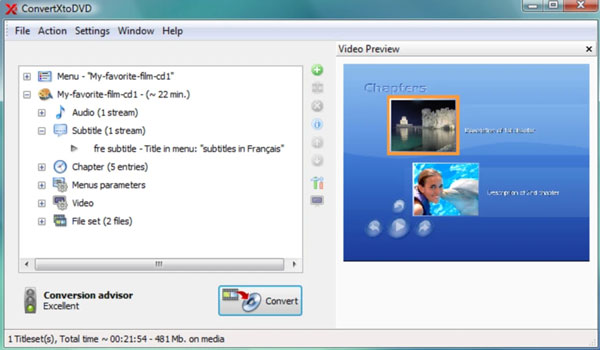
ワークフローは非常に簡単です。ビデオを追加し、メニューを設定し、ディスクの種類を選択して、書き込むだけです。すべてが1つのプログラム内で完結します。別途変換手順は不要で、追加のツールをインストールする必要もありません。字幕、チャプター、PAL/NTSC、ワイドスクリーン/フルスクリーンなど、設定メニューをいちいち探すことなく、すべてスムーズに動作します。.
メニューのカスタマイズ機能は、このソフトの大きな強みの一つです。バージョン7では、独自のメニューデザインを作成して保存できるフル機能のテンプレートエディタが追加されました。これにより、メニューコントロール機能において、このベストDVD作成ソフトリストに掲載されているほとんどのツールを凌駕しています。.
デメリットは事前に知っておくべきでしょう。インターフェースは2010年頃からほとんど変わっていないように見え、エンコードも遅いです。古いマシンで2時間のビデオを焼く場合、コーヒーでも淹れながら待つことになるでしょう。DVD作成専用のツールに年間144.99ドルも払うのは、一般ユーザーにとっては少々高すぎる価格です。.
主な特徴
- AVI、MKV、MP4、MOV、WMV、M2TS、その他ほとんどのフォーマットを問題なく処理します。.
- 独自のテンプレートをゼロから作成・保存できる、内蔵メニューエディタ。.
- SRTおよびSUB/IDXを含む字幕に対応しており、このリストにあるほとんどのツールよりも柔軟性が高い。.
- 章は自動的に作成されるため、手動での設定は不要です。.
- PAL方式とNTSC方式の両方が利用可能です。.
- ディスク、DVDフォルダ、またはISOファイルに出力します。.
- 外部コーデックは不要です。.
- バッチ変換に対応しています。.
- 長所
- 定期的なアップデートにより、積極的に維持管理されています。.
- このリストにあるツールの中で、最高のメニューカスタマイズ機能を提供します。.
- 出力は安定しており、長期使用者からの書き込み失敗の報告は非常に少ない。.
- 外部ツールは不要で、完全に自己完結型です。.
- 短所
- Windows版のみ、Mac版はありません。.
- GPUアクセラレーションツールと比較して、エンコード速度が遅い。.
- インターフェースは2010年以降ほとんど変わっておらず、それがよく表れている。.
- 単一用途のDVD作成ソフトとしては高価だ。.
- 試用版の透かしが入っているため、購入前にきちんとテストすることが難しい。.
結論: ConvertXtoDVDは、20年近くにわたり、クリーンで信頼性の高いディスクを作成してきました。メニューデザインを重視し、確かな実績を持つDVD作成ソフトをお探しなら、このソフトは間違いなく有力な選択肢となるでしょう。.
結論
DVD作成は複雑である必要はありません。適切なDVD作成ソフトウェアが裏で面倒な作業をすべて行ってくれるので、あなたは結果に集中するだけで済みます。このリストにある無料および有料、シンプルなものから高度なものまで、すべてのオプションを検討した後、 DVDオーサリングソフトウェア ほとんどの一般ユーザーにとって際立っていた。. 4Easysoft DVD クリエイター 私たちが何度も利用しているのがこれです。処理プロセス全体をスムーズに行ってくれます。初めて使う人でも簡単に操作でき、長期的に使い続けられるほど信頼性も高いです。もし、ディスクに書き込まなかったホームビデオのフォルダをお持ちなら、ここから始めるのがおすすめです。ソフトウェアをダウンロードして、映像を追加し、テストディスクを1枚焼いてみてください。それだけで、自分に合うかどうかを確認できます。.
