

iPhoneのボイスメールを削除する2つの方法と2つの復元ヒント

投稿者 アルヴィン・カンテロ に iOSクリーナー 2026 年 1 月 29 日
iPhoneのボイスメールは、スパムや予定、その他チェックインの電話ですぐにいっぱいになります。そのため、 iPhoneでボイスメールを削除する あるいは、誤って削除してしまったボイスメールを復元する方法を探しているなら、iPhoneに組み込まれている方法を知っておくことが不可欠です。このガイドでは、電話アプリの使い方だけでなく、iPhoneのボイスメールをすべて消去し、失われたと思われる場合でも復元する方法についても解説します。今すぐiPhoneでボイスメールを効率的に管理しましょう!
ガイドリスト
iPhoneの内蔵メソッドでボイスメールを削除する 専門ツールを使用してiPhoneのボイスメールを一括削除する iPhoneで誤って削除したボイスメールを復元する iCloudで削除されたボイスメールを復元する方法iPhoneの内蔵メソッドでボイスメールを削除する
高度なソフトウェアを使う前に、iPhoneのボイスメールを削除する内蔵機能をマスターしておくことをお勧めします。ほとんどのユーザーはスワイプで削除しますが、電話アプリ内で大量のメッセージを処理するための、より高速な方法があります。iPhoneに保存されているボイスメールを手動で削除する手順は次のとおりです。
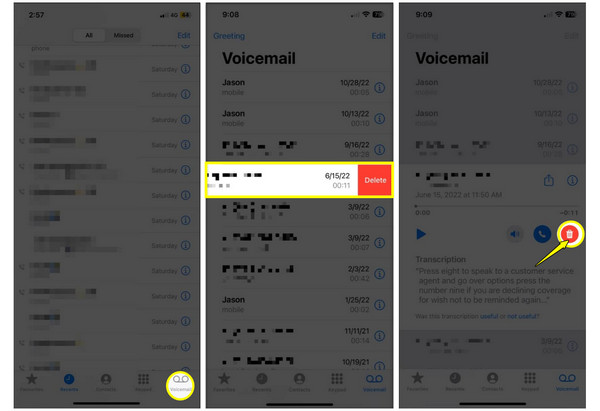
ステップ1「電話」アプリ内で、下部にある「ボイスメール」タブをタップします。.
ステップ21 つのボイスメール メッセージを削除するには、選択したボイスメールを「左にスワイプ」し、「削除」ボタンをタップします。.
ステップ3ボイスメールが複数ある場合は、上部の「編集」ボタンをタップし、選択したボイスメールの横にある円を選択して、「削除」ボタンをタップします。.
専門ツールを使用してiPhoneのボイスメールを一括削除する
大量のボイスメールが溜まっている場合は、プロのクリーナーを使ってiPhoneからボイスメールを削除するのが最も安全で最善の策です。. 4Easysoft iPhoneクリーナー このツールは、不要なデータをすべて削除する完璧なソリューションを提供します。このツールは、単なる削除にとどまらず、デバイスを徹底的にスキャンし、隠しファイルや大容量の添付ファイルを探します。直感的なインターフェースで、専門知識がなくても使い始めることができます。また、ボイスメールだけでなく、サイズが大きすぎる写真、不要なアプリ、その他多くのiPhoneデータも一括処理できます。このツールを使えば、一度削除したデータは完全に復元不可能になるため、個人データに関して安心できます。.

iPhone 上のボイスメールを個別に、または一括で識別して削除できます。.
一時ファイル、クラッシュ ログ、システム キャッシュ、写真、ビデオなどを削除します。.
さまざまなセキュリティとプライバシーのニーズに適した消去レベルが提供されます。.
データの損失を避けるために、削除前にボイスメールをリアルタイムでプレビューします。.
ステップ1パソコンで4Easysoft iPhone Cleanerを起動します。Lightning-USBケーブルを使ってiPhoneをパソコンに接続します。iOSデバイスにプロンプトが表示されたら、「信頼」をタップしてアクセスを許可します。.
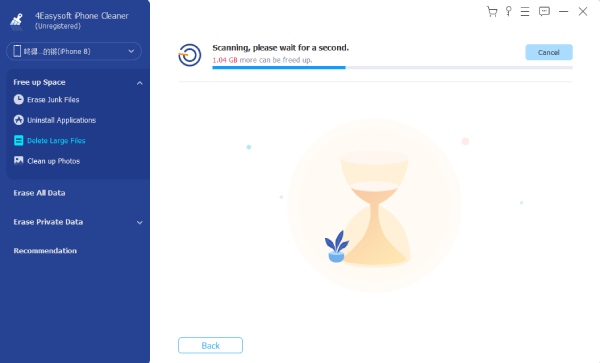
ステップ2メイン画面で、左側のサイドバーにある「空き容量を増やす」を選択します。次に、その下にある「大きなファイルを削除」ボタンをクリックしてスキャンを開始します。.
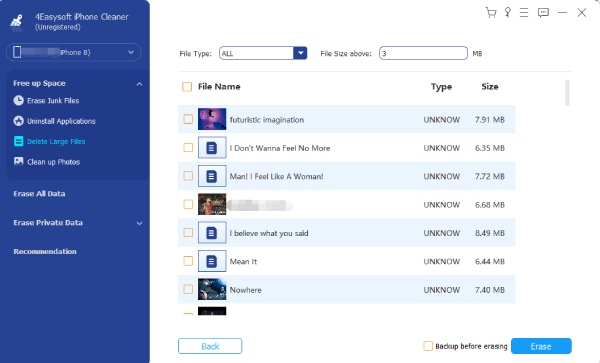
ステップ3スキャンが完了したら結果を確認してください。音楽、動画、ボイスメールなど、すべてのファイルが表示されます。選択したボイスメールの横にあるチェックボックス、または「ファイル名」の横にあるチェックボックスをオンにしてすべて削除してください。.
ステップ4「消去」ボタンをクリックして、iPhone 上の複数のボイスメールを確認して削除します。.
iPhoneで誤って削除したボイスメールを復元する
しかし、もしファインダーが落ちて、本当に必要なボイスメールを誤って削除してしまったらどうなるでしょうか?幸いなことに、iPhoneには削除した音声をしばらく保存する機能が組み込まれています。この一時フォルダを使えば、手動で空にすることも、 誤って削除したiPhoneのボイスメールを復元する 素早く。
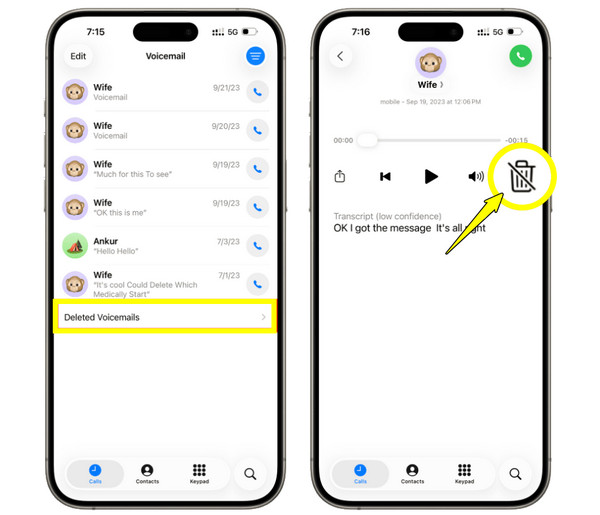
ステップ1iPhoneで「電話」アプリを開き、「ボイスメール」セクションへ進みます。一番下までスクロールして、「削除されたボイスメール」フォルダを見つけます。.
ステップ2誤って削除したボイスメール メッセージを探してタップします。.
ステップ3「削除取り消し」ボタンをタップして、メインの受信トレイに復元します。.
iCloudで削除されたボイスメールを復元する方法
メッセージが「削除済みメッセージ」フォルダにない場合は、iCloud を確認する必要があるかもしれません。デバイスのバックアップを定期的に行っている場合は、iPhone で削除されたボイスメールが iCloud ストレージに保存されている可能性があります。ただし、iCloud で削除されたボイスメールを復元するにはデバイスをリセットする必要があるため、既存のデータに影響が出る可能性があります。そのため、まずは現在のデータをバックアップしておいてください。 ボイスメールを新しいiPhoneに転送する, 、それは検討するのに良い方法です。.
ステップ1「設定」から「一般」へ進み、「iPhoneを転送またはリセット」をタップします。そこで「すべてのコンテンツと設定を消去」を選択します。.
ステップ2iPhone が再起動したら、「App とデータ」画面が表示されるまで設定を開始します。.
ステップ3「iCloudバックアップから復元」をタップします。.
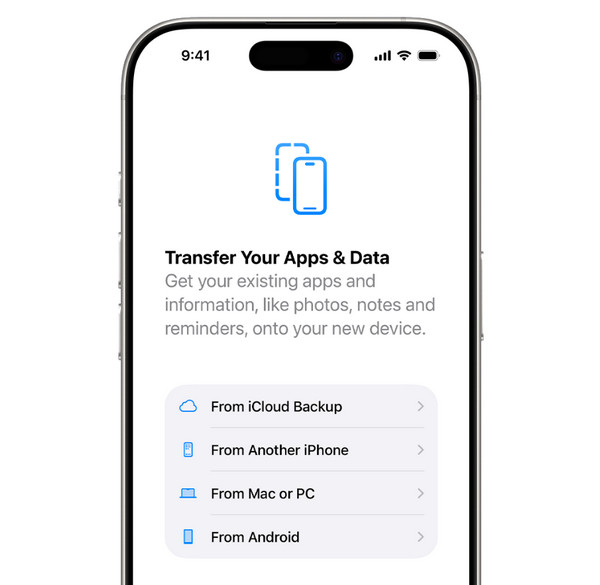
ステップ4Apple ID でサインインし、失われたボイスメールを含む最近の iCloud バックアップを選択してください。.
ステップ5進行状況バーが iPhone 上のボイスメールの削除を取り消すまで待ちます。.
結論
留守番電話ボックスの管理は、iPhoneの空き容量を増やすだけではありません。重要なものだけを整理し、安全に保管することも重要です。電話アプリを手動でスワイプしたり、デスクトップツールを使ったりすることで、iPhoneの留守番電話の赤い点を思い通りに消去できます。また、まずは内蔵フォルダを確認し、iCloudバックアップを常に有効にしておくと、バックアップをスムーズに行うことができます。 iPhoneのボイスメールの削除. デスクトップツールについては 4Easysoft iPhoneクリーナー, 安全な消去モードにより、iPhoneが大容量ファイルを処理する必要がなくなり、手作業の手間が省けます。このツールは、iPhoneを徹底的にクリーニングします。.
