

PCで最後の30秒を切り取る方法 - 効果的な5つの方法

何か切り抜きたい出来事が起こったばかりなら、今すぐ録音を始めないでください。もう手遅れです。 最後の30秒を保存, PC がその映像を一時的な再生バッファに保持している必要があります。NVIDIA Instant Replay、Xbox Game Bar、AMD Adrenalin、OBS などのツールは、このようにして既に発生した瞬間をキャプチャします。しかし、これらのツールはすべて同じように動作するわけではありません。グラフィック カードに依存するものもあれば、パフォーマンスに影響を与えたり、予期せず動作しなくなったりするものもあります。ここでは、どのツールを使用し、どのように設定するかを説明します。.
ガイドリスト
方法1:Xboxゲームバー(内蔵機能、GPU不要)を使用してPCで最後の30秒を切り取る 方法2:NVIDIA ShadowPlay / Instant Replayを使用してPCで最後の30秒を録画する 方法3:AMD ReLive / Radeon Softwareを使用してPC上で最後の30秒を保存する 方法4:OBS Studio Replay Bufferを使用してPC上で最後の30秒を切り取る(無料、GPUは問わない) 方法5:Steamゲーム録画機能を使ってPCで最後の30秒を録画する リプレイバッファが利用できない場合は、4Easysoft Screen Recorderを使用してください。方法1:Xboxゲームバー(内蔵機能、GPU不要)を使用してPCで最後の30秒を切り取る
Windowsユーザーで、余計なものをインストールしたくない場合は、Xbox Game Barがおすすめです。CPUエンコードをフォールバックとして使用するため、NVIDIAやAMDのGPUがなくても動作します。ただし、注意すべき点が2つあります。Xbox Game Barは、認識したゲームとアプリのみを録画し、デスクトップやファイルエクスプローラーは録画しません。また、バックグラウンド録画はプレイ中ずっと実行されるため、低スペックのマシンではパフォーマンスが低下する可能性があります。.
ステップ1Xboxゲームバーを開くには、「Windows」キーと「G」キーを同時に押してください。.
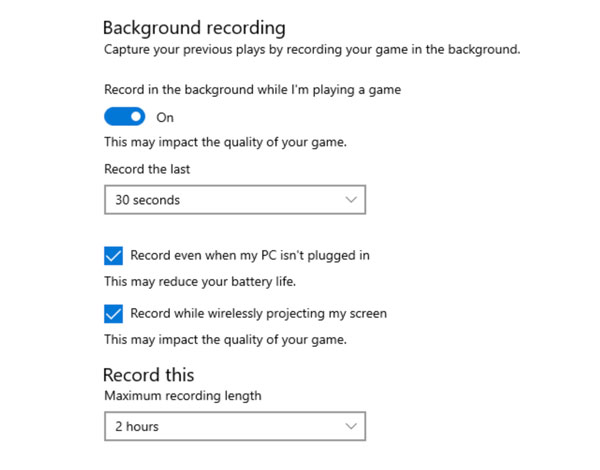
ステップ2「ゲームプレイ中にバックグラウンドで録画する」オプションを探して、オンにしてください。.
ステップ3引き続き「キャプチャ」メニューで、保存する秒数を選択します。デフォルトは30秒ですが、バッファを増やすために延長することもできます。.
ステップ4録画したいゲームを開いてください。ゲームバーは、最近のゲームプレイをバックグラウンドで録画し続けます。.
ステップ5再生中にいつでも「Windows」、「Alt」、「G」キーを押してください。バッファ内のデータが読み込まれ、ファイルに書き込まれます。.
ステップ6ゲームバーは直前の30秒間をビデオクリップとして保存します。保存された映像は、通常の「ビデオ」ディレクトリ内の「キャプチャ」フォルダに保存されます。.
方法2:NVIDIA ShadowPlay / Instant Replayを使用してPCで最後の30秒を録画する
NVIDIAカードはGeForce Experienceに組み込まれており、CPUにはほとんど負荷をかけません。ShadowPlayはエンコードにCPUではなくGPUを使用します。そのため、ゲーム中のパフォーマンス低下はソフトウェアベースのものと比べて最小限に抑えられます。 ゲームレコーダー.
ステップ1GeForce Experienceをインストールします。「Alt」、「Shift」、「F10」キーを同時に押して、インスタントリプレイをオンに切り替えます。.
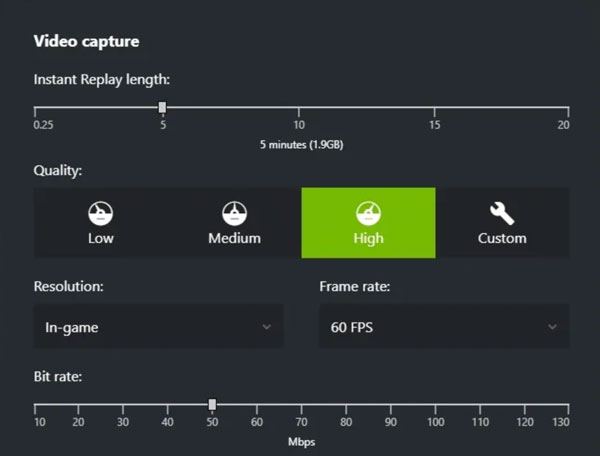
ステップ2「Alt」キーと「Z」キーを同時に押してオーバーレイを開きます。「設定」ボタンと「録画」ボタンをクリックします。再生時間を30秒から最大20分まで設定できます。.
ステップ3PCで最後の30秒を切り取るには、「Alt」キーと「F10」キーを同時に押してください。.
ステップ4ゲームの最後の数秒間を確認するには、「このPC」、「ビデオ」、「インスタントリプレイ」にアクセスしてください。.
方法3:AMD ReLive / Radeon Softwareを使用してPC上で最後の30秒を保存する
AMD製グラフィックカードをお使いの場合、ReLiveはShadowPlayに相当する内蔵機能です。NVIDIA Instant Replayとよく似た動作をし、ソフトウェアが最近のゲームプレイをバックグラウンドで保持し、ショートカットキーを押すと保存します。.
ステップ1デスクトップを右クリックして、AMD Radeon Softwareを開きます。.
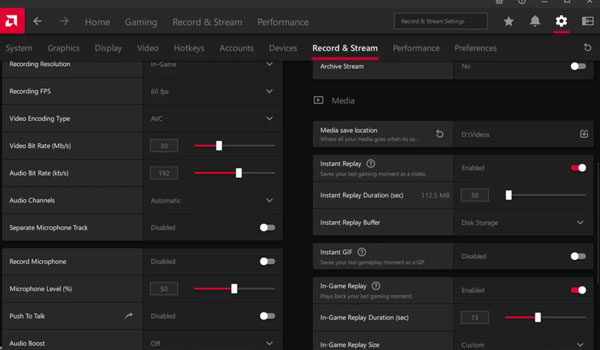
ステップ2「録画」に移動して「インスタントリプレイ」を有効にしてください。.
ステップ3スライダーを調整して、バッファをどれだけ遡って保存するかを設定してください。30秒を超えて、最大20分まで設定できます。これはストレージ容量とVRAM容量によって異なります。.
ステップ4ゲームプレイの最後の30秒間を録画するには、「Ctrl」、「Shift」、「S」キーを同時に押してください。録画されたクリップは、Radeon Softwareで設定した録画フォルダに保存されます。.
方法4:OBS Studio Replay Bufferを使用してPC上で最後の30秒を切り取る(無料、GPUは問わない)
NVIDIAやAMDのリプレイツールをお持ちでない場合は、OBS Studioが良い選択肢です。上記のツールはバッファが既に起動した状態で起動しますが、OBS StudioではPCゲームの最後の30秒を保存するには、毎回OBSを開いて「リプレイバッファを開始」をクリックする必要があります。そのため、保存したい瞬間が過ぎ去ってから、うっかり忘れてしまうこともよくあります。.
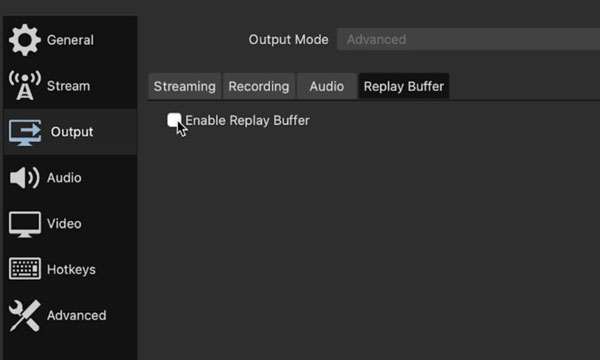
ステップ1OBSを開きます。設定に移動します。「出力」ボタンと「リプレイバッファ」ボタンをクリックします。.
ステップ2次に、「リプレイバッファを有効にする」オプションにチェックを入れます。「最大リプレイ時間」を30秒に設定します。その後、「適用」ボタンと「OK」ボタンをクリックします。.
ステップ3戻る OBS設定. 「ホットキー」を選択します。「リプレイの保存」を見つけて、F12などの特定のホットキーを設定します。.
ステップ4OBSのメインウィンドウで、「リプレイバッファを開始」ボタンをクリックします。保存する価値のある出来事が起こったら、ホットキーを押してください。.
ステップ5ゲームプレイのクリップを探すには、「設定」、「出力」、「録画パス」の各フォルダに移動してください。.
方法5:Steamゲーム録画機能を使ってPCで最後の30秒を録画する
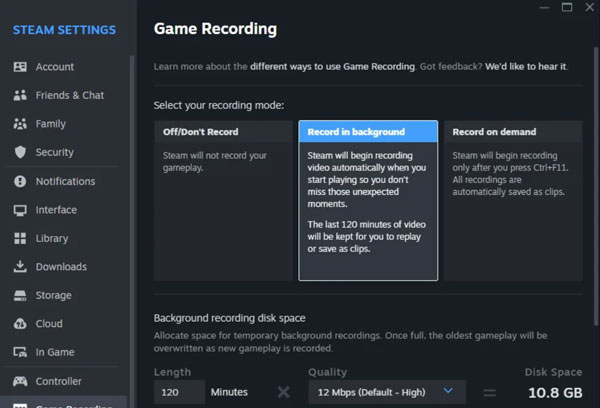
Steam経由でゲームをプレイする場合は、 Steamゲーム録画 別のレコーダーをインストールする必要はありません。ゲームプレイをバックグラウンドで実行し、クリップする価値のある出来事が発生したときに、最近のセクションを保存できます。Steamのバックグラウンド録画の最小ウィンドウは15分まで延長されました。そのため、30秒のクリップを抽出するには、ゲームプレイ録画ビデオを手動でトリミングする必要があります。.
ステップ1Steamを開きます。左上隅にある「Steam」ボタンをクリックします。「設定」ボタンと「ゲーム録画」ボタンをクリックします。.
ステップ2「バックグラウンド録画」をオンにします。録画時間と保存容量の制限を設定します。.
ステップ3Steam経由でゲームを起動し、通常通りプレイしてください。Steamの録画機能がバックグラウンドでゲームプレイを録画します。.
ステップ4保存しておきたい部分をキャプチャするには、「ゲーム録画」と「ホットキー」の下に表示されている「クリップを保存」ショートカットを使用してください。.
ステップ5Steamライブラリにアクセスして「メディア」を探すか、オーバーレイの「ゲーム録画」セクションで30秒間のゲームクリップを見つけることができます。.
リプレイバッファが利用できない場合は、4Easysoft Screen Recorderを使用してください。
上記の方法は主にゲームプレイ向けに設計されています。しかし、チュートリアル、ビデオ通話、ライブ配信、または他のアプリの最後の30秒を保存したい場合はどうでしょうか?リプレイバッファが利用できない場合や、必要な範囲をカバーできない場合があります。. 4Easysoft スクリーンレコーダー は異なるアプローチを採用しています。問題が発生した直後に復元しようとするのではなく、セッションを録画し、内蔵のトリマーを使用して必要な部分だけを残すことができます。.

ゲーム録画だけでなく、画面上のあらゆるものを録画できます。.
通話、ゲームなど、システム音声とマイク音声をキャプチャします。.
自動録画のためにタスクスケジューラを設定してください。.
長い録音を最後の30秒に切り取り、結合し、変換します。.
ステップ1AnyRecスクリーンレコーダーを開きます。録画したい画面の部分を選択します。音声ソースを選択し、カメラオーバーレイが必要な場合はウェブカメラをオンにします。「REC」ボタンをクリックして録画を開始します。.

ステップ2ポップアップツールボックスを使用すると、録画にテキスト、図形、線、その他の注釈を追加できます。.

ステップ3録画が停止すると、プレビューウィンドウに動画が表示されます。ここで、開始時刻と終了時刻を自由に設定して動画をトリミングできます。「トリミング」ボタンをクリックして確定し、クリップの長さを30秒より短くしたり長くしたり調整してください。.

結論
覚えておくべき重要なことは、 最後の30秒を録画する PC が既に録画していなかった場合。リプレイ バッファは、対応ゲームではこの問題を解決します。ただし、すべての設定やコンテンツ タイプで利用できるわけではありません。チュートリアル、ビデオ通話、ライブ ストリーム、またはその他のデスクトップ アプリをキャプチャする必要がある場合は、 4Easysoft スクリーンレコーダー 代わりに、画面全体、選択したウィンドウ、または指定した領域を録画できます。録画後、内蔵のトリミング機能を使えば、必要な部分だけをすばやく切り取ることができます。.
