

【詳細】iPhoneのロック画面パスワードを変更する方法

投稿者 アルヴィン・カンテロ に iOS ロック解除 2026 年 5 月 7 日
多くのアップル初心者が疑問に思っているのは iPhoneのロック画面のパスワードを変更する方法. パスコードを定期的に更新する習慣は、個人データの保護やデバイスへの不正アクセス防止に重要な役割を果たすため、セキュリティ強化につながります。幸いなことに、Appleは状況に応じてロック画面のパスワードを変更またはリセットするための複数の方法を提供しています。このガイドでは、iPhoneのロック画面のパスワードに関する重要な情報と、パスワードを簡単に変更またはリセットするためのさまざまな方法をご紹介します。.
ガイドリスト
パート1:iPhoneのロック画面パスワードについて知っておくべきこと パート2:忘れてしまったiPhoneのロック画面パスワードを変更する方法 パート3:設定からiPhoneのロック画面パスワードをリセットする方法 パート4:利便性のために - iPhoneの4桁の数字ロック画面パスワードを変更する パート5:安全のために - iPhoneの英数字ロック画面パスワードを変更するパート1:iPhoneのロック画面パスワードについて知っておくべきこと
iPhoneのロック画面パスワードは、デバイスと個人情報を保護する重要なセキュリティ機能です。これにより、不正なユーザーがアプリ、写真、メッセージ、その他の機密データにアクセスするのを防ぎます。iPhoneでは、ロック画面パスワードを好みに合わせてカスタマイズおよび変更できます。.
ロック画面のパスワードを定期的に変更することで、特に公共の場所で頻繁にスマートフォンを使用する場合は、デバイスの安全性を向上させることができます。また、パスコードを忘れてしまった場合、何度か間違ったパスコードを入力するとiPhoneがロックされてしまい、ロックを解除するには復旧方法が必要になります。.
また、ロック画面のパスワードは Face ID や Touch ID などの他のセキュリティ機能と連携して動作することも重要です。これらの方法を使用すると、数字のパスワードだけでなく、より便利な方法で iPhone にアクセスできます。それでも、次のような操作は実行できません。 パスワードなしでiPhoneを工場出荷時の状態にリセットする.
パート2:忘れてしまったiPhoneのロック画面パスワードを変更する方法
iPhoneのロック画面のパスワードを忘れてしまうと、デバイスへのアクセスが困難になる場合があります。しかし、プロ仕様のロック解除ツールを使えば、それほど大きな問題ではありません。. 4Easysoft iPhone ロック解除 このアプリは、画面パスコードを素早く解除し、ユーザーがデバイスへのアクセスを取り戻せるように設計されています。シンプルなインターフェースと簡単な操作で、様々なiPhoneモデルに対応しており、わずか数ステップでロック画面のパスワードを変更できます。.

iPhone のロック画面のパスワード (Face ID、Touch ID など) をバイパスできます。
ロック解除操作がより高速になり、全員の待ち時間が短縮されます。
ロック解除を素早く操作する方法について明確な指示を提供します。
iTunes では、iPhone に再度アクセスしてパスワードを変更することはできません。
ステップ14Easysoft iPhone Unlockerを起動し、メイン画面の「iOS画面のロック解除」ボタンをクリックします。次に、iPhoneをコンピューターに接続します。.

ステップ2iPhoneが検出されると、その情報がスキャンされて表示されます。内容に問題がなければ、「開始」ボタンをクリックしてください。.

ステップ3ファームウェアのダウンロードが完了したら、確認して「ロック解除」ボタンをクリックしてください。これで、デバイスがリセットされた状態でiPhoneのロック画面のパスワードを変更できます。.

チップ
4Easysoft iPhone Unlocker は、アクセスと パスワードなしでiPhoneのロックを解除する.
パート3:設定からiPhoneのロック画面パスワードをリセットする方法
現在のパスコードを覚えている場合は、iPhoneの「設定」アプリから変更するのが最も簡単な方法です。Appleは、ロック画面のパスワードをデバイスから直接更新・変更できる機能を内蔵しています。この方法はシンプルで安全であり、既存のデータに影響を与えることもありません。.
ステップ1設定を開き、下にスクロールして「Face IDとパスコード」ボタンを見つけてタップします。.
ステップ2ページにアクセスするには、パスコードを入力してください。「パスコードの変更」ボタンに移動してタップしてください。.
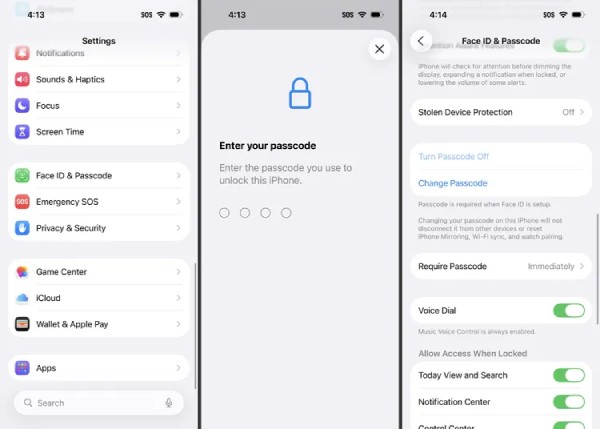
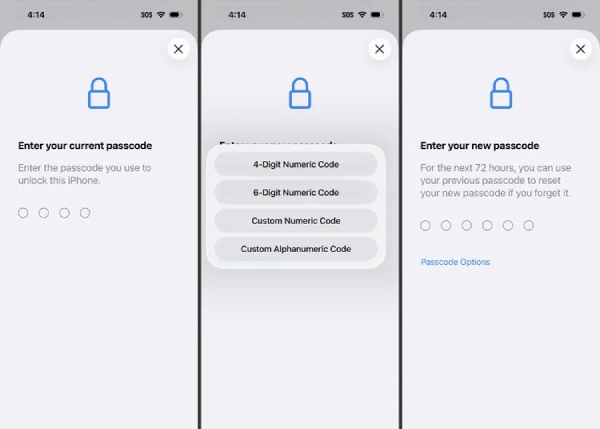
ステップ3iPhoneのロック画面のパスワードを変更するには、現在のパスコードを入力し、新しいパスコードを2回入力してください。.
パート4:利便性のために - iPhoneの4桁の数字ロック画面パスワードを変更する
デバイスに素早くアクセスできるシンプルなパスコードを好むユーザーもいます。4桁の数字パスワードは覚えやすく、iPhoneのロックを素早く解除できます。このセクションでは、ロック画面のパスワードを4桁の数字コードに変更して、より便利にする方法を説明します。.
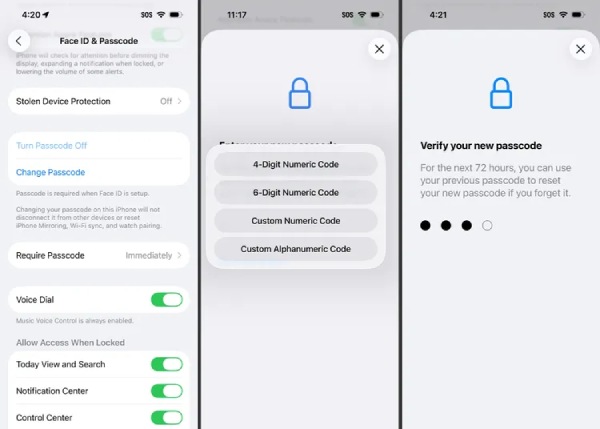
ステップ1iPhoneの「設定」を開きます。「Face IDとパスコード」ボタンを探してタップします。.
ステップ2このページにアクセスするには、現在のパスコードを入力する必要があります。その後、「パスコードの変更」ボタンをタップしてください。.
ステップ3「4桁の数字コード」ボタンをタップすると、iPhoneのロック画面の4桁の数字パスワードを変更できます。.
パート5:安全のために - iPhoneの英数字ロック画面パスワードを変更する
より強力なセキュリティを求めるユーザーには、英数字パスワードがより高いレベルのセキュリティを提供します。このタイプのパスコードは、文字、数字、場合によっては記号を組み合わせることで、他人に推測されにくくします。このセクションでは、iPhoneのセキュリティを強化するために、英数字のロック画面パスワードを設定または変更する方法を学びます。.
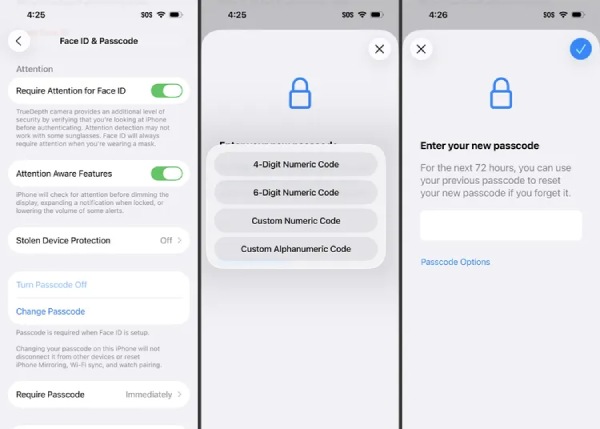
ステップ1設定アプリで、「Face IDとパスコード」ボタンをタップし、パスコードを入力して新しいページにアクセスします。.
ステップ2安全のため、現在のパスコードを入力してください。その後、「パスコードの変更」ボタンと「パスコードオプション」ボタンをタップしてください。.
ステップ3iPhoneのロック画面の英数字パスワードを変更するには、「カスタム英数字コード」ボタンをタップしてください。.
結論
結論として、 ロック画面のパスワードを変更する方法 iPhone のパスワード設定は、個人データを保護し、デバイスのセキュリティを維持する上で重要なステップです。どのようなパスワードを好むかにかかわらず、前のセクションで説明したいくつかのオプションが利用可能です。提供された内容に従えば、すぐに作業を完了できます。パスワードを忘れた場合は、, 4Easysoft iPhone ロック解除 また、デバイスへの安全なアクセスを回復するのにも役立ちます。.
