

動画に音楽を追加するには?クリエイターのための6つのツール

投稿者 ポーラ・パイラガ に ビデオ/オーディオの編集 2025 年 12 月 25 日
動画に音楽を加えることで、コンテンツの魅力、感情、そしてプロフェッショナルな印象を高めることができます。ソーシャルメディアのクリップ、プレゼンテーション、個人的なプロジェクトなど、適切なサウンドトラックは動画のインパクトを瞬時に高めます。幸いなことに、現代の編集ツールを使えば、音楽の活用方法を学ぶことは簡単です。 ビデオに音楽を追加する これまで以上に簡単になりました。このガイドでは、デスクトップとウェブで動画と音声を結合するのに役立つ6つの強力なツールをご紹介します。自信を持って動画制作を始めましょう!
ガイドリスト
動画に音楽をシームレスに追加する最良の方法 Audacityを使って動画に音楽を追加する Premiere Proで動画に音楽を追加してレンダリングする Clideo - 高速アップロードによるオンラインビデオとオーディオの統合 VEED.IO - 機能豊富なオンラインビデオエディター Kapwing - 柔軟なオーディオミキシング機能を備えたビデオメーカー動画に音楽をシームレスに追加する最良の方法
4Easysoft トータルビデオコンバータ 豊富なエフェクト、フィルター、そしてカスタマイズ可能なテーマを使って、音楽付きのスライドショーや魅力的な動画を作成できます。オリジナルの音声はそのままに、動画に音楽を追加したり、フェードイン、フェードアウト、ループ再生などのエフェクトを適用して、よりプロフェッショナルな仕上がりにすることも可能です。さらに、豊富な編集テンプレート、フォーマットオプション、そしてクリエイティブツールが用意されており、動画を瞬時に魅力的に仕上げることができます。

ビデオに音楽を追加したり、音量を上げたり、エフェクトをすばやく適用したりできます。
ノイズを低減し明瞭度を向上させる高度な AI 強化機能を備えています。
最大 4K の高解像度でビデオとオーディオの出力設定を調整できます。
フォーマット、品質、フレーム レートなどの出力設定をカスタマイズできます。
ステップ14Easysoft Total Video Converter を起動し、「ファイルを追加」ボタンをクリックして編集するビデオをアップロードします。

ステップ2動画を追加したら、「編集」ボタン(星型の杖のアイコン)を探してください。そこにすべての編集タブが表示されます。「オーディオ」セクションにすぐに移動できます。そこで「追加」ボタンをクリックして音楽ファイルをインポートしてください。
その後、オーディオの音量と遅延を調整できます。必要に応じてその他の編集も行ってください。

ステップ3メイン画面で、「フォーマット」メニューボタンからお好みの出力形式を選択し、出力設定をカスタマイズします。その後、「すべて変換」ボタンをクリックして、新しいBGMが追加された動画を保存します。

Audacityを使って動画に音楽を追加する
次に紹介するツールは、オーディオをより自由にコントロールできます。Audacityは、動画用のカスタムサウンドトラックを作成できる無料のオープンソースオーディオエディタです。動画に直接曲を追加することはできませんが、音声の強調、クリーンアップ、編集に最適です。 Audacity内でオーディオを編集する ビデオ プロジェクトに適用する前に。
ステップ1パソコンでAudacityを開き、オーディオファイルをインポートします。トリミング、フェード、ノイズ除去ツールを使ってサウンドを調整します。
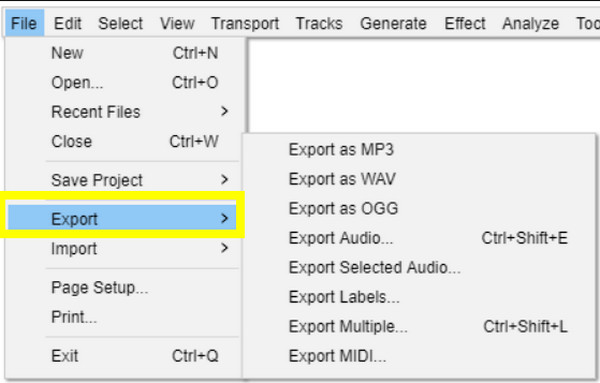
ステップ2次に、編集したオーディオをMP3、WAV、または「ファイル」メニューでサポートされているその他の形式でエクスポートします。次に、別のエディタを使用して、ビデオとエクスポートしたオーディオの両方をインポートします。
Premiere Proで動画に音楽を追加してレンダリングする
Adobe Premiere Proは、ビデオとオーディオを完全にコントロールしたいコンテンツクリエイター、映画制作者、編集者に広く利用されています。ビデオに音楽を追加できるだけでなく、キーフレーム、ミキシング、オーディオバランス調整などのツールも備えているため、映画のような仕上がりと詳細なオーディオコントロールに最適です。
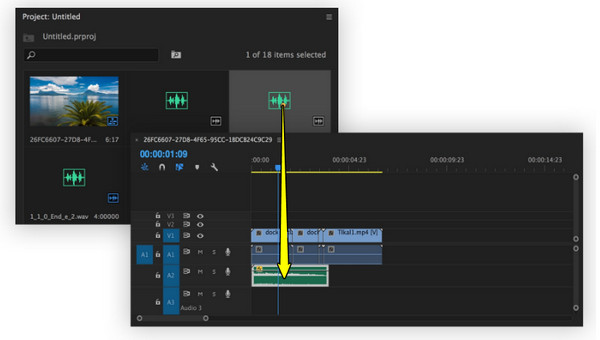
ステップ1Premiere Proを開いて新しいプロジェクトを作成します。ビデオファイルとオーディオファイルをメディアビンにアップロードします。
ステップ2動画をタイムラインにドラッグし、その下にオーディオトラックを配置します。「オーディオクリップミキサー」をクリックしてレベルを調整します。必要に応じて、フェードイン、フェードアウト、その他のエフェクトを適用できます。
ステップ3その後、「エクスポート」→「メディア」に進み、ビデオに音楽を挿入します。
Clideo - 高速アップロードによるオンラインビデオとオーディオの統合
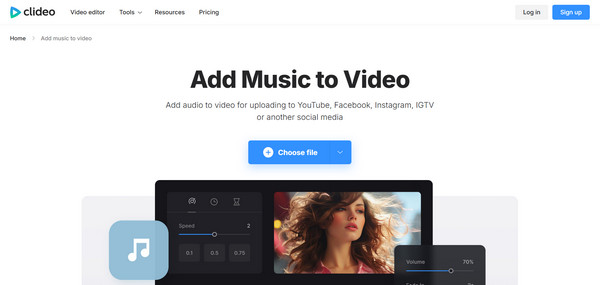
オンラインツールに切り替える:Clideo。初心者に優しいプラットフォームで、 ミュージックビデオを作る わずか数クリックで完了です。すっきりとした画面は、ソフトウェアをインストールすることなく、BGM、ナレーション、音声などを素早く追加したいユーザーに最適です。自動同期とプレビューツールも搭載されているため、最終的な結合ファイルの整合性を確認できます。
- 長所
- 誰でも簡単に使えるインターフェース。
- 複数のオーディオおよびビデオ形式をサポートします。
- 素早いアップロードとシンプルな調整ツール。
- 短所
- 高度なオーディオ編集は制限されています。
- 長いビデオの場合、エクスポート速度が遅くなる可能性があります。
VEED.IO - 機能豊富なオンラインビデオエディター
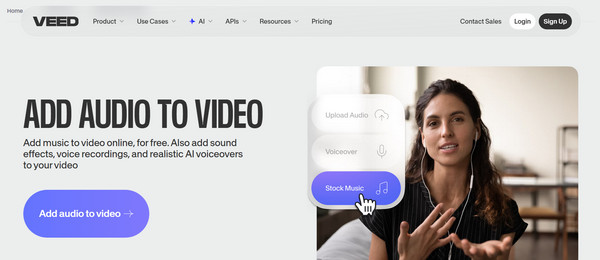
次はVEED.IOです。動画と音声ファイルの結合をより細かく制御したい人のために作られた、強力なオンライン動画編集ソフトです。動画に音楽を追加できるだけでなく、ノイズ除去、音声強調、トリミング、音量調整などの高度な編集機能も備えています。
- 長所
- ビデオのトーンに合わせてカスタムのバックグラウンド ミュージックを生成します。
- 複数のトラックと高度なエフェクトをサポートします。
- 短所
- 高解像度のビデオのエクスポートには時間がかかる場合があります。
- 単純な作業であっても、負担が大きすぎる場合があります。
Kapwing - 柔軟なオーディオミキシング機能を備えたビデオメーカー
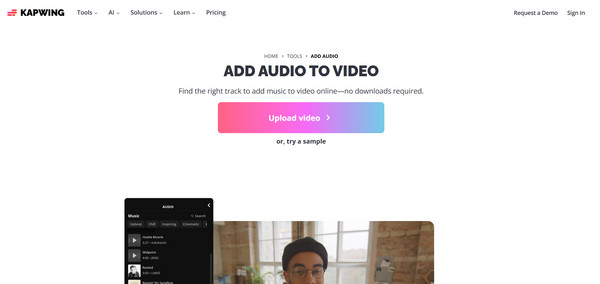
Kapwingを使えば、音声の結合、音量調整、クリップのトリミング、動画へのBGMの同期が可能です。さらに、スマート字幕の追加、自動文字起こし、音声のクリーンアップなどを利用して、洗練されたコンテンツを作成できます。
- 長所
- スマートな AI ツールを備えた最新のインターフェースを提供します。
- トリミング、音量コントロール、正確なオーディオ同期機能を備えています。
- クラウドベースのプラットフォームにより、デバイス間での編集が可能になります。
- 短所
- 大きなファイルはブラウザの速度を低下させます。
- 無料プランには透かしとエクスポートの制限があります。
結論
方法を知る ビデオにバックグラウンドミュージックを追加する デスクトップやオンラインツールの選択肢が広がり、より手軽に編集作業が行えるようになりました。ブラウジングベースの手軽なエディタから機能豊富なソフトウェアまで、ここで紹介したツールはどれも、クリップと完璧なサウンドトラックを結合する独自の方法を備えています。しかし、使いやすさと強力な編集機能を兼ね備えたソリューションを求めるなら、 4Easysoft トータルビデオコンバータ は素晴らしい選択肢です。BGMを簡単に追加できるだけでなく、動画編集と変換ツールが充実しており、編集ワークフロー全体を効率化します。
