

動画から音声を抽出するには?あらゆるデバイスに対応した5つのツール

投稿者 ポーラ・パイラガ に ビデオ/オーディオの編集 2025 年 12 月 10 日
ビデオから音声を抽出する 映画のお気に入りの音楽を保存したり、セリフだけを切り出したり、ソーシャルメディアのコンテンツ用に音声を保存したりといったニーズは、今や当たり前のものとなっています。幸いなことに、デスクトップ、オンライン、モバイルなど、動画を簡単に音声のみに変換できるツールが数多くあります。このガイドでは、あらゆる状況に最適な5つのツールをご紹介します。それぞれの機能と、あなたのプロジェクトに最適なツールを見ていきましょう。
ガイドリスト
シナリオごとのオーディオ形式出力の違い 動画から音声を抽出する最速かつプロフェッショナルな方法 Audacityで動画から音声を素早く抽出する InShotを使ってiPhoneの動画から音声を抽出する Androidで動画から音声を抽出するにはAudio Extractorを使用する CloudConvertを使用してビデオからオンラインでオーディオを抽出シナリオごとのオーディオ形式出力の違い
動画から音声をファイルとして保存する方法を詳しく説明する前に、まず、最適な音声形式は、抽出した音声をどこでどのように使用するかによって異なることを理解してください。ファイル形式は状況に応じて異なるため、日常的な状況における音声出力形式の違いをいくつかご紹介します。
• 高品質な編集。 プロフェッショナルなプロジェクト向けに編集する予定の場合は、WAV や AIFF などの非圧縮形式を使用すると最良の結果が得られます。
• 毎日聞いたり共有したりしています。 最も広くサポートされており、デバイスやプラットフォームでのカジュアルな再生に最適な MP3 形式を選択してください。
• Apple エコシステムデバイス。 M4AまたはAAC形式はApple環境に最適です。優れた音質を提供し、iPhone、iPad、Macに最適化されています。
• オンラインでのアップロードとWebでの使用。 多くのプラットフォームでは、音質を維持しながら効率的に圧縮できるOGGが好まれています。広く普及しているMP3形式を検討してみるのも良いでしょう。
• モバイルのストレージスペースを節約します。 ストレージ容量が気になる場合は、他の形式よりも効率的に圧縮できる AAC や OGG などの形式を検討してください。
• デバイスやプレーヤー間の幅広い互換性。 一部のプレーヤー、特に古いプレーヤーでは、スムーズな再生を実現するために MP3 や WMA などの形式がサポートされています。
動画から音声を抽出する最速かつプロフェッショナルな方法
音声と動画を分離したい場合、元の音声と同じ明瞭度を維持することが重要です。幸いなことに、ここでは 4Easysoft トータルビデオコンバータこのプログラムは高度な処理技術を採用しており、クリップからオーディオを分離した後でも音質の劣化はありません。オーディオ抽出に加えて、サンプルレート、チャンネル、エンコーダーなどのパラメータを調整することでオーディオを微調整できるため、最終的なサウンドを完璧に仕上げることができます。

ビデオからオーディオを簡単に抽出し、MP3 などの形式で保存します。
エクスポートする前に、オーディオの不要な部分をトリミングします。
オーディオ出力設定をカスタマイズして、必要な音質を実現します。
ハードウェアアクセラレーションにより、品質を損なうことなく高速処理を実現します。
ステップ14Easysoft Total Video Converterをパソコンで起動します。メインインターフェースが開いたら、「ファイルを追加」ボタンを選択してビデオを読み込みます。

ステップ2次に、「フォーマット」ドロップダウンメニューを開き、利用可能な出力形式を参照します。「オーディオ」カテゴリに移動し、「MP3」またはその他のお好みのオーディオ形式を選択します。

出力品質を微調整したい場合は、フォーマットの横にある「カスタム プロファイル」ボタンをクリックして、サンプル レート、チャンネル設定、またはエンコーダーを調整します。

ステップ3フォーマットと品質を決定したら、出力フォルダを選択します。処理を終了するには、「すべて変換」ボタンをクリックし、プログラムが動画から音声を抽出できるようにします。

Audacityで動画から音声を素早く抽出する
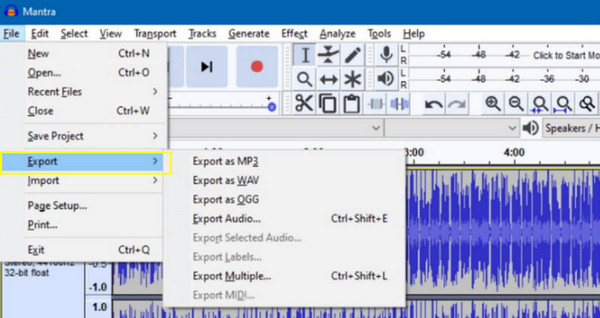
動画から音声を抽出できる無料かつ強力なツールをお探しなら、Audacityは確かな選択肢です。音声編集機能で広く人気を博していますが、動画ファイルからの音声抽出も可能です。さらに、編集や加工にも役立ちます。 オーディオの強化 抽出後に最終結果を自由に制御できます。
ステップ1パソコンでAudacityを起動します。動画ファイルをアップロードするには、「ファイル」メニューから「インポート」を選択し、「オーディオ」を選択します。オーディオの抽出が自動的に開始されます。
ステップ2その後、オーディオに必要な編集を加えることができます。
ステップ3完了したら、「ファイル」メニューを選択し、「エクスポート」で「MP3 としてエクスポート」またはその他の形式を選択して、オーディオをエクスポートします。
InShotを使ってiPhoneの動画から音声を抽出する
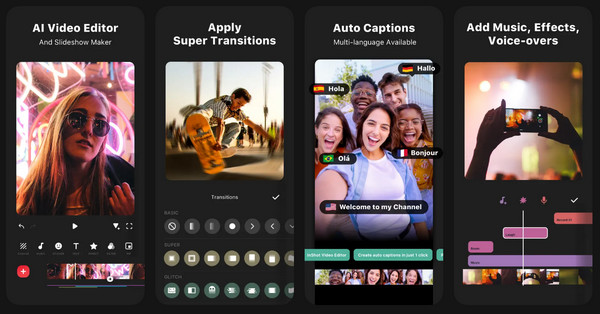
一方、iPhoneユーザー向けには、InShotという多機能な動画編集ソフトがあり、動画から音声を直接抽出することができます。パソコンや技術的な知識がなくても、動画から音声を分離できます。また、編集後も音声を編集したり、強化したりすることも可能です。 オーディオトリミング.
ステップ1iPhoneでInShotアプリを起動します。「ビデオ」オプションをタップして、ライブラリからビデオをインポートします。
ステップ2その後、「音楽」をタップし、「オーディオを抽出」を選択してクリップからオーディオを抽出します。必要に応じて、音量やフェード効果などのオーディオ設定を調整してください。
ステップ3「保存」ボタンをタップして、オーディオをデバイスにエクスポートします。
Androidで動画から音声を抽出するにはAudio Audioを使用する
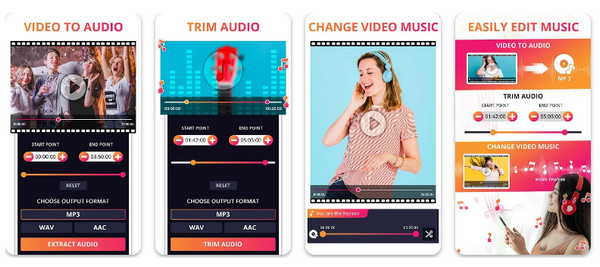
Audio Extractorは、動画から音声を抽出するために特別に作られた、使いやすいAndroidアプリです。動画クリップを最小限の労力で音声ファイルに変換できます。さらに、シンプルなインターフェースで誰でも簡単に動画から音声を抽出でき、MP3、WAV、AACなど複数のフォーマットをサポートしています。
ステップ1Android スマートフォンで Audio Extractor アプリを開きます。
ステップ2そこで、「ビデオを選択」をタップし、オーディオを抽出したいビデオを選択します。
ステップ3次に、MP3、AAC などの希望のオーディオ形式を選択し、「抽出」ボタンをタップします。
ステップ4完了したら、オーディオをデバイスに保存するか、直接共有します。
CloudConvertを使用してビデオからオンラインでオーディオを抽出
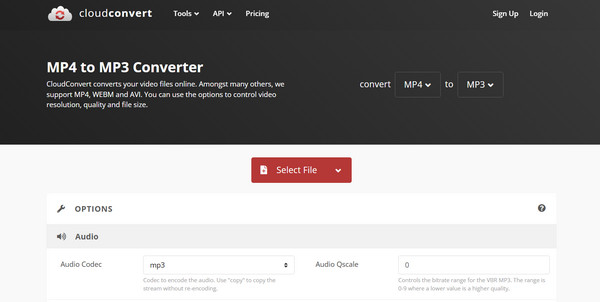
最後にご紹介するのは、動画から音声のみを抽出するオンラインソリューション「CloudConvert」です。幅広い動画・音声形式に対応しているため、様々なプロジェクトで非常に効率的に活用できます。また、完全にオンラインで動作するため、インストールは不要で、Google DriveやDropboxなどのクラウドストレージから動画をアップロードできます。
ステップ1CloudConvert Web サイトを検索し、「変換」を選択してから「ビデオをオーディオに」を選択します。
ステップ2次に、コンピューターまたはクラウド ストレージからビデオ ファイルをアップロードします。
ステップ3その後、次のフィールドで希望のオーディオ形式を選択し、「変換」ボタンをクリックします。
ステップ4プロセスが完了したら、抽出されたビデオをダウンロードします。
結論
デスクトップ、オンライン、モバイルの幅広いツールの選択肢のおかげで、 音声とビデオを分離するソフトウェアの精度、オンラインツールの高速ソリューション、携帯性やモバイルアプリなど、お好みに応じて、ここで紹介するどの方法もあらゆる動画ファイルから音声を抽出するのに役立ちます。 4Easysoft トータルビデオコンバータ まず、品質、速度、柔軟性のバランスを求めるなら、この強力なコンバーターがあれば完璧です。
