

PS5 DVD プレーヤーの使い方は? DVD パワーハウスに変身させましょう!

投稿者 ポーラ・パイラガ に DVDをリッピングする 2024年8月2日
PS5を見て「ゲーム以上の何かがあるの?」と思ったことはありませんか?まさにその通りです!ゲーム機能に加え、PS5はDVDプレーヤーも内蔵しており、ゲーム機を映画マラソンデバイスに変身させます! PS5 DVDプレーヤー それで、うまく動作するのでしょうか?この記事では、ディスクの挿入方法から制限事項まで、PS5でDVDを再生する方法について知っておくべきすべてのことを説明します。
PS5をDVDプレーヤーとして使用できますか?
もちろんです!すでに述べたように、PlayStation 5 は DVD プレーヤーとしても機能し、お気に入りのゲームと一緒に映画コレクションを楽しむことができます。ただし、PS5 DVD プレーヤーはディスク ドライブを備えた標準バージョンでのみ機能します。PS5 デジタル バージョンにはディスク ドライブがなく、デジタル ゲームとメディアのみに焦点を当てています。
DVD 以外にも、PS5 規格では、Ultra HD Blu-ray ディスク、標準 Blu-ray ディスク、DVD-R、DVD+R、DVD-RW、DVD+RW、DVD-ROM などのさまざまな DVD 形式を含む、より幅広いディスクをカバーしています。再生機能以外に何があるのか? PS5 DVD プレーヤーに期待できることの内訳は次のとおりです。
• シームレスな統合PS5 は DVD を挿入するとすぐに完璧に認識し、長時間待つ必要がありません。
• 直感的なコントロールDualSense コントローラーを使用すると、再生、一時停止、巻き戻し、早送りなどのビデオの再生も簡単にコントロールできます。
• 追加のダウンロードは必要ありません箱入りの DVD を購入する前に、追加のインストールは必要ありません。
さあ、お気に入りの DVD 映画を観て、PS5 で再生してみましょう。PS5 で DVD を再生する方法がわからない場合は、次の部分に進んでください。
PS5 DVDプレーヤーを使ってDVDを見る方法
すでにご存知のとおり、PS5 標準バージョンは DVD プレーヤーに変身できます。このセクションでは、PS5 DVD プレーヤーを使い始めるためのステップバイステップ ガイドを紹介します。
ステップ1お気に入りの DVD ムービーが準備されていることを確認します。次に、PS5 の電源をオンにして、PlayStation アカウントにログインします。印刷面を上に向けて DVD をドライブ スロットに挿入します。
ステップ2ディスクを認識すると、PS5 はメディアプレーヤー アプリを起動し、映画のタイトルとオプションを表示します。
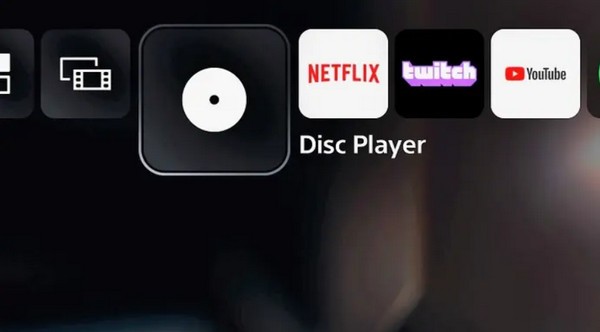
ステップ3DualSense コントローラーを使用して再生を制御します。再生を開始、一時停止、または再開するには、「再生/一時停止」ボタンを押します。メニューや画面上のオプションを移動するには、「矢印」ボタンを使用します。「X」ボタンはアクションを確定します。
さらに、「三角形」ボタンを押すと、オーディオ トラックや字幕などの追加オプションにアクセスできます。「PS」ボタンを押すと、PlayStation のホーム画面に戻ります。
以上です。これで、お気に入りの DVD を PS5 で楽しむ準備が整いました。ただし、DVD コレクションを再び楽しめる便利な方法を提供する一方で、いくつかの制限があることに注意する必要があります。
• 地域制限DVD プレーヤー付きの PlayStation 5 はリージョンロックされており、特定のリージョンの DVD コーデックのみを再生できます。
• 限定された機能市販の専用 DVD プレーヤーと比較すると、PS5 はより基本的な再生機能を提供します。ボーナス コンテンツ メニューや DTS などの高度なフォーマットのサポートなどの機能は見つかりません。
• DVDアップスケーリングなしまた、PS5のDVDプレーヤーには、DVDを4Kなどの高解像度にアップスケールする機能がありません。4Kテレビでも、画質は標準解像度または480p解像度のままになります。
究極のDVD体験のために:
愛好家向け。このプログラムを使用すると、DVD をデジタル形式にリッピングしてリージョン コーディングの問題を回避し、世界中のあらゆるデバイスで再生できます。Windows および Mac ソフトウェアは、DVD を HD または驚異的な 4K 解像度に接続することで、DVD の品質を向上させるのに役立ちます。形式は 600 種類以上あり、有名な形式は MP4、MOV、AVI、MKV です。後で、音量、明るさ、コントラストなどを調整して、再生のニーズに合わせてカスタマイズできます。

多くのプレーヤーやデバイスと互換性のある幅広い形式で DVD をリッピングします。
GPU アクセラレーションにより、品質を損なうことなく、誰よりも 60 倍高速にリッピングします。
フィルターやエフェクトを適用して、DVD ムービーに魔法のようなタッチを加えます。
クロッパー、ローテーター、トリマーなどの編集機能があり、DVD をさらに編集できます。
ステップ1起動すると 4Easysoft DVD Ripperで、「DVD の読み込み」ボタンをクリックし、メニュー リストから「DVD ディスクの読み込み」オプションを選択します。ディスクが中断されることなく読み込まれるようにするには、DVD をコンピューターのドライブに必ず配置してください。
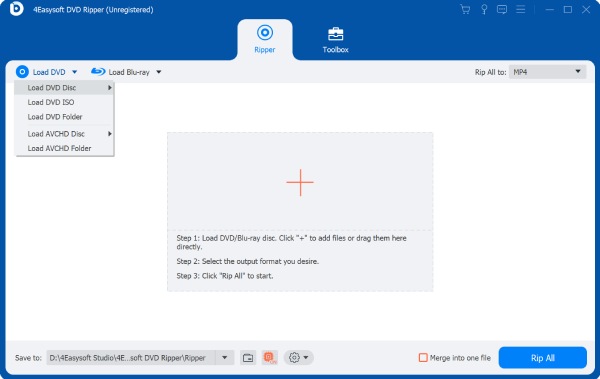
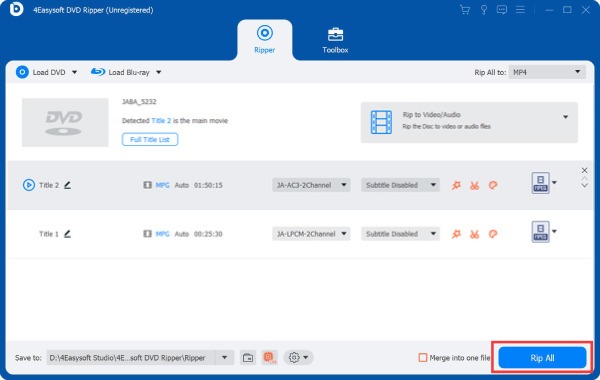
ステップ2すると、ディスク上のすべてのタイトルが表示されます。含めたいタイトルのボックスにチェックを入れ、「OK」ボタンをクリックして選択を進めます。

ステップ3次に、「ビデオ/オーディオにリッピング」を選択して、DVD をデジタル形式に変換するオプションを表示します。MP4、MOV、WMV など、希望の出力を選択します。

ステップ4「スター ワンド」と「はさみ」アイコンを使用すると、DVD ムービーにオプションで追加の編集やトリミングを行うことができます。変更が完了したら、「すべてリッピング」ボタンをクリックして、リッピングした DVD をすぐにダウンロードします。
PS5 DVDプレーヤーに関するよくある質問
-
PS5はDVD-Rを再生できますか?
はい!幸いなことに、PS5 の標準バージョンでは DVD-R ディスクを再生できます。DVD+R、DVD-RW、DVD+RW、DVD-RW、DVD-ROM など、複数のフォーマットをカバーしています。
-
PS5 DVD プレーヤーでサポートされているビデオ形式は何ですか?
PS5 プレーヤーは物理ディスクに使用されるビデオ形式を直接サポートしていませんが、MKV、MP4、WebM など、USB ドライブに保存されているビデオ ファイルの再生機能を備えています。
-
PS5 DVD プレーヤーは 3D Blu-ray ディスクを再生できますか?
残念ながら、できません。PS5 標準バージョンは、他の Blu-ray 形式を再生できても、3D Blu-ray ディスクを再生する機能はありません。3D コンテンツを処理して表示するために必要なハードウェアが不足しているか、PS5 に 3D Blu-ray を再生するためのソフトウェア機能がないことが原因である可能性があります。
-
PS5 DVDプレーヤーをリージョンフリーにできますか?
いいえ。リージョンロックは解除できませんが、最大 4 回まで変更でき、その後は閉じられます。ただし、リージョン コードを永久に解除するには、デジタル ファイルにリッピングすることを検討してください。
-
PS5をDVDに使用する場合の欠点は何ですか?
専用の DVD プレーヤーよりも大きく、消費電力も大きくなります。また、DVD 機能を使用する前に、起動プロセスとメニューの操作を実行する必要があります。
結論
まとめます! PS5 DVDプレーヤー ゲームやDVD愛好家にとって便利なソリューションです。DVDムービーをゲーム機で直接再生する簡単な方法を提供します。ただし、アップスケーリングは最適ではなく、リージョンコードがあるため、4Easysoft DVD RipperでDVDをリッピングすることを検討することをお勧めします。これは、ディスクを希望の品質でデジタルファイルに変換できるプログラムです。より最適化されたDVD体験を求める方には、4Easysoft DVD Ripperの方が適しているかもしれません。
