

再生可能な形式で Flash ビデオを録画する方法 [デスクトップとオンライン]

今日、インターネット上には素晴らしい動画が数多くあり、それらはFlashやFLV形式です。オフラインで視聴する方法がないため、直接 Flashビデオを録画する 互換性のある形式で保存すれば、インターネット接続なしで素晴らしい動画をストリーミングできます。録画するのが一番です!この記事では、Flashビデオをオンラインで録画する最適な方法をご紹介します。さらに、WindowsとMacで使える、ユーザーフレンドリーな3つのデスクトップレコーダーについても解説します。
ガイドリスト
パート 1: どのブラウザでも Flash ビデオをオンラインで録画する最良の方法 パート 2: Flash ビデオを録画するための使いやすいデスクトップ ツール 3 つ [Windows/Mac] パート3: Flashビデオの録画方法に関するFAQパート 1: どのブラウザでも Flash ビデオをオンラインで録画する最良の方法
フラッシュビデオはインターネット上に溢れているため、フラッシュビデオを録画する最良の方法は、次のようなオンラインツールを使用して任意のWebブラウザで録画することです。 4Easysoft 無料スクリーンレコーダー! このオンライン レコーダーは、Flash ビデオや、Web ブラウザー上でも画面上で発生するすべてのものを記録できます。さらに、画面全体の記録、アクティブ ウィンドウの選択、一部のカスタマイズなどの記録モードを選択できます。さらに、ビデオ設定を調整して、Flash ビデオの記録に必要な高品質を維持できます。簡単な手順で、記録プロセスを完了し、Flash ビデオをコンピューターに保存できます。
- フラッシュビデオ、システムのサウンド、マイクからの音声を含む画面ビデオの録画をサポートします。
- さまざまなビデオ パラメータを調整し、高品質のフラッシュ ビデオ録画を取得できます。
- ホットキーを備えているため、開始、一時停止、再開、停止などをすばやく実行できます。
- 図形、テキスト、吹き出しなどの注釈を追加して録画に適用し、必要なものを描画できます。
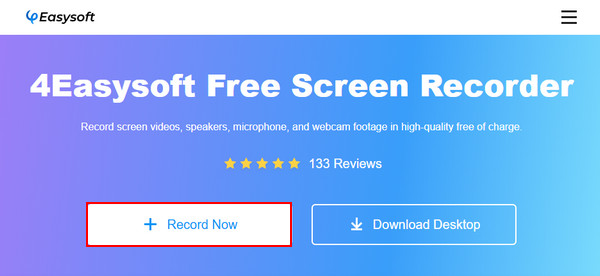
ステップ1に行く 4Easysoft 無料スクリーンレコーダーのメインサイト。 クリックしてください 今すぐ録画 ボタンをクリックして起動します。ただし、初めて使用する場合は、 ランチャー まず最初に。すぐに起動するので、離れないでください。
ステップ2完了したら、 記録フレーム 自動的に開きます。 フラッシュビデオ 録音したい。
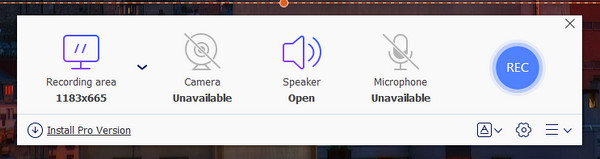
ステップ3その後、録画エリアとスピーカーを選択するオプションが表示されます。必要に応じて設定を調整することもできます。カスタマイズが完了したら、Flash ビデオの録画を開始できます。
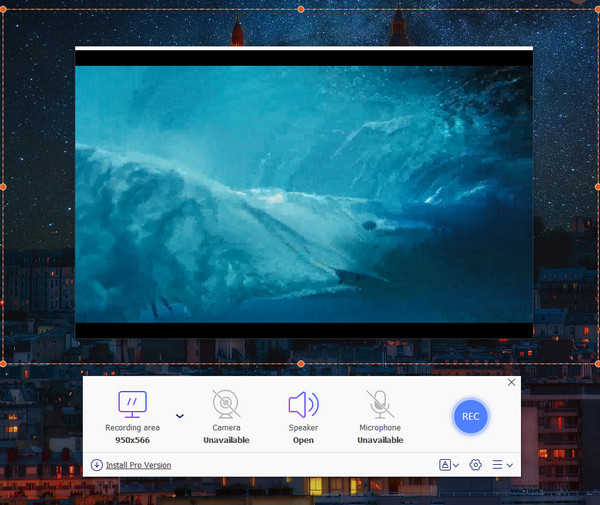
ステップ4フラッシュビデオの録画中に注釈を追加することができます。最後に、 停止 ボタンを押すと、フラッシュビデオ録画がすぐに開始されます。
パート 2: Flash ビデオを録画するための使いやすいデスクトップ ツール 3 つ [Windows/Mac]
あらゆる Web ブラウザーでフラッシュ ビデオを録画できるオンライン スクリーン レコーディング ツールがわかったところで、デスクトップ ツールでも同じことができることをご存知でしたか? Windows と Mac で最高のデスクトップ ツールを使ってスクリーン アクティビティを録画するのは、常に良いアイデアです。現在利用できる最高のツール 3 つを以下で説明します。
1. 4Easysoft スクリーンレコーダー
4Easysoft スクリーン レコーダーは、録画したフラッシュ ビデオに可能な限り最高の品質を提供します。これは、会議を録画できる簡単かつ強力なレコーダーです。ゲームプレイ、スクリーン ビデオ、スクリーンショットの撮影など、さまざまな機能があります。さらに、画面全体、選択したウィンドウ、またはカスタマイズされた領域の録画もサポートしています。さらに、録画をエクスポートするために選択できる複数のビデオ、オーディオ、および画像形式を提供します。
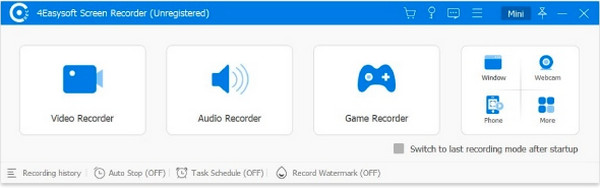

領域選択をサポートしており、画面上のキャプチャする領域を選択できます。
録音をトリミングして、最初と最後の余分な部分を削除できます。
録画をすばやく開始、一時停止、停止できるカスタム ホットキーが含まれています。
コンピューターのオーディオまたはマイクの音声付きビデオを録画できます。
- 長所
- Windows と Mac で問題なく動作します。
- 複数の出力形式を提供します。
- 遅延なく録画します。
- 短所
- 無料版では機能が制限されます。
2. DVDVideoSoftの無料スクリーンビデオレコーダー
DVDVideoSoft スクリーン レコーダーは、優れた機能が満載ですが、Windows で動作する無料ソフトウェアです。Skype ビデオ通話の録画に最適ですが、Web ブラウザーのフラッシュ ビデオの録画にも役立ちます。さらに、複数のウィンドウとマウスの動きの録画もサポートしています。また、フルスクリーン、アクティブ ウィンドウ、領域などの録画モードもサポートしています。
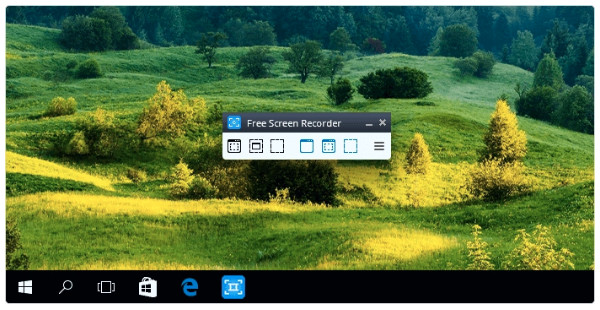
特徴:
- マイクからの音声とともにビデオを録画できます。
- 画面上の複数のウィンドウとオブジェクトをキャプチャできます。
- 録画画面でさまざまなモードを提供します。
- 長所
- 複数の形式をサポートします。
- 英語以外の言語も提供します。
- Skype 通話の録音に適しています。
- 短所
- インストール時にバグが発生する可能性があります。
- マイク録音のみをサポートします。
3. シェアX
シェアX は、あらゆる Web ブラウザーでフラッシュ ビデオを録画できる、もう 1 つのオープン ソース スクリーン レコーディング ツールです。オンラインでスクリーンをキャプチャして録画し、すぐに共有するのに最適です。さらに、これは軽量のプログラムであり、多数のツールが用意されているため、初めてのユーザーでも多くの機能を得ることができます。さらに、前述の 2 つと同様に、さまざまなモードでスクリーンをキャプチャできます。
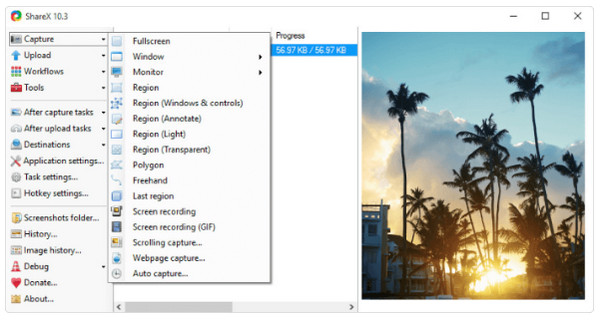
特徴:
- スクリーンショットを撮った後にさらに編集するための組み込みエディタを搭載しています。
- 全画面、アクティブ ウィンドウ、領域などのさまざまな録画モードを提供します。
- スクロールキャプチャと自動キャプチャをサポートします。
- 長所
- 広告は含まれません。
- いくつかのエクスポート オプションとツールを提供します。
- URL共有をサポートします。
- 短所
- ウェブカメラ録画はサポートされていません。
- ビデオエディタは提供されていません。
パート3: Flashビデオの録画方法に関するFAQ
-
Android デバイスでフラッシュ ビデオを録画できますか?
Android デバイスでは、Flash ビデオが面倒なことはありません。最適な録画アプリケーションを見つける必要があります。Mobizen または Loom を検討してください。または、Android デバイスにスクリーン レコーダーが組み込まれている場合は、それを使用して簡単にすばやく録画できます。
-
フラッシュビデオを録画するために使用できる他のオンラインレコーダーは何ですか?
録画には、インストールの必要なしに使用できる無料のオンライン ツールがいくつか使用できます。録画したフラッシュ ビデオは、わずか数ステップで入手できます。この投稿で紹介されている、検討できる最高のオンライン スクリーン レコーダーの 1 つは、4Easysoft Free Screen Recorder です。VEED.IO、Loom、FlexClip なども使用できます。
-
iPhoneの画面でフラッシュビデオを録画できますか?
Apple デバイスは FLV 形式をサポートしていません。そのため、フラッシュ ビデオを開くことができないため、内蔵レコーダーで録画することはできません。iPhone やその他の iOS デバイスで多くのストレージ スペースを占有します。
結論
以上です!これで、Flashビデオをオフラインで視聴し、友達と簡単に共有する方法がわかりました。難しそうに思えるかもしれませんが、適切なツールを使えば簡単にできます。 フラッシュビデオを録画する 画面上の操作を録画できます。どのウェブブラウザでも使えるオンラインツールをお探しなら、「4Easysoft Free Screen Recorder」を検索してみてください。画面上の操作を録画でき、録画したい領域を選択できます。さらに詳しく知りたい場合は、ウェブブラウザで公式ウェブサイトにアクセスするか、デスクトップ版をダウンロードしてください。
