Per Windows
 Per Mac
 Soluzioni online gratuite
Contenuto
Nozioni di base
introduzione
4Easysoft WhatsApp Transfer per Mac supporta il trasferimento di tutti i tipi di dati WhatsApp, inclusi messaggi WhatsApp, foto/video inviati, cronologia delle videochiamate, adesivi e altri ricordi. In questo modo, puoi facilmente passare a un nuovo iPhone o semplicemente liberare più spazio sui dispositivi iOS dopo il backup dei dati. Inoltre, puoi ripristinare i dati importanti dai computer per un facile controllo e condivisione. L'intero processo sarà sicuro e veloce sotto la protezione della privacy.
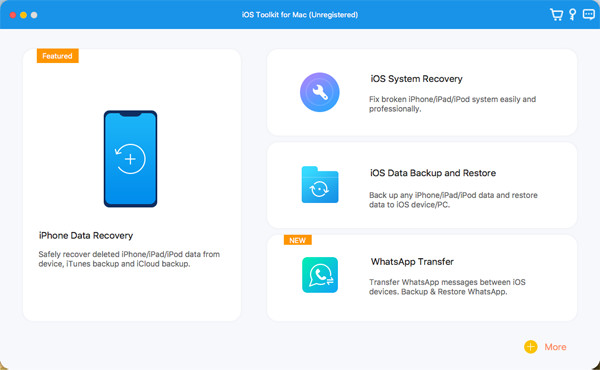
Registrati
Sfortunatamente, non esiste una versione di prova di 4Easysoft WhatsApp Transfer per Mac. Pertanto, per avviare la trasmissione da dispositivo a dispositivo o il ripristino dei dati, è necessario fare clic su Acquistare dal menu in alto e scegli la licenza desiderata.

Dopo averlo acquistato con tutte le funzioni, puoi cliccare nuovamente sul menu e poi su Registrati pulsante. Ora puoi inserire il tuo indirizzo email e il codice di registrazione che hai ricevuto da 4Easysoft. Infine, clicca sul pulsante OK pulsante per attivare la versione completa.

Trasferisci dati WhatsApp
Segui i passaggi seguenti per trasferire i dati di WhatsApp tra i tuoi dispositivi iOS, incluso l'ultimo iPhone 17. Sono supportati tutti i tipi di dati, inclusi messaggi, video, immagini, adesivi, chiamate vocali, contatti e altro ancora.
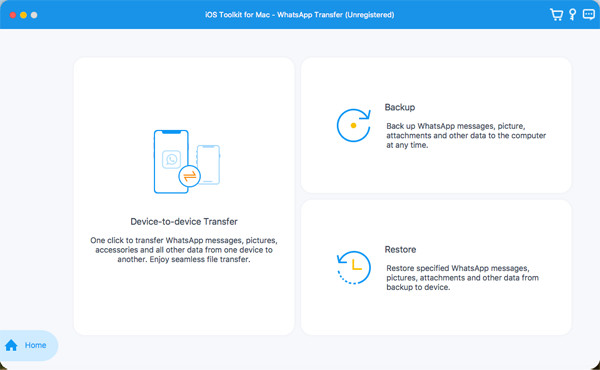
Passo 1Dopo essere entrati nella funzione WhatsApp Transfer, dovresti prima collegare due dispositivi iOS al computer. Quindi, clicca su Trasferimento da dispositivo a dispositivo pulsante.
Passo 2I tuoi dispositivi verranno rilevati automaticamente, ma dovresti selezionare Fonte E Bersaglio dispositivi e tocca il Fiducia pulsante su iPhone.
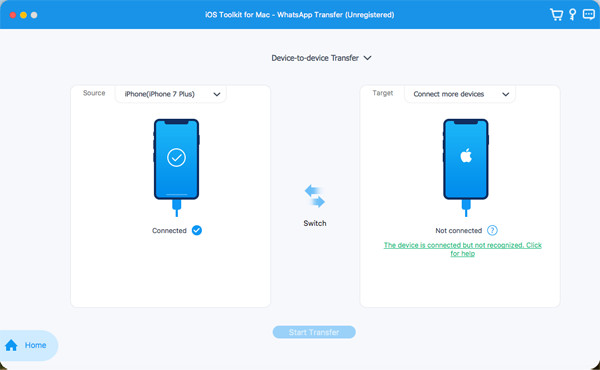
Passaggio 3Clicca il Trasferimento Strat e attendi il processo per alcuni minuti. In questo modo, tutti i tuoi dati WhatsApp saranno trasferiti sul tuo nuovo iPhone/iPad.

Backup dei dati di WhatsApp
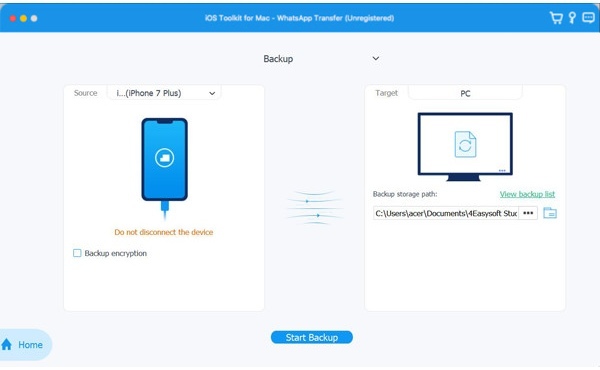
Se vuoi semplicemente eseguire il backup dei dati di WhatsApp sul computer Windows/Mac e liberare più spazio sull'iPhone, puoi seguire i passaggi dettagliati indicati di seguito:
Passo 1Nella funzione Trasferimento WhatsApp, fai clic su Backup pulsante e collega il tuo dispositivo iOS al computer tramite USB. Forse devi toccare il Fiducia pulsante su iOS.
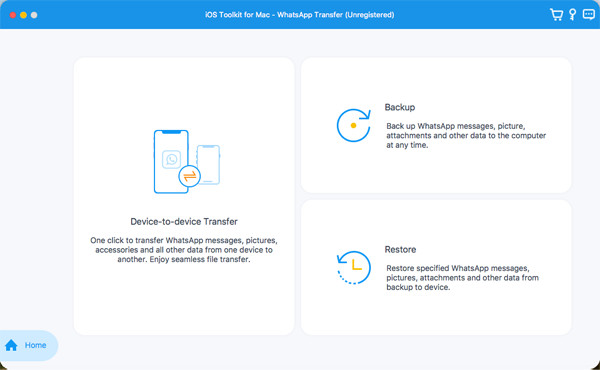
Passo 2Puoi visualizzare in anteprima l'elenco dei backup e puoi anche scegliere di proteggere i tuoi dati selezionando Crittografia di backup pulsante. Infine, scegli il percorso di archiviazione sul computer e fai clic sul pulsante Avvia il backup pulsante.
Ripristinare i dati di WhatsApp
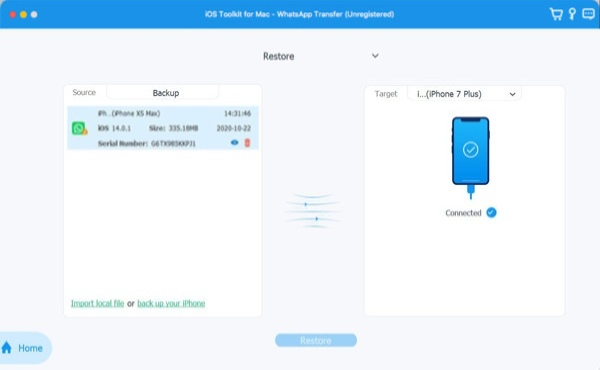
Che tu voglia ripristinare i dati di WhatsApp dal computer al tuo nuovo iPhone/iPad o condividerli con gli amici, 4Easysoft WhatsApp Transfer per Mac può aiutarti facilmente. Leggi i 3 clic qui sotto per iniziare.
Passo 1 Collega il tuo nuovo dispositivo iOS e fai clic su Ristabilire pulsante dopo aver cliccato sulla funzione Trasferimento WhatsApp.
Passo 2 Dopo aver rilevato il tuo dispositivo, puoi vedere l'elenco di tutti i backup di WhatsApp con date diverse. Basta scegliere il file di backup desiderato dall'elenco.
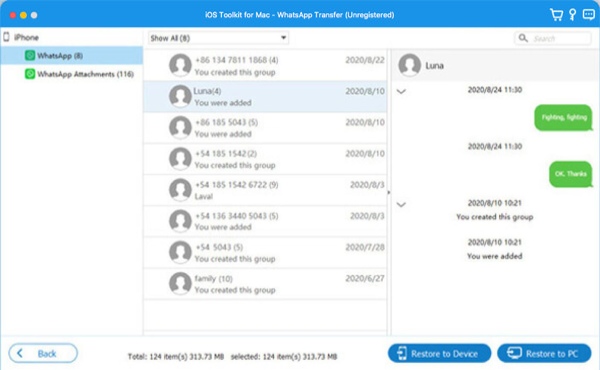
Passaggio 3 Infine, puoi visualizzare in anteprima i dettagli cliccando, quindi seleziona i dati WhatsApp desiderati. Clicca su Ripristina sul dispositivo pulsante per avviare il processo.
Come gestire i dati di WhatsApp
- Trasferisci le chat di WhatsApp tra cellulari
- Usa WhatsApp senza numero di telefono
- WhatsApp non mostra il nome dei contatti
- Ripristina la cronologia delle chat di WhatsApp
- Ripristina il backup di WhatsApp
- Come eseguire il backup dei dati di WhatsApp
- Visualizza i messaggi eliminati su WhatsApp
- Backup dei messaggi WhatsApp
- Leggi i messaggi WhatsApp crittografati