
Esegui il backup e il ripristino dei dati di iPhone/iPad/iPod in modo selettivo e sicuro, senza perdita di dati.
Come eseguire il backup e il ripristino dei messaggi di WhatsApp su Android e iPhone

Pubblicato da Alvin Cantero A Backup e ripristino iOS Mag 12, 2026
Forse hai appena preso un nuovo telefono, il tuo telefono si è bloccato o lo hai accidentalmente ripristinato alle impostazioni di fabbrica e improvvisamente tutte le tue chat di WhatsApp, immagini e messaggi vocali sono scomparsi. Niente panico! Questa guida ti mostra come backup dei messaggi di WhatsApp e ripristinarli facilmente, così potrai conservare al sicuro tutte le tue conversazioni e i tuoi file multimediali importanti, qualunque cosa accada al tuo telefono.
Elenco guide
Parte 1: Soluzione con un clic per eseguire il backup di tutti i messaggi di WhatsApp Parte 2: Come eseguire il backup dei messaggi di WhatsApp su Google Drive Parte 3: Come eseguire il backup dei messaggi di WhatsApp su iCloud Parte 4: Come ripristinare i messaggi di WhatsApp dopo un ripristino del telefono Parte 5: Domande frequenti sul backup di WhatsAppParte 1: Soluzione con un clic per eseguire il backup di tutti i messaggi di WhatsApp
Eseguire il backup manuale dei messaggi di WhatsApp può richiedere molto tempo se la cronologia delle chat è ampia e include foto, video e file. Come eseguire il backup dei messaggi di WhatsApp in modo semplice e veloce? 4Easysoft Backup e ripristino dei dati iOS Offre una soluzione rapida, sicura e con un solo clic per eseguire il backup di tutti i messaggi WhatsApp direttamente dal dispositivo iOS al computer. Oltre ai dati di WhatsApp, supporta anche il backup di foto, cronologia delle chiamate, musica, dati di Kik e molti altri tipi di file.

Esegui rapidamente il backup e il ripristino dei tuoi messaggi WhatsApp in blocco.
Supporta il trasferimento di oltre 20 tipi di dati tra dispositivi iOS e computer.
Visualizza in anteprima ed esegui il backup selettivo dei dati a tuo piacimento.
Offri una modalità crittografata per proteggere la sicurezza del tuo backup.
100% Sicuro
100% Sicuro
Come eseguire facilmente il backup dei messaggi su WhatsApp:
Passo 1Avvia il software sul tuo computer e seleziona la modalità "Backup dati iOS" dall'interfaccia principale. Collega il tuo dispositivo iOS al computer tramite un cavo USB.

Passo 2Fai clic sulla modalità "Backup standard" o sulla modalità "Backup crittografato". Se hai problemi di privacy, scegli la modalità "Backup crittografato" per proteggere i tuoi dati.

Passaggio 3Visualizza l'anteprima e seleziona i messaggi WhatsApp che desideri salvare, quindi fai clic sul pulsante "Avanti" per creare un backup.
Parte 2: Come eseguire il backup dei messaggi di WhatsApp su Google Drive
Per gli utenti Android, è possibile eseguire facilmente il backup dei messaggi WhatsApp su Google Drive. Prima di procedere, assicurati che il tuo dispositivo Android sia collegato a un account Google e che tu disponga di spazio libero sufficiente su Google Drive per archiviare il backup.
Come eseguire il backup dei messaggi di WhatsApp su Android:
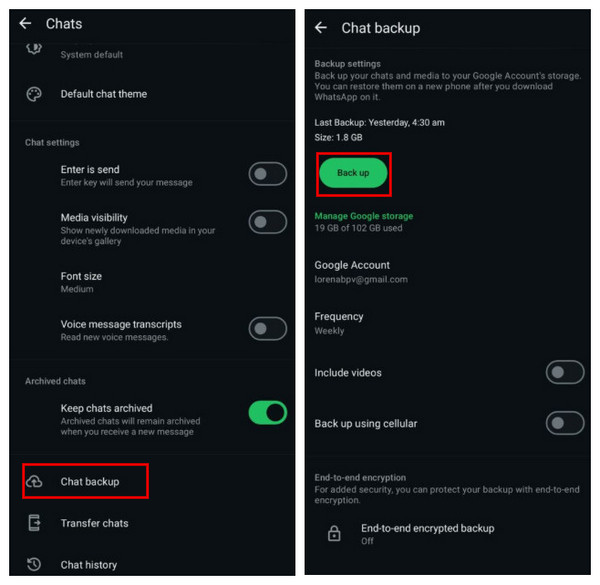
Passo 1Apri WhatsApp sul tuo dispositivo e tocca i tre puntini verticali nell'angolo in alto a destra per aprire il menu di WhatsApp.
Passo 2Seleziona "Impostazioni" dal menu a tendina.
Passaggio 3Tocca "Chat" e seleziona l'opzione "Backup della chat".
Passaggio 4Tocca "Esegui backup su Google Drive". Puoi scegliere se includere i video e selezionare una frequenza per eseguire il backup automatico di WhatsApp: giornaliera, settimanale o mensile.
Passaggio 5Seleziona l'account Google che desideri utilizzare per il backup. Premi il pulsante "Esegui backup" per avviare il processo di backup.
Parte 3: Come eseguire il backup dei messaggi di WhatsApp su iCloud
Per gli utenti iPhone, WhatsApp offre un'ulteriore opzione per eseguire il backup delle chat tramite iCloud. Assicurati che il tuo iPhone sia connesso a una rete Wi-Fi stabile e che tu abbia effettuato l'accesso a un account iCloud attivo. Inoltre, verifica di avere spazio di archiviazione iCloud sufficiente per il backup.
Come eseguire il backup dei messaggi di WhatsApp su iPhone:
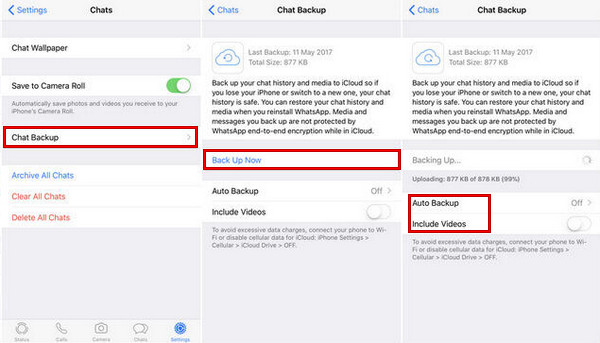
Passo 1Apri WhatsApp sul tuo iPhone. Tocca Impostazioni nell'angolo in basso a destra.
Passo 2Tocca "Chat" e seleziona "Backup della chat".
Passaggio 3Seleziona "Backup automatico" per impostare una pianificazione di backup automatico giornaliera, settimanale o mensile.
Seleziona "Includi video" se desideri eseguire il backup di immagini e messaggi di WhatsApp, ma tieni presente che ciò aumenterà le dimensioni del file e richiederà più spazio di archiviazione su iCloud.
Attiva "Backup crittografato end-to-end" per aggiungere un codice di accesso ai backup di WhatsApp.
Passaggio 4Tocca "Esegui backup ora" per creare un backup dei messaggi di WhatsApp.
Parte 4: Come ripristinare i messaggi di WhatsApp dopo un ripristino del telefono
I tuoi messaggi WhatsApp sono scomparsi dopo un ripristino del telefonoQuesto accade solitamente perché un ripristino delle impostazioni di fabbrica elimina tutti i dati delle chat locali. Fortunatamente, se in precedenza avevi abilitato un backup, puoi ripristinare i tuoi messaggi WhatsApp da un backup in pochi semplici passaggi.
Il ripristino di un backup sovrascriverà le chat di WhatsApp correnti. Se non si esegue un ripristino dopo un ripristino delle impostazioni di fabbrica, assicurarsi di eseguire in anticipo un backup dei messaggi più recenti.
Ripristinare i messaggi WhatsApp in modo selettivo
Puoi anche recuperare i tuoi messaggi WhatsApp con 4Easysoft Backup e ripristino dei dati iOS. Questo software offre una soluzione flessibile che consente di visualizzare in anteprima i file di backup e ripristinare solo i dati necessari.
Passo 1Collega il tuo dispositivo iOS al computer e seleziona "Ripristino dati iOS" dall'interfaccia.
Passo 2Sullo schermo verranno visualizzati tutti i file di backup disponibili e le relative informazioni dettagliate.

Passaggio 3Scegli un backup e fai clic su "Visualizza ora" per sfogliarne il contenuto. Seleziona "WhatsApp e allegati" per ripristinare la cronologia delle chat.

Ripristinare i messaggi di WhatsApp da Google Drive
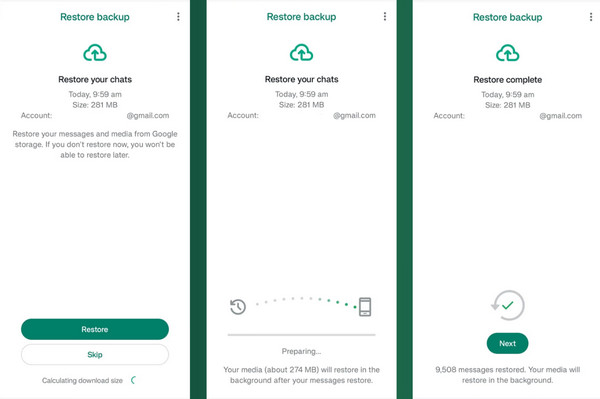
Passo 1Reinstalla WhatsApp dal Google Play Store e tocca "Avanti".
Passo 2Apri questa app e verifica il tuo numero di telefono. Accedi con lo stesso account Google che hai utilizzato per il backup. Quando richiesto, tocca "Ripristina" per recuperare i tuoi messaggi WhatsApp.
Passaggio 3Attendi il completamento del processo di ripristino, quindi tocca "Avanti".
Ripristinare i messaggi di WhatsApp da iCloud
Se hai eseguito il backup delle tue chat di WhatsApp su iCloud, puoi ripristinarle facilmente sul tuo dispositivo. Tieni presente che i backup di iCloud vengono conservati per 180 giorni. Se provi a ripristinarli dopo questo periodo, potresti visualizzare un messaggio di errore "Backup scaduto".
Passo 1Reinstalla WhatsApp dall'App Store.
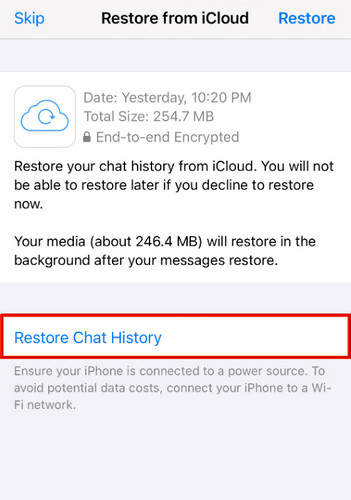
Passo 2Apri WhatsApp e verifica il tuo numero di telefono. Assicurati di aver effettuato l'accesso con lo stesso ID Apple che hai utilizzato per il backup.
Passaggio 3Tocca "Ripristina cronologia chat" quando richiesto. Attendi il completamento del processo. Le tue chat e le immagini verranno ripristinate automaticamente.
Parte 5: Domande frequenti sul backup di WhatsApp
-
Come trasferire i messaggi WhatsApp da Android a iPhone?
WhatsApp ora offre una funzione di trasferimento multipiattaforma che consente di spostare le chat da Android a iPhone. Per utilizzare questa funzione, assicurati che il tuo iPhone abbia iOS 15.5 o versioni successive e che il tuo dispositivo Android abbia almeno Android 5 (Lollipop) o versioni successive. In alternativa, puoi utilizzare uno strumento professionale di terze parti per trasferire le chat di WhatsApp da Android a iPhone senza queste restrizioni.
-
Perché WhatsApp non riesce a rilevare il mio backup di Google Drive?
WhatsApp potrebbe non rilevare un backup per diversi motivi: (1) Utilizzi un account Google o un numero di telefono diverso. (2) Il backup è stato eliminato o è scaduto. (3) La tua connessione Internet è instabile.
-
Perché il mio backup di iCloud non viene visualizzato su WhatsApp?
Possibili motivi includono: (1) iCloud Drive è disattivato. (2) WhatsApp non è abilitato nelle impostazioni di iCloud. (3) Hai effettuato l'accesso con un ID Apple diverso. (4) Il backup era incompleto o danneggiato.
Conclusione
Perdere le chat di WhatsApp, come messaggi, foto o note vocali, è una di quelle cose di cui non ti rendi conto dell'importanza finché non spariscono all'improvviso. Ma ora puoi recuperarle rapidamente. backup e ripristino dei messaggi WhatsApp Utilizzando Google Drive, iCloud o uno strumento di terze parti. Una volta eseguito il backup delle chat, non dovrai più preoccuparti di perdere quei ricordi importanti!
100% Sicuro
100% Sicuro
