
Recupera tutti i dati dai tuoi dispositivi iOS, iTunes e il backup iCloud.

2 modi per eseguire un ripristino completo dell'iPhone (da iPhone 8 a 17 e modelli precedenti)

Pubblicato da Alvin Cantero A Ripristino dell'iOS 17 aprile 2026
Ogni utente di iPhone si trova ad affrontare un momento in cui un semplice spegnimento non funziona, soprattutto in scenari come uno schermo bloccato o quando l'interfaccia touch non risponde. Per questo, puoi far ripartire le cose sapendo come ripristino forzato dell'iPhone. Sebbene la procedura sia semplice, i passaggi specifici dipendono dal modello di iPhone in uso. Pertanto, questa guida illustra due metodi collaudati per forzare il ripristino di alcuni modelli di iPhone, insieme a suggerimenti e confronti sul ripristino dell'iPhone.
Elenco guide
Come eseguire un ripristino completo (Hard Reset) su iPhone 8 e modelli successivi Ripristino completo di iPhone 7/7 Plus e modelli precedenti al 6/6s Consigli extra per recuperare i dati dopo un ripristino completo dell'iPhone La differenza tra riavvio, ripristino completo e ripristino delle impostazioni di fabbricaCome eseguire un ripristino completo (Hard Reset) su iPhone 8 e modelli successivi
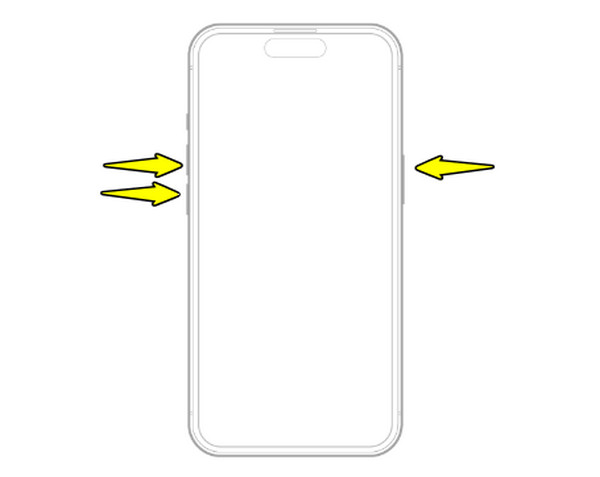
Quando un semplice riavvio non funziona, un riavvio forzato è il metodo più affidabile per riavviare l'hardware del dispositivo. In questo modo i dati non verranno cancellati, ma il processore si riavvierà rapidamente per eliminare eventuali problemi di sistema. Gli iPhone più recenti, privi di pulsante Home, seguono una procedura specifica per risolvere questi problemi. Ecco quindi le combinazioni di tasti da utilizzare per eseguire un riavvio forzato su iPhone 8 e modelli successivi:
Passo 1Premi e rilascia rapidamente il pulsante "Volume su", quindi ripeti la stessa operazione con il pulsante "Volume giù".
Passo 2Dopodiché, tieni premuto il pulsante "Accensione" finché lo schermo non diventa nero e non lampeggia il logo Apple.
Ripristino completo di iPhone 7/7 Plus e modelli precedenti al 6/6s
Passando ai design classici, se utilizzi un iPhone 7 o un modello precedente al 6/6s, il ripristino forzato dipende dal pulsante Home fisico nella parte inferiore dello schermo. In questo caso, è necessario identificare la configurazione specifica del tuo modello, poiché l'utilizzo di combinazioni di pulsanti errate potrebbe causare uno screenshot o una modifica del volume. Segui i passaggi seguenti in base al tuo modello specifico per forzare il ripristino. riavviare iPhone:
Come eseguire un ripristino completo (Hard Reset) su iPhone 7 e 7 Plus:

Passo 1Tieni premuti contemporaneamente il pulsante "Volume giù" e il pulsante "Accensione" per circa 10 secondi.
Passo 2Rilascia i pulsanti solo quando il logo Apple compare sullo schermo.
Come eseguire un ripristino completo (Hard Reset) su iPhone 6s, SE (1a generazione) e modelli precedenti:
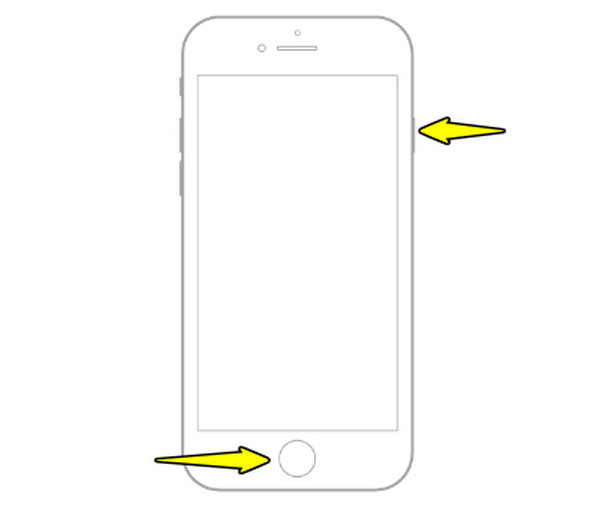
Passo 1Trova il pulsante "Home" sulla parte anteriore e il pulsante "Accensione" sulla parte superiore o laterale.
Passo 2Tieni premuti entrambi i tasti finché lo schermo non diventa nero e non compare il logo Apple.
Consigli extra per recuperare i dati dopo un ripristino completo dell'iPhone
Sebbene un ripristino completo dell'iPhone sia generalmente sicuro per i file, a volte, arresti anomali imprevisti possono causare la perdita di dati. Pertanto, per garantire la sicurezza dei propri dati digitali, è consigliabile avere a disposizione un metodo di recupero. 4Easysoft Recupero dati iPhone. Questo software offre un modo semplice per proteggere il tuo dispositivo iOS creando backup più accessibili rispetto alle alternative basate sul cloud. Inoltre, ti permette di visualizzare in anteprima file specifici prima del ripristino, così da avere il controllo totale su ciò che viene ripristinato sul tuo iPhone. È uno strumento leggero ma potente, compatibile con tutte le versioni recenti di iOS e con tutti i modelli hardware.

Con una semplice clip, puoi proteggere rapidamente tutti i tuoi dati iOS e trasferirli al computer.
Visualizza in anteprima e seleziona i file da recuperare anziché intaccare l'intero dispositivo.
Modalità di backup crittografata per proteggere le informazioni sensibili con una password.
Scansione dei dati rapida e sicura, che garantisce la perdita di qualsiasi file esistente.
100% Sicuro
100% Sicuro
Passo 1Iniziate avviando 4Easysoft iPhone Data Recovery sul vostro computer. Collegate il computer tramite un cavo USB affidabile. Per garantire che il processo di recupero possa procedere, sbloccate lo schermo del vostro iPhone e toccate "Autorizza" per concedere l'accesso al dispositivo.

Passo 2Nella schermata principale, vai su "Recupero dati iPhone" e seleziona la modalità "Recupera da dispositivo iOS". Una volta selezionata, fai clic sul pulsante "Avvia scansione" per consentire al programma di eseguire la scansione, alla ricerca di eventuali file che potrebbero essere andati persi durante il ripristino forzato.

Passaggio 3Al termine della scansione, i tuoi dati saranno categorizzati per tipologia. Accedi alla categoria di file desiderata per visualizzarne l'anteprima, ad esempio video, immagini, messaggi, ecc. Seleziona il file che desideri recuperare e fai clic sul pulsante "Recupera" per esportarlo e salvarlo in modo sicuro.

100% Sicuro
100% Sicuro
La differenza tra riavvio, ripristino completo e ripristino delle impostazioni di fabbrica
Infine, per evitare confusione in futuro, è utile categorizzare i diversi tipi di ripristino che potresti incontrare nella gestione del tuo iPhone. L'approccio corretto dipende dal comportamento del tuo dispositivo iOS e dalla tua volontà di proteggere i tuoi dati personali. Mentre un semplice riavvio è sufficiente per piccoli problemi, i metodi di ripristino più complessi sono indicati per blocchi più gravi. Conoscere la differenza tra i vari metodi ti permetterà di mantenere le prestazioni del tuo dispositivo senza subire improvvise perdite di dati.
Ecco un rapido confronto tra Riavvio, Ripristino forzato e Ripristino delle impostazioni di fabbrica di un iPhone:
| Caratteristica | Riavvio standard | Riavvio forzato | Ripristino delle impostazioni di fabbrica |
| Caso d'uso principale | Piccoli bug o rallentamenti dell'applicazione. | Pulsanti non funzionanti o schermi bloccati. | Risoluzione di errori di sistema complessi. |
| Livello di difficoltà | Facile | Moderare | Avanzate |
| Impatto dei dati | Nessun dato viene eliminato. | Nessun dato viene eliminato. | Cancella tutti i dati e le impostazioni. |
| Stato del dispositivo | L'iPhone deve essere reattivo. | L'iPhone potrebbe non rispondere ai comandi. | L'iPhone deve essere sbloccato e accessibile. |
Conclusione
Padroneggiare come Ripristino completo o riavvio forzato dell'iPhone è un'abilità vitale per ogni utente, assicurando che uno schermo bloccato non interrompa la tua giornata. Oggi hai imparato i passaggi per gli iPhone moderni con Face ID e i modelli più vecchi con un pulsante Home fisico. Inoltre, comprendi le chiare distinzioni tra un riavvio, un ripristino forzato e un ripristino delle impostazioni di fabbrica. Sebbene il ripristino forzato di un iPhone sia una procedura sicura, a volte possono verificarsi arresti anomali, quindi concediti la tranquillità con 4Easysoft Recupero dati iPhone. Questo strumento analizza il tuo dispositivo ad alta velocità e recupera foto, video, messaggi e altro ancora persi dopo un grave problema di sistema. Proteggi tutto con questa utility oggi stesso!
100% Sicuro
100% Sicuro
