
Convertitore, editor e compressore video affidabile per le attività quotidiane.

Migliora i tuoi filmati: 6 modi per migliorare la qualità video

Pubblicato da Paula Pailaga A Modifica video/audio 10 dicembre 2025
Uno dei modi più rapidi per trasformare filmati di bassa qualità in filmati più nitidi e chiari è qualità video di alto livelloChe si tratti di una clip di famiglia, di registrazioni telefoniche o di contenuti per i social media, l'upscaling può fare un'enorme differenza nell'intero processo. Per questo motivo, questa guida raccoglie i 6 migliori strumenti per aumentare la risoluzione video sia su piattaforme desktop che online, offrendoti opzioni flessibili per migliorare i tuoi filmati senza sforzo. Esegui l'upscaling ora!
Elenco guide
Migliora qualsiasi video con Topaz Video AI Come migliorare le dimensioni dei video utilizzando i plugin di Premiere Pro Video di alta qualità con strumenti di editing professionali Kapwing Video Quality Enhancer - Upscaling e modifica rapidi Media.io AI Video Enhancer - Upscaling e riduzione del rumore con un clic VEED.IO Online Video Enhancer - Upscaling all-in-one con filtri intelligentiMigliora qualsiasi video con Topaz Video AI
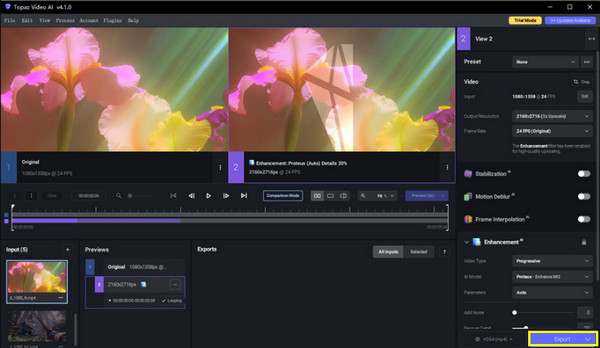
Topaz Video AI è un software desktop specializzato nell'upscaling video basato sull'intelligenza artificiale, che trasforma video a bassa risoluzione in filmati 4K o persino 8K di alta qualità. Il programma può migliorare i video a bassa risoluzione riducendo il rumore, correggendo i fotogrammi sfocati e migliorando automaticamente i dettagli.
Passo 1Avvia Topaz Video AI sul desktop, quindi fai clic sul pulsante "Browser" per scegliere il video che desideri ingrandire.
Passo 2Scegli un modello di intelligenza artificiale in base al tuo obiettivo di miglioramento, come Artemis o Gaia.
Passaggio 3Dopodiché, scegli la risoluzione e il frame rate desiderati. Se vuoi, guarda il risultato nella finestra di anteprima.
Passaggio 4Fare clic sul pulsante "Avvia" o "Esporta" per ingrandire il video.
Come migliorare le dimensioni dei video utilizzando i plugin di Premiere Pro
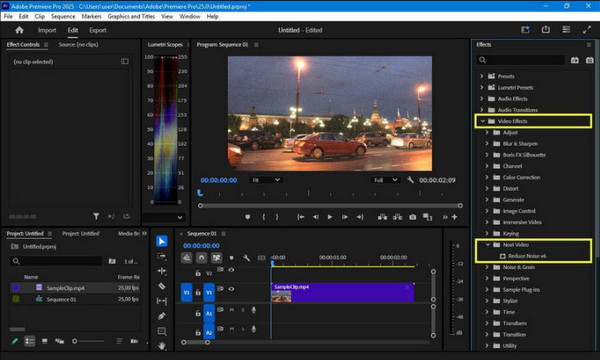
Il prossimo è Adobe Premiere Pro, un software di editing video professionale che può convertire il video in 4K Con l'aiuto di plugin. Con plugin come Red Giant Instant 4K, puoi migliorare le riprese direttamente all'interno del tuo flusso di lavoro di editing, rendendolo perfetto per gli editor che desiderano migliorare la risoluzione video senza uscire dalla timeline.
Passo 1Installa il plugin Premiere Pro che preferisci. Avvia il programma e apri il progetto contenente il video che desideri ingrandire, quindi trascina l'effetto del plugin sulla clip.
Passo 2Successivamente, imposta la risoluzione di destinazione, il metodo di ridimensionamento e le opzioni di miglioramento tramite il plugin. Infine, controlla l'anteprima per assicurarti che il risultato di upscaling del video sia stato raggiunto.
Passaggio 3Successivamente, esporta il progetto utilizzando il formato e la risoluzione desiderati.
Video di alta qualità con strumenti di editing professionali
Mentre alcuni strumenti offrono un upscaling video di base, il seguente software di editing offre un maggiore controllo sul processo, consentendo di perfezionare i dettagli, ridurre il rumore e migliorare il colore e la nitidezza. Convertitore video totale 4Easysoft è la soluzione completa. Puoi migliorare la qualità video, regolare la luminosità, ridurre il rumore e stabilizzare il tremolio del video in pochi clic. Puoi trasformare i tuoi filmati vecchi e di bassa qualità in contenuti di alta qualità e visivamente accattivanti senza passaggi complicati.

Può aumentare la risoluzione video, regolare gli effetti, ridurre il rumore e altro ancora.
Fornisce formati di output come MP4, MOV, AVI, MKV e altri.
Accelerazione hardware per editing e conversioni più rapidi senza perdita di qualità.
Strumenti di modifica integrati come ritaglio, unione, effetti, ecc.
100% Sicuro
100% Sicuro
Passo 1Per prima cosa, avvia 4Easysoft Total Video Converter sul tuo computer. Vai alla "Strumenti" e lì troverai oltre 15 strumenti. Seleziona "Video Enhancer". Quindi, aggiungi il video che desideri ingrandire.

Passo 2Dopo il caricamento, vedrai quattro opzioni di miglioramento: Aumenta risoluzione, Ottimizza luminosità e contrasto, Rimuovi rumore video e Riduci tremolio video. Seleziona la casella "Aumenta risoluzione" per aumentare la risoluzione del video; puoi selezionarne altre a seconda delle tue esigenze.

Passaggio 3Prima di finalizzare, clicca sul pulsante "Anteprima" a lato per vedere come appare il video dopo l'upscaling. Puoi anche impostare la risoluzione e il formato desiderati o apportare modifiche, come il ritaglio delle clip.
Passaggio 4Una volta che sei soddisfatto di tutto, clicca sul pulsante "Migliora" per avviare il processo di upscaling del video. In pochi istanti, la clip verrà aggiornata a una risoluzione più alta, pronta per essere salvata o condivisa.
100% Sicuro
100% Sicuro
Kapwing Video Quality Enhancer - Upscaling e modifica rapidi
Per chi cerca un upscaler video online rapido e semplice, la prima scelta è Kapwing. Si tratta di un upscaling basato su browser, perfetto per migliorare la nitidezza, la luminosità e la risoluzione di contenuti per social media, presentazioni e progetti personali in pochi clic.
Passo 1Fai clic sul pulsante "Carica" per importare il tuo video sul software online Kapwing Video Quality Enhancer.
Passo 2Inizia a regolare la risoluzione, la luminosità o la nitidezza del video secondo le tue esigenze.
Passaggio 3Visualizza l'anteprima del video ingrandito per assicurarti che soddisfi le tue aspettative prima di fare clic sul pulsante "Esporta".

Media.io AI Video Enhancer - Upscaling e riduzione del rumore con un clic
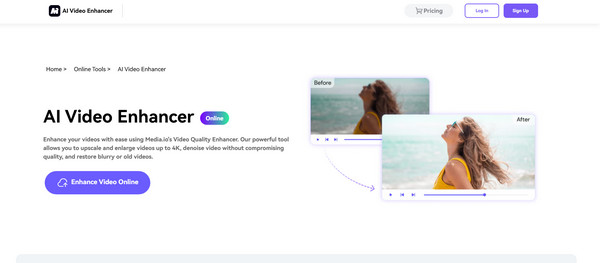
Media.io AI Video Enhancer, invece, è un altro strumento online per l'upscaler video basato sull'intelligenza artificiale. Il suo motore AI lavora su ogni fotogramma per migliorarne la risoluzione e la nitidezza. È facile far sembrare nuovi i tuoi vecchi video.
Passo 1Cerca Media.io AI Video Enhancer nel browser che preferisci. Clicca sul pulsante "Carica video" per importare la clip che desideri ingrandire.
Passo 2Successivamente, scegli tra le opzioni di miglioramento, come Risoluzione migliorata e Riduzione del rumore.
Passaggio 3Fare clic sul pulsante "Migliora" per migliorare i dettagli del video.
VEED.IO Online Video Enhancer - Upscaling all-in-one con filtri intelligenti
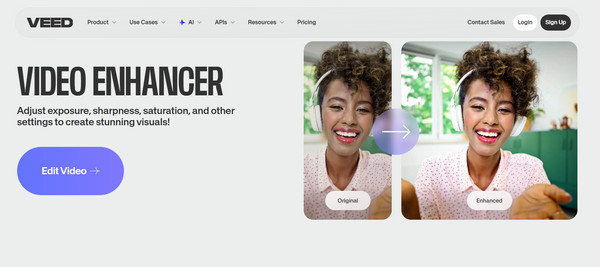
L'ultimo basato sul web upscaler della qualità video è VEED.IO. Il suo strumento di ottimizzazione video combina filtri intelligenti e funzionalità di editing. È il posto ideale per i creatori che cercano sia miglioramenti della qualità che creatività visiva, come filtri, correzione del colore e nitidezza.
Passo 1Apri VEED.IO Video Enhancer e carica il tuo video.
Passo 2Successivamente, seleziona l'opzione "Migliora risoluzione" e applica filtri o effetti opzionali a tuo piacimento.
Passaggio 3Visualizza i risultati, quindi fai clic sul pulsante "Esporta" per salvare il video ingrandito sul tuo dispositivo.
Conclusione
Con i potenziatori di qualità video di cui sopra, è possibile trasformare filmati di bassa qualità in filmati rifiniti. Tra questi, se si desidera un tutto in uno upscaling video soluzione, Convertitore video totale 4Easysoft Combina semplicità d'uso con potenti funzionalità di ottimizzazione. Non solo migliora efficacemente la qualità video, ma supporta anche un'ampia gamma di formati e offre funzionalità entusiasmanti, offrendoti un output professionale ad alta definizione senza problemi.
100% Sicuro
100% Sicuro
