

Convertitore, editor e compressore video affidabile per le attività quotidiane.
6 metodi efficaci per convertire i video in 4K [Efficacia comprovata]

Pubblicato da Aira Lesly Escoto A Modifica video/audio 17 aprile 2026
Quando sai come convertire il video in 4K, In questo modo, eviterete la frustrazione di riprodurre un video scaricato o registrato solo per scoprire che è di bassa qualità. Inoltre, potrete anche evitare che il vostro video appaia troppo piccolo o distorto sullo schermo a causa di un'incompatibilità di risoluzione. Quindi, come si fa a convertire la qualità di un video in 4K? Per scoprirlo, continuate a leggere questo articolo, che illustra sei semplici metodi per convertire un video in 4K gratuitamente utilizzando diversi dispositivi! Scopriteli subito.
Elenco guide
Converti qualsiasi tipo di video in 4K con uno strumento basato sull'intelligenza artificiale. Come convertire un video in 4K con Premiere Pro 3 strumenti gratuiti per convertire i video in 4K online Converti i video in 4K su iPhone/AndroidConverti qualsiasi tipo di video in 4K con uno strumento basato sull'intelligenza artificiale.
Se preferisci un metodo più rapido ma che offra comunque un output straordinario per convertire video di bassa qualità in 4K, allora considera l'utilizzo di Convertitore video totale 4Easysoft. Questo strumento, compatibile con Windows e Mac, non consente l'upscaling manuale di un video, un processo piuttosto noioso e soggetto a errori. Supporta invece una funzione di miglioramento video basata sull'intelligenza artificiale. Avete capito bene! Questa funzione permette di ottenere automaticamente una qualità video eccezionale (4K) grazie alla sua IA altamente avanzata. Inoltre, ottimizza la luminosità e il contrasto del video, rimuove i rumori indesiderati per renderlo più nitido e lo stabilizza, tutto sempre grazie all'IA!

Dotato di uno strumento Video Upscaler nella sua casella degli strumenti, che ti consente di ottenere la risoluzione desiderata, inclusi 1080P e 4K.
Supporta le tecnologie AI per migliorare i video, applicare filtri, rimuovere i rumori sporchi e altro ancora con l'intelligenza artificiale.
Ti consente di regolare le impostazioni video, come risoluzione, qualità e proporzioni, prima di esportare il video creato.
Offri una funzione di anteprima, così puoi monitorare tutte le modifiche che applichi al tuo video.
100% Sicuro
100% Sicuro
Passo 1Installa il Convertitore video totale 4Easysoft sul tuo Mac o Windows e avvialo. Dopodiché, fai clic sulla scheda "Casella degli strumenti", cerca "Video Enhancer" e selezionalo.

Passo 2Successivamente, fai clic sull'icona "Aggiungi" per importare il video che desideri convertire in 4K. Dopodiché, tra le opzioni, seleziona la casella di controllo "Aumenta risoluzione" per attivarla.

Passaggio 3Successivamente, accedi alle opzioni "Risoluzione" e seleziona "380x2160" per convertire il video in 4K. Una volta completata l'operazione, scegli una cartella di destinazione specifica in cui salvare il video con risoluzione migliorata.
Passaggio 4Una volta terminato, fai clic sul pulsante "Migliora" per avviare il processo di upscaling del video. Ed ecco fatto! Questo è il modo in cui si utilizza questo strumento per convertire i video in 4K con l'intelligenza artificiale.
100% Sicuro
100% Sicuro
Come convertire un video in 4K con Premiere Pro
Oltre alla prima soluzione presentata, è possibile utilizzare anche Adobe Premiere Pro per migliorare la qualità video fino a 4K. Sebbene, rispetto al primo strumento, Adobe sia un software di editing professionale e possa inizialmente sembrare complesso, offre un metodo affidabile per migliorare filmati a bassa risoluzione grazie alle sue impostazioni integrate di sequenza ed esportazione. Come convertire un video in 4K con Premiere Pro? Ecco i passaggi da seguire:
Passo 1Apri Adobe Premiere Pro e crea un nuovo progetto. Dopodiché, fai clic su "File" e seleziona l'opzione "Importa" per caricare il video che desideri ingrandire.
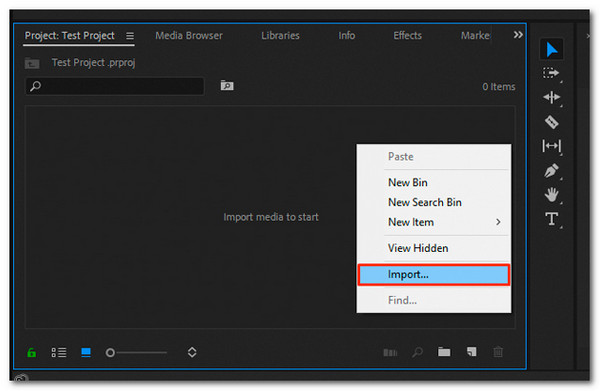
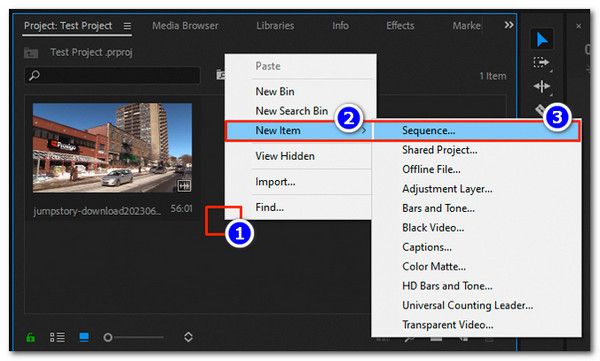
Passo 2Successivamente, crea una nuova sequenza e imposta la risoluzione a 3840 × 2160. Fai clic con il pulsante destro del mouse su un'area vuota nel pannello "Progetto", seleziona "Nuovo elemento" e scegli "Sequenza". Assicurati che il video corrisponda alla frequenza dei fotogrammi originale (30 fps o 60 fps) per una riproduzione fluida e naturale.
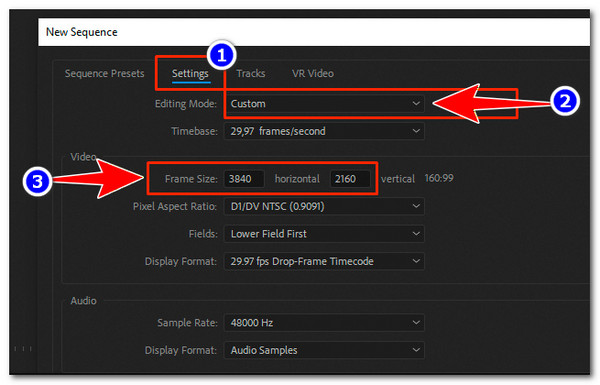
Passaggio 3Quindi, fai clic su "Nuova sequenza" per aprire il pannello della sequenza. Puoi lasciare il preset predefinito. Poi, vai alla scheda "Impostazioni", imposta "Modalità di modifica" su "Personalizzata" e inserisci 3840 orizzontale × 2160 verticale in "Dimensioni fotogramma" per una sequenza 4K.
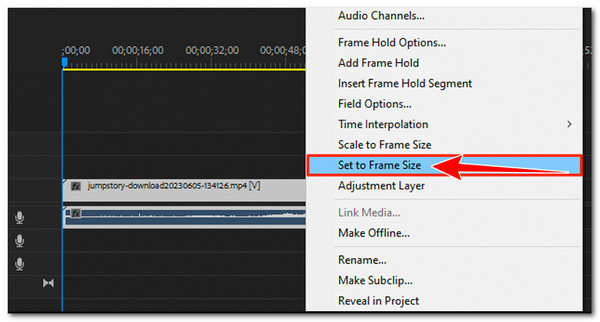
Passaggio 4Dopodiché, trascina e rilascia il video che hai importato in precedenza nella sequenza 4K. Quindi, fai clic con il pulsante destro del mouse sulla clip nella timeline e scegli "Adatta alle dimensioni del fotogramma" in modo che il video si adatti automaticamente alla tela 4K senza problemi di distorsione.
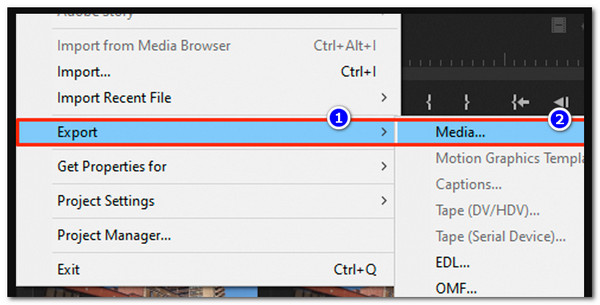
Passaggio 5Al termine, apri la finestra "Esporta", imposta la risoluzione di output su 3840 × 2160, abilita "Usa la massima qualità di rendering" e fai clic su "Esporta" per avviare il processo di upscaling 4K.
3 strumenti gratuiti per convertire i video in 4K online
Se trovi Adobe Premiere Pro troppo complesso come soluzione di upscaling video da 1080p a 4K, valuta la possibilità di provare questi strumenti basati sul web, che sono molto più facili da usare.
1. Picwand AI
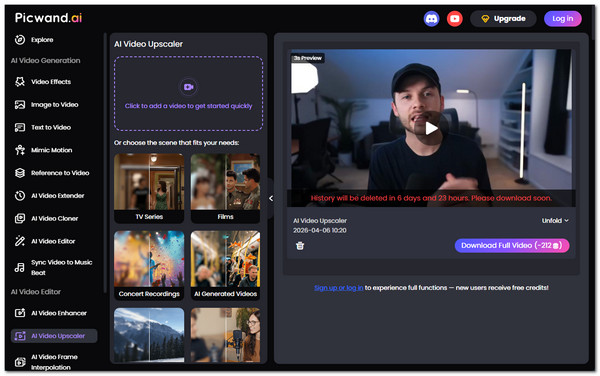
Il primo strumento online in questo elenco è Picwand AI. Si tratta di uno strumento online basato sull'intelligenza artificiale che consente di convertire facilmente i video in 4K. È sufficiente caricare il video e l'IA migliora automaticamente i dettagli, i colori e la nitidezza, preservando le proporzioni originali. Oppure puoi modificare le proporzioni del video In modo flessibile. Tuttavia, non è completamente gratuito e per un'esperienza completa è necessario acquistare una versione a pagamento.
Passo 1Visita il sito web ufficiale di Picwand e importa il video che desideri migliorare la risoluzione cliccando sull'icona "Video con il segno più".
Passo 2Una volta importato, lo strumento avvierà automaticamente il processo di upscaling utilizzando la sua intelligenza artificiale avanzata.
Passaggio 3Al termine, puoi riprodurre il video per 3 secondi per vedere il risultato. Se sei soddisfatto, fai clic su "Scarica il video completo" per salvarlo sul tuo dispositivo.
2. Foto
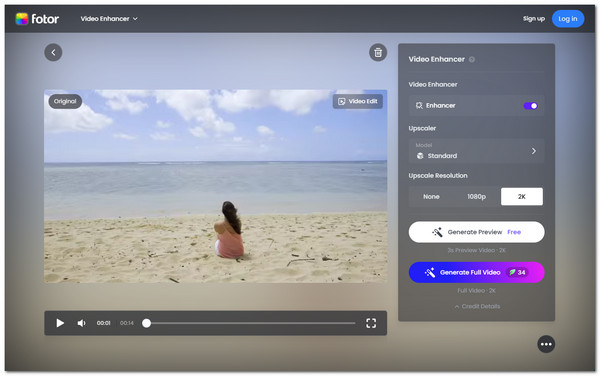
Un altro strumento online che puoi utilizzare per convertire i video in 4K online gratuitamente è Fotor. Lo stesso vale per Picwand; questo strumento online miglioratore della qualità video Utilizza inoltre l'intelligenza artificiale per analizzare e migliorare automaticamente ogni fotogramma, aumentando la nitidezza, accentuando i dettagli, riducendo la sfocatura e il rumore e migliorando la qualità complessiva. La sua particolarità è la possibilità di modificare i video. Tuttavia, non è completamente gratuito e richiede la registrazione di un account.
Passo 1Visita il sito web ufficiale di Fotor e importa il video che desideri migliorare la risoluzione cliccando su "Carica video" o trascinandolo nell'interfaccia del programma.
Passo 2Successivamente, attiva la funzione "Enhancer" e seleziona la risoluzione più alta disponibile per il tuo video (2K o 4K), quindi fai clic su "Genera video completo" per avviare il processo di upscaling.
Passaggio 3Una volta completata l'operazione, è possibile scaricare immediatamente il video con risoluzione migliorata per salvarlo sul proprio dispositivo.
3. Amore neutrale
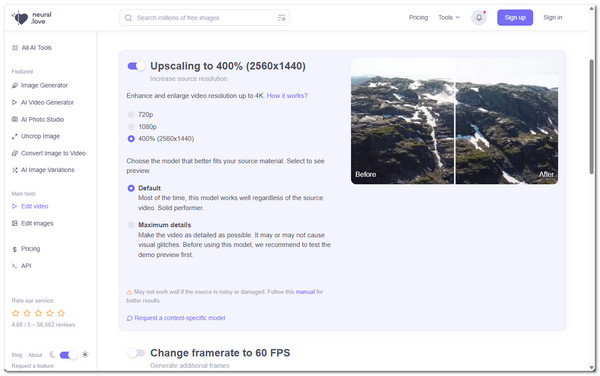
L'ultimo strumento online che puoi utilizzare per convertire i video in 4K gratuitamente è Neutral.love. Questo programma rende i tuoi video più nitidi e definiti migliorando automaticamente i dettagli, riducendo la sfocatura e fluidificando il movimento. A differenza dei programmi di upscaling di base, offre anche funzionalità come la riduzione del rumore e l'interpolazione dei fotogrammi, in modo da poter migliorare la qualità complessiva del video, non solo la risoluzione.
Passo 1Accedi alla pagina web di Neutral.love e clicca su "Carica video" per importare il file video che desideri convertire in alta risoluzione.
Passo 2Una volta importato il video, seleziona la risoluzione 4K e imposta le seguenti opzioni in base alle tue preferenze. Al termine, fai clic sul pulsante "Elabora il video da..." per avviare l'upscaling.
Passaggio 3Una volta che il video è stato ingrandito, puoi scaricarlo immediatamente per salvarlo sul tuo dispositivo. Ed è tutto!
Converti i video in 4K su iPhone/Android
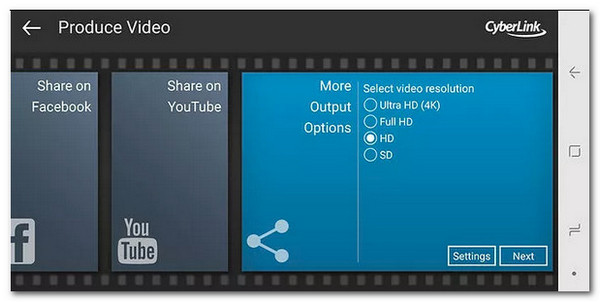
Se preferisci migliorare la qualità dei tuoi video utilizzando semplicemente il tuo telefono Android o iOS, questo articolo consiglia di usare l'app PowerDirector, in quanto offre tutte le funzionalità necessarie per ottimizzare la qualità di un video. L'app ti permette di importare facilmente le tue clip, migliorare la risoluzione e regolare colori e nitidezza. Supporta anche l'esportazione di video in alta risoluzione, incluso il 4K. Ora, come migliorare la qualità di un video a 4K usando PowerDirector? Segui questi passaggi:
Passo 1Avvia l'app PowerDirector sul tuo telefono. Dopodiché, tocca il pulsante "Nuovo progetto" e seleziona un rapporto d'aspetto.
Passo 2Successivamente, importa il video che desideri migliorare la qualità. Puoi anche caricare più video e unirli.
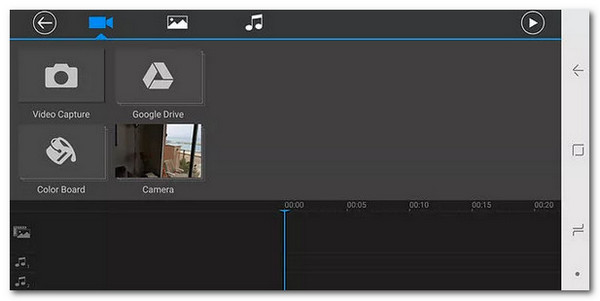
Passaggio 3Dopodiché, puoi procedere con semplici modifiche al tuo video. Una volta terminato, seleziona la risoluzione desiderata, ad esempio cliccando sul pulsante di opzione "Ultra HD (4K)". Ed ecco fatto!
Conclusione
Ora che sai come Convertire il video in 1080p o 4K, è più facile per te evitare la possibile frustrazione di riprodurre un video di bassa qualità. Sarà anche più facile per te evitare che il tuo video appaia troppo piccolo o allungato su uno schermo a causa dell'incompatibilità della risoluzione. Tutte le soluzioni sopra presentate sono efficaci e ti aiuteranno. Tuttavia, tra queste soluzioni, solo la Convertitore video totale 4Easysoft Può offrirti il miglior servizio e i migliori risultati. Visita il sito web ufficiale di questo strumento e scopri come funziona!
100% Sicuro
100% Sicuro
