
Convertitore, editor e compressore video affidabile per le attività quotidiane.

Una guida completa: come rimuovere il logo dai video

Pubblicato da Aira Lesly Escoto A Modifica video/audio 9 giugno 2026
"Come rimuovere il logo da un video""Rimuovere il logo è un problema che molti trovano piuttosto difficile. Poiché il contenuto è sovrapposto al video, rimuoverlo completamente senza lasciare traccia è un processo piuttosto complicato. Ma non preoccupatevi. Questo articolo vi illustrerà una serie di metodi efficaci per aiutarvi a rimuovere il logo. Se volete rimuovere facilmente il logo da un video, iniziate a leggere questo articolo subito.
Elenco guide
Cose da sapere prima di rimuovere un logo dai video Lo strumento più potente per rimuovere i loghi dai video Come rimuovere un logo da un video in Premiere Pro Una soluzione rapida per rimuovere un logo dai video online App mobili affidabili per rimuovere il logo dai video gratuitamenteCose da sapere prima di rimuovere un logo dai video
Prima di iniziare a imparare come rimuovere i loghi dai video, è utile comprendere alcune informazioni relative al processo. In genere, alcuni loghi comuni vengono posizionati negli angoli del video, senza compromettere l'esperienza di visione. In questo caso, è sufficiente utilizzare strumenti e operazioni semplici per rimuoverli direttamente dagli angoli del video senza alterarne l'aspetto visivo.

Tuttavia, alcune filigrane più complesse sono distribuite in modo irregolare in diverse aree del video. Ciò non solo compromette la normale visualizzazione del video, ma rende anche la rimozione dei loghi molto più complicata. In questa situazione, alcuni strumenti comuni non saranno in grado di aiutarvi. Solo strumenti affidabili, in grado di rimuovere i loghi dai video tramite intelligenza artificiale, possono gestire compiti così complessi.
Lo strumento più potente per rimuovere i loghi dai video
Che si tratti di loghi semplici o complessi, Convertitore video totale 4Easysoft Questo strumento è in grado di completare l'operazione in modo eccellente, praticamente senza lasciare traccia. Quando lo si utilizza per rimuovere un logo da un video, è possibile definire con precisione l'area che lo contiene. Il modello di intelligenza artificiale analizzerà quindi automaticamente l'intera area e identificherà i loghi non compatibili con la scena. In questo modo, sarà possibile rimuovere il logo nella misura più ampia possibile, senza compromettere l'effetto visivo complessivo del video. Il funzionamento è molto semplice. È possibile completare rapidamente questa operazione seguendo i passaggi descritti di seguito.

Rimuovi rapidamente i loghi trascinando la cornice per selezionare l'area desiderata.
Ritaglia liberamente il video e trascina il riquadro in cui si trova il logo.
Consente di aggiungere una filigrana immagine per coprire il logo.
Ti forniremo un'anteprima per consentirti di verificare tutte le modifiche apportate.
100% Sicuro
100% Sicuro
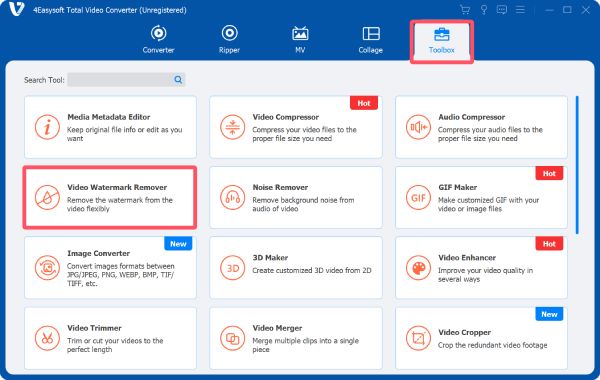
Passo 1Avvia 4Easysoft Total Video Converter e clicca sul pulsante "Video Watermark Remover" nella scheda "Strumenti".
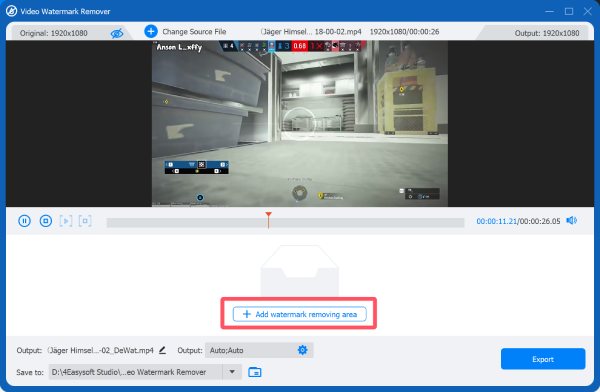
Passo 2Dopo aver importato il file video facendo clic sul pulsante "Aggiungi file" nella finestra a comparsa, fai clic sul pulsante "Aggiungi area di rimozione della filigrana".
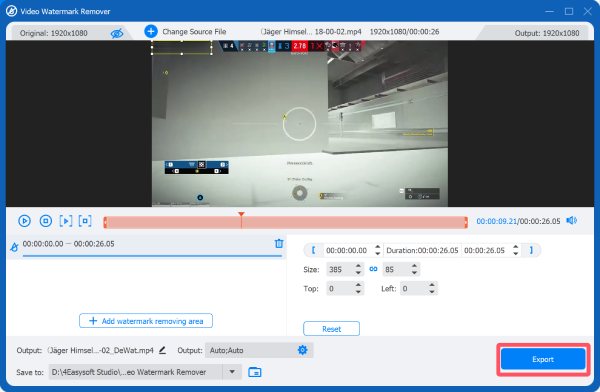
Passaggio 3Ora puoi selezionare l'area da cui rimuovere il logo dal video. Infine, fai clic sul pulsante "Esporta".
Come rimuovere un logo da un video in Premiere Pro
Se hai familiarità con l'elaborazione e il montaggio video, sicuramente non ti sarà sconosciuto Adobe Premiere Pro. Essendo uno strumento professionale che è popolare da molti anni, questo software di editing video senza filigrana Può anche aiutarti a rimuovere i loghi dai video applicando effetti specifici e regolando parametri precisi. Se hai acquistato una licenza ma non sai come procedere, puoi completare rapidamente questa operazione seguendo i passaggi seguenti.
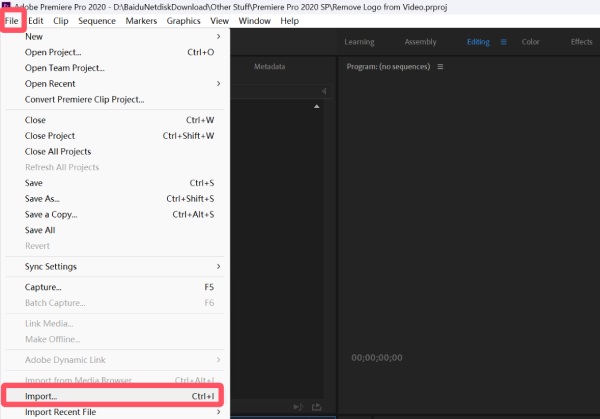
Passo 1Dopo aver creato un nuovo progetto, fai clic sul pulsante "Importa..." nella scheda "File" per importare il video con il logo.
Passo 2Trascina il tuo video nella timeline. Quindi, crea una copia del video e trascinala sopra.
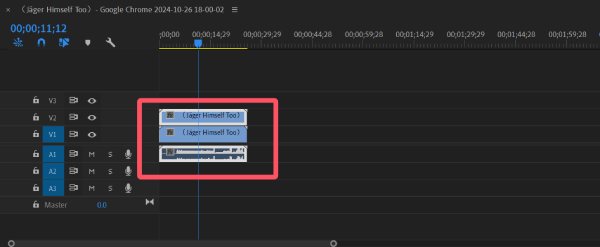
Passaggio 3Nel pannello di sinistra, sotto la scheda "Opacità", fai clic per selezionare lo strumento della forma desiderata.
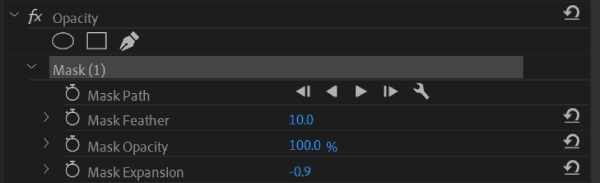
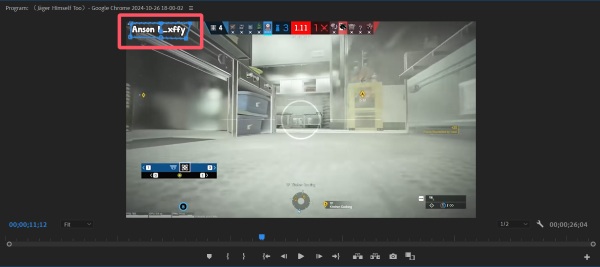
Passaggio 4Ora è possibile regolare la posizione e la forma dell'area selezionata per coprire il logo con precisione.
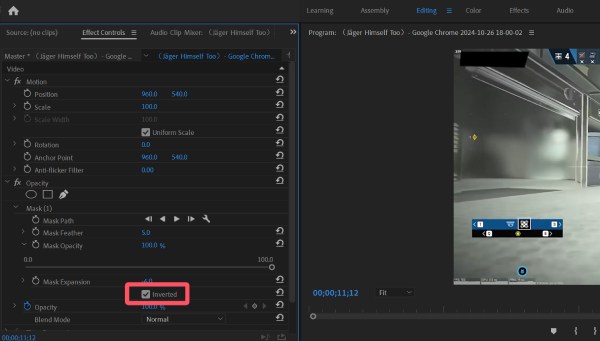
Passaggio 5Dopo aver cliccato sul pulsante "Inverti", regola l'opacità per rimuovere il logo dal video nel modo desiderato.
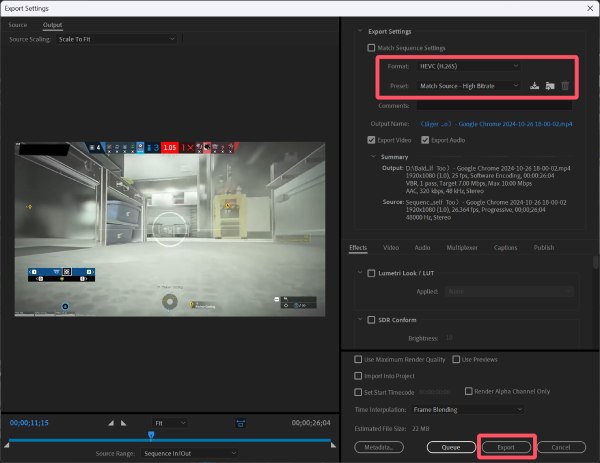
Passaggio 6Fai clic sul pulsante "Esporta" nella scheda "File". Puoi scegliere il formato di output. Infine, fai clic sul pulsante "Esporta".
Una soluzione rapida per rimuovere il logo dai video online
Sebbene gli strumenti online non possano gestire file video di grandi dimensioni, se si dispone di file video brevi o di piccole dimensioni, scegliere uno strumento basato sul web per rimuovere i loghi dai video online è comunque una buona opzione. Anche se la sua capacità di elaborazione è limitata e potrebbe non essere in grado di rimuovere completamente la filigrana, fornisce comunque un modo molto comodo ed efficiente per aiutarti rimuovere la filigrana dal video.
Passo 1Accedete al sito web ufficiale di 123 Online Video Cutter e fate clic sul pulsante "Scegli file" per caricare il file video.

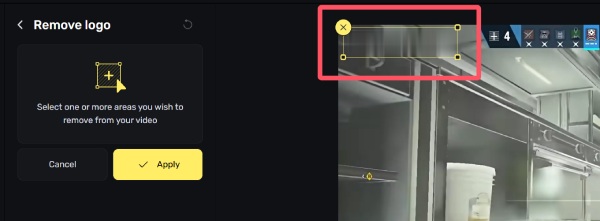
Passo 2Fai clic per selezionare l'area che contiene il logo che desideri rimuovere dal video. Fai clic sul pulsante "Applica" per procedere.
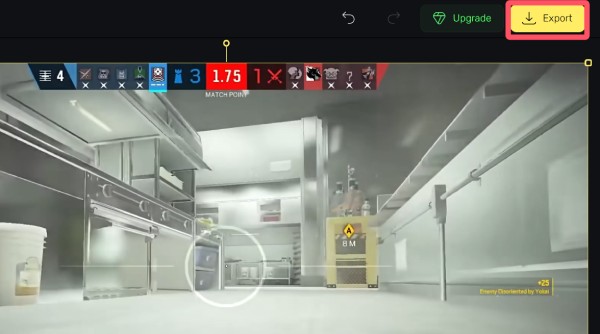
Passaggio 3Infine, fai clic sul pulsante "Esporta" per esportare il video e salvarlo sul tuo dispositivo.
App mobili affidabili per rimuovere il logo dai video gratuitamente
Esiste quindi un modo per rimuovere il logo dai video su dispositivi mobili? Questa sezione offre soluzioni sia per la piattaforma Android che per quella iPhone. Sebbene la loro efficacia non sia eccezionale, possono comunque essere utili per eseguire alcune operazioni di base di rimozione della filigrana senza bisogno di un computer.
[Android] Rimuovi il logo
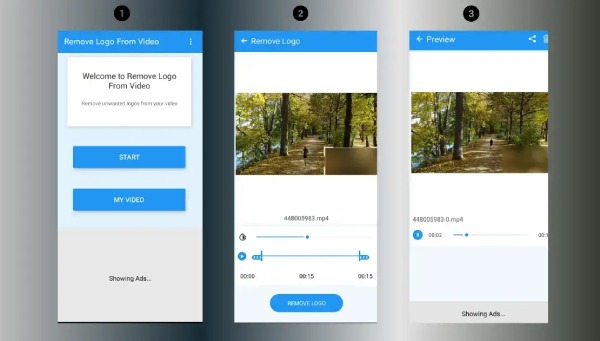
Per gli utenti Android, utilizzare Remove Logo per rimuovere il logo dai video è un'ottima soluzione. Come suggerisce il nome, il software può essere utile per risolvere alcuni semplici casi in cui le filigrane sono presenti ai bordi del video.
Passo 1Avvia Remove Logo sul tuo dispositivo Android e tocca il pulsante "Carica" per caricare il tuo file video.
Passo 2Tocca il pulsante "Rimuovi logo" e seleziona l'area che contiene il tuo logo da rimuovere dal video.
Passaggio 3Infine, tocca il pulsante "Condividi" nella parte superiore dello schermo per condividerlo direttamente o salva il video risultante sul tuo dispositivo.
[iPhone] App Foto
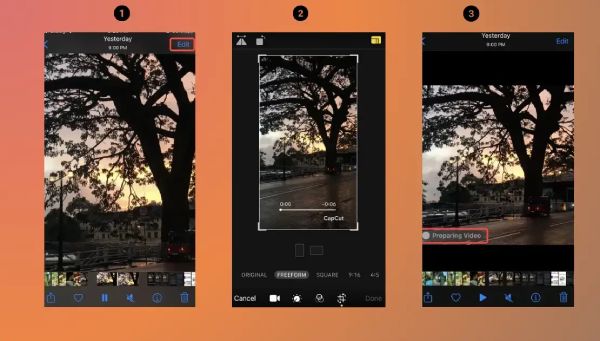
Se utilizzi un iPhone e desideri rimuovere il logo dai video, il modo più semplice è aprire l'app Foto e ritagliare direttamente la filigrana dal bordo del video.
Passo 1Avvia l'app Foto sul tuo iPhone e seleziona il video desiderato. Quindi, tocca il pulsante "Modifica".
Passo 2Per rimuovere il logo dal video, tocca il pulsante "Ritaglia" per eliminare la parte che contiene il logo.
Passaggio 3Infine, tocca il pulsante "Fine" per salvare il video come nuovo file sul tuo iPhone.
Conclusione
Rimozione dei loghi dai video Potrebbe presentare diversi livelli di difficoltà, a seconda del tipo di filigrana che incontri. Tuttavia, questo post ti offre una varietà di soluzioni diverse per aiutarti a gestire diversi tipi di filigrane su vari dispositivi. Dopo aver appreso questi metodi, puoi ripristinare rapidamente un buon effetto di presentazione visiva per i tuoi video. Se devi gestire filigrane complesse, puoi scaricare e provare Convertitore video totale 4Easysoft Gratis, adesso.
100% Sicuro
100% Sicuro
