
Recupera tutti i dati dai tuoi dispositivi iOS, iTunes e il backup iCloud.

4 metodi efficaci per recuperare i messaggi di testo cancellati su iPhone

Pubblicato da Alvin Cantero A Ripristino dell'iOS 17 marzo 2026
Conoscere come recuperare i messaggi di testo cancellati su iPhone I messaggi di testo cancellati possono essere utili perché spesso contengono informazioni importanti come codici di verifica, indirizzi e conversazioni personali. Fortunatamente, iPhone offre diversi modi per recuperare i messaggi di testo eliminati, a seconda di quanto tempo fa sono stati cancellati e se esiste un backup. Questa guida presenta soluzioni pratiche per recuperare i messaggi persi in diverse situazioni.
Elenco guide
Parte 1: Come recuperare i messaggi di testo cancellati di recente su un iPhone Parte 2: Una soluzione pratica per recuperare i messaggi di testo cancellati definitivamente su iPhone Parte 3: Da iCloud: Recuperare i messaggi di testo cancellati dal backup Parte 4: Recuperare i messaggi di testo cancellati dall'iPhone tramite iTunes Parte 5: Domande frequenti su come recuperare i messaggi di testo cancellati su iPhoneParte 1: Come recuperare i messaggi di testo cancellati di recente su un iPhone
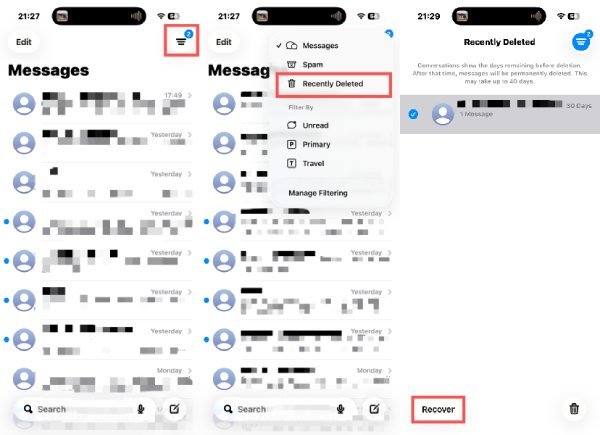
Nelle versioni più recenti di iOS, i messaggi di testo eliminati non vengono rimossi immediatamente. Con questa nuova funzionalità, puoi ripristinare rapidamente i messaggi di testo eliminati per errore di recente. I messaggi eliminati memorizzati in questa sezione possono essere conservati per un massimo di 30 giorni. Se non sai dove accedere a questa interfaccia, puoi seguire questi passaggi per accedervi rapidamente:
Passo 1Apri "Messaggi" sul tuo iPhone e tocca il pulsante "Filtro". Verrà visualizzato un elenco di opzioni.
Passo 2Tocca il pulsante "Eliminati di recente" per accedere a una nuova pagina contenente tutti i messaggi di testo eliminati di recente sul tuo iPhone.
Passaggio 3Tocca per selezionare i messaggi di testo che desideri recuperare. Una volta terminata la selezione, tocca il pulsante "Recupera".
Parte 2: Una soluzione pratica per recuperare i messaggi di testo cancellati definitivamente su iPhone
Quando i messaggi non sono più disponibili nelle cartelle recenti o nei backup, uno strumento professionale di recupero dati per iPhone diventa un'opzione pratica. Ecco perché ne hai bisogno 4Easysoft Recupero dati iPhone, che è progettato per essere una soluzione solida per recuperare selettivamente i messaggi di testo cancellati definitivamente. Questo approccio offre maggiore flessibilità ed è adatto a scenari di recupero complessi.

Recupera direttamente i messaggi di testo cancellati e i dati importanti dal tuo dispositivo iOS.
Con la scansione automatica, classifica tutti i dati in diversi tipi di file elencati nel programma.
Visualizza in anteprima i messaggi desiderati e recupera simultaneamente un gruppo di file selezionati.
Ti aiutiamo a recuperare dati, riparare il sistema iOS ed eseguire il backup di file importanti su tutti i dispositivi Apple.
100% Sicuro
100% Sicuro
Passo 1Avvia 4Easysoft iPhone Data Recovery e collega il tuo iPhone al computer. Segui le istruzioni per autorizzare il dispositivo.

Passo 2Fai clic sul pulsante "Recupero dati iPhone" nell'interfaccia principale. Quindi, fai clic sul pulsante "Recupera da dispositivo iOS". Fai clic sul pulsante "Avvia scansione".
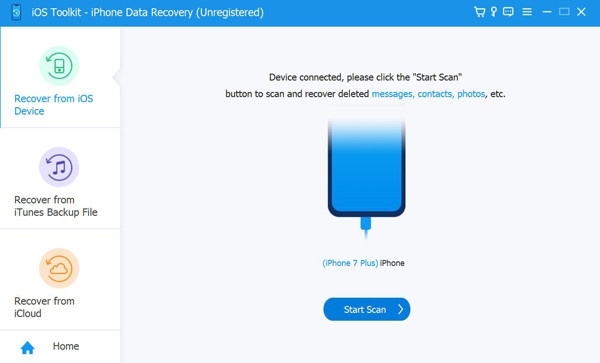
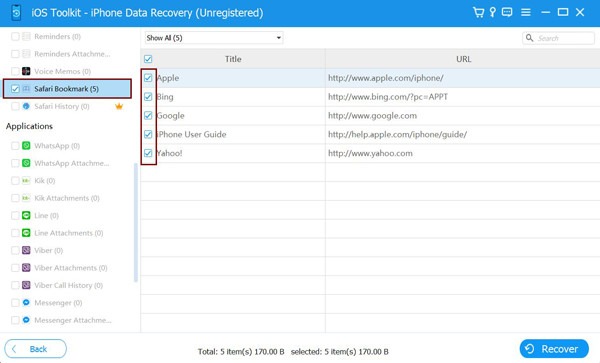
Passaggio 3Tutti i dati saranno categorizzati e visualizzati. Utilizzare i filtri per archivia i messaggi del tuo iPhone e recuperare i messaggi di testo cancellati sul tuo iPhone.
Parte 3: Da iCloud: Recuperare i messaggi di testo cancellati dal backup
Un altro modo per recuperare i messaggi di testo eliminati è utilizzare il backup creato tramite iCloud. Tuttavia, il prerequisito per questo metodo è che tu abbia precedentemente creato un backup iCloud dei tuoi messaggi di testo. Allo stesso tempo, devi assicurarti che il messaggio di testo che desideri recuperare sia effettivamente presente nel backup, per evitare un'inutile perdita di dati, poiché questo metodo richiede il ripristino del dispositivo e la sostituzione dei dati correnti con il contenuto del backup.
Innanzitutto, devi verificare se hai ho eseguito il backup di tutti i tuoi messaggi di testo sul tuo iPhone tramite iCloud:
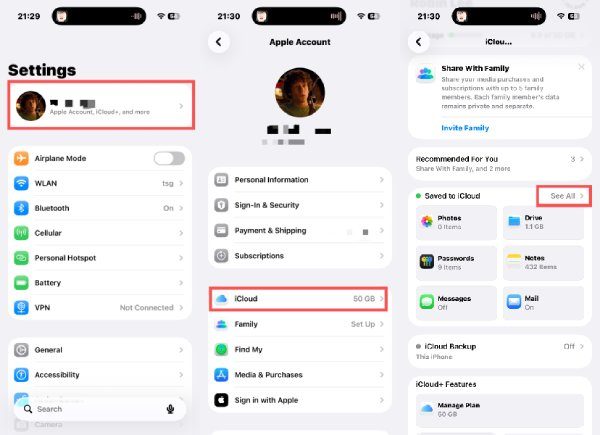
Passo 1Apri "Impostazioni" sul tuo iPhone e tocca il pulsante "ID Apple" in alto.
Passo 2Tocca il pulsante "iCloud" e si aprirà una nuova pagina dove potrai gestire il tuo iCloud.
Passaggio 3Tocca il pulsante "Visualizza tutto" per controllare tutte le informazioni relative al tuo backup iCloud.
Avvertimento: Se non hai mai effettuato un backup dei tuoi messaggi, significa che i messaggi eliminati non sono stati salvati. Non è possibile recuperare i messaggi eliminati dal backup di iCloud. Non è necessario ripristinare l'iPhone.
Per creare un backup di Messaggi su iCloud per il futuro, puoi procedere come segue:
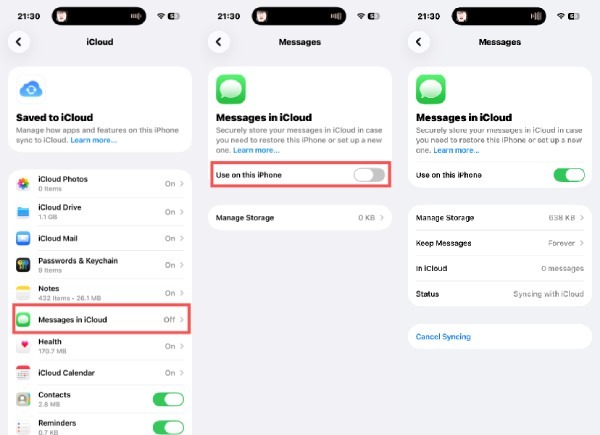
Passaggio 4Nella scheda "iCloud", tocca il pulsante "Messaggi in iCloud".
Passaggio 5Tocca il pulsante "Usa su questo iPhone" per creare un backup dei tuoi Messaggi sul tuo iPhone.
Passaggio 6Tocca il pulsante "Sincronizza ora" e il processo di creazione del backup si avvierà automaticamente.
Per chi è assolutamente certo che i messaggi di testo eliminati siano stati salvati su iCloud, è possibile ripristinare l'iPhone e recuperarli dal backup di iCloud. Per ripristinare l'iPhone, apri "Impostazioni" > "Trasferisci o ripristina iPhone" > "Inizializza contenuto e impostazioni". Quindi, segui le istruzioni per ripristinare l'iPhone.
Ancora un avvertimento: Questa operazione cancellerà tutti i dati presenti sul tuo iPhone. Assicurati di avere un backup prima di iniziare questa procedura.
Parte 4: Recuperare i messaggi di testo cancellati dall'iPhone tramite iTunes
iTunes consente il recupero dei messaggi di testo eliminati tramite backup locali archiviati su un computer. Ripristinando un iPhone da un backup di iTunes esistente, è possibile recuperare i messaggi di testo eliminati se ne è stato precedentemente eseguito il backup. Questo metodo non richiede l'accesso a Internet, ma potrebbe sovrascrivere i dati correnti, quindi è consigliabile utilizzarlo quando il recupero dei messaggi è la priorità. Assicuratevi, tuttavia, che i messaggi di testo eliminati dal vostro iPhone siano stati precedentemente salvati nel backup.
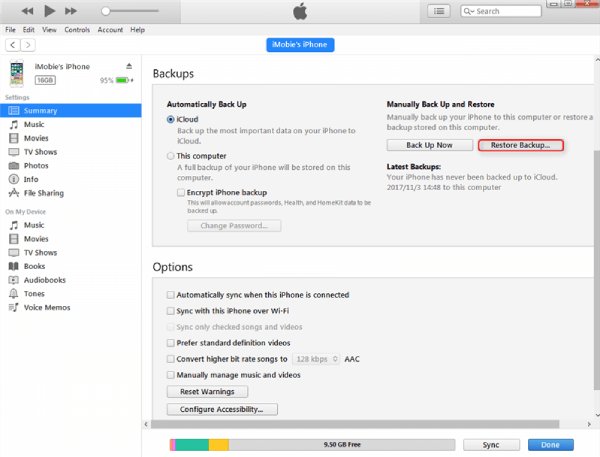
Passo 1Avvia iTunes e collega il tuo iPhone al computer tramite un cavo USB. Nella scheda "Riepilogo", fai clic sul pulsante "Ripristina backup...".
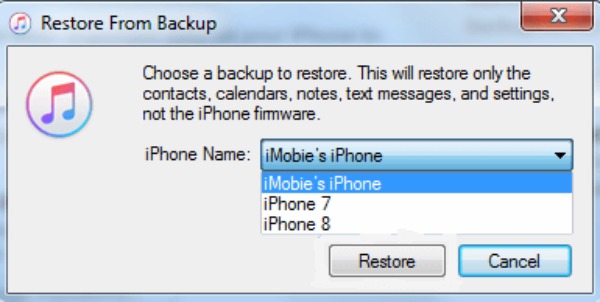
Passo 2Nella finestra a comparsa, fai clic sul pulsante "Nome iPhone" per selezionare il backup in cui sono salvati i messaggi di testo eliminati.
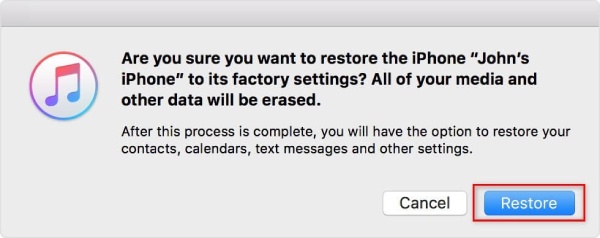
Passaggio 3Infine, fai clic sul pulsante "Ripristina" per ripristinare il tuo iPhone e scaricare messaggi di testo da iPhone a Mac Ancora.
Parte 5: Domande frequenti su come recuperare i messaggi di testo cancellati su iPhone
-
1. È possibile recuperare i messaggi di testo cancellati senza un backup?
In alcuni casi, sì. Se i messaggi sono stati eliminati di recente, potrebbero essere ancora disponibili nella sezione "Eliminati di recente" nelle versioni di iOS supportate. Trascorso tale periodo, il recupero senza un backup diventa più difficile. In queste situazioni, uno strumento professionale di recupero dati può essere utile per scansionare il dispositivo alla ricerca di messaggi recuperabili.
-
2. Il recupero dei messaggi di testo sovrascriverà i dati attualmente presenti sull'iPhone?
Dipende dal metodo di recupero utilizzato. Il ripristino dei messaggi da un backup di iCloud o iTunes solitamente sostituisce i dati esistenti con il contenuto del backup. Gli strumenti di recupero selettivo, invece, sono progettati per ripristinare i messaggi eliminati senza influire su file, foto o conversazioni presenti.
-
3. Per quanto tempo vengono conservati i messaggi di testo eliminati su un iPhone?
Nelle versioni più recenti di iOS, i messaggi eliminati vengono generalmente conservati nella cartella "Eliminati di recente" per un massimo di 30 giorni. Trascorso tale periodo, vengono rimossi definitivamente dall'app Messaggi. Una volta eliminati in modo permanente, il recupero è possibile solo tramite backup o software di recupero avanzato.
Conclusione
Recuperare i messaggi di testo cancellati su un iPhone È possibile farlo utilizzando le opzioni integrate. Tuttavia, non sempre funzionano. Ecco perché per le situazioni più complesse è necessario uno strumento professionale. 4Easysoft Recupero dati iPhone può aiutarti ad aumentare le probabilità di recuperare con successo i messaggi di testo cancellati.
100% Sicuro
100% Sicuro
