4Easysoft Registratore di schermi Registratore dello schermo del Mac

Cattura, modifica e condividi le registrazioni Mac

4Easysoft Mac Screen Recorder offre modalità di registrazione specifiche per tutte le tue esigenze. Che tu voglia catturare video di gameplay, salvare videochiamate, registrare un video di te stesso o realizzare video più creativi, puoi scegliere una modalità e registrare video su Mac senza sforzo.

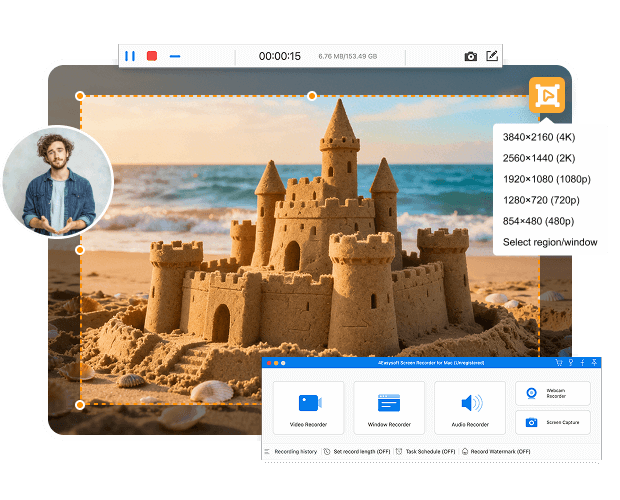
Registrazione video

Puoi registrare video fino a 8K su Mac a schermo intero, in un'area personalizzata e nella finestra attiva. Basta attivare i pulsanti di attivazione/disattivazione prima delle relative opzioni di registrazione. In seguito, potrai registrare lo schermo su Mac con webcam e audio (interno ed esterno) senza ritardi.

  • Registrazione desktop + webcam.
  • Video dello schermo + registrazione audio/vocale.
  • Evidenzia l'area del mouse e fai clic.
  • Nascondi pannello mobile + Ancora durante la registrazione.
  • Imposta la lunghezza personalizzata del record.
  • Ritaglia la registrazione video/audio.
Registrazione video
Registrazione della finestra

Registrazione della finestra

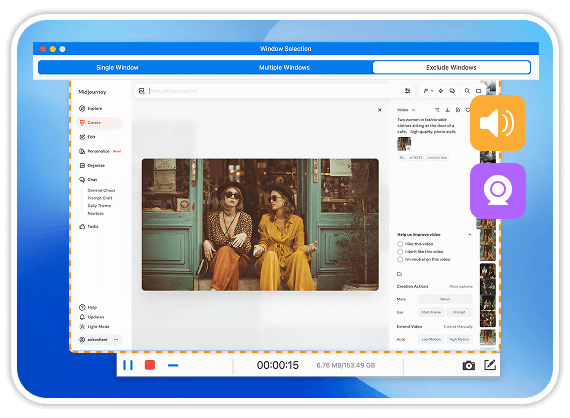
Cosa succede se si desidera registrare lo schermo di programmi selezionati anziché a schermo intero? In questo caso, è possibile utilizzare il Registratore di Finestre per includere o escludere qualsiasi finestra di programma. È utile per chi registra tutorial, lezioni online e altro ancora senza interruzioni, in modo sicuro.

  • Registra una finestra con audio.
  • Registra più finestre di programma.
  • Escludere finestre specifiche per la registrazione.
  • Registra la finestra del programma + webcam.
  • Registra qualsiasi finestra del programma + audio.

Registrazione audio

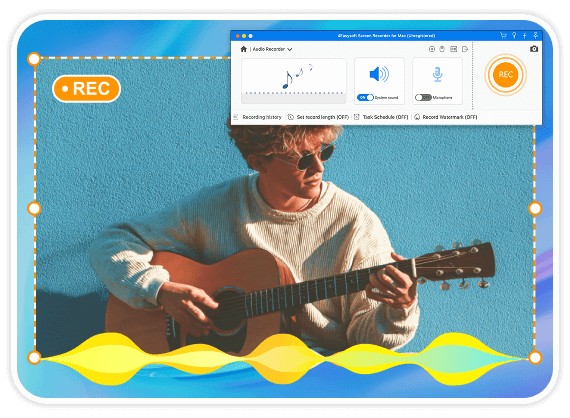
Stanco di Memo Vocali e QuickTime Player? Questi due registratori dello schermo predefiniti per Mac non possono registrare direttamente l'audio interno sul Mac. Se vuoi controllare completamente la registrazione audio del Mac, prova 4Easysoft Mac Screen Recorder.

  • Registra l'audio del sistema (incluso l'audio online).
  • Registra la voce del microfono.
  • Registrazione audio di sistema + microfono.
  • Pianifica la registrazione audio.
Registrazione audio
Registrazione tramite webcam

Registrazione tramite webcam

Utilizza questo software di registrazione webcam per registrare video con la tua voce. Puoi registrare video con la webcam integrata o esterna del Mac. Inoltre, puoi catturare uno screenshot durante la registrazione con la webcam del Mac con un solo clic.

  • Registrazione tramite webcam + microfono.
  • Esporta la registrazione della webcam come MOV.
  • Cattura uno screenshot del video della webcam con 1 clic.
  • Condividi la registrazione della webcam sui social media.

Acquisisci screenshot

Il Mac offre scorciatoie predefinite per gli screenshot per tutti. Tuttavia, gli errori "Maiusc Comando 3" (Maiusc Comando 4 e Maiusc Comando 5) non funzionano sono fastidiosi. Che ne dici di usare il nostro strumento per screenshot su Mac per catturare e annotare uno screenshot su Mac?

  • Cattura uno screenshot a schermo intero su Mac.
  • Fai uno screenshot della finestra attiva su Mac.
  • Fai uno screenshot parziale su Mac.
  • Annota gli screenshot con testo, linee, frecce, ecc.
Acquisisci screenshot

Altri punti salienti di 4Easysoft Mac Screen Recorder

Tasti di scelta rapida personalizzati

Utilizza tasti di scelta rapida personalizzati per controllare il processo di registrazione dello schermo e di acquisizione di screenshot.

Effetti del mouse

Registra lo schermo con gli effetti del cursore del mouse e i clic in qualsiasi colore.

Imposta la lunghezza del record

Regola il tempo di registrazione per interrompere automaticamente la registrazione video/audio/webcam.

Pianifica la registrazione

Avvia e interrompi la registrazione a un orario specifico secondo una pianificazione giornaliera, settimanale o mensile.

Aggiungi filigrana

Aggiungi una filigrana con un'immagine o un testo alla tua registrazione video in qualsiasi posizione, dimensione e carattere.

Evidenzia testo

Applica effetti di evidenziazione del testo al tuo video registrato con un clic.

Come registrare lo schermo su Mac

1

Apri il programma e seleziona il tuo registratore (si consiglia vivamente Video Recorder).

2

Imposta l'area di registrazione. Attiva il pulsante di attivazione/disattivazione prima di "Webcam", "Suono di sistema" e "Microfono".

3

Fai clic sul pulsante "REC" per avviare la registrazione sul Mac. Successivamente, puoi interrompere, visualizzare in anteprima e modificare il file di registrazione.

4easysoft Registratore dello schermo per Mac Seleziona la regione desiderata Salva la registrazione video

Perché le persone scelgono 4Easysoft Mac Screen Recorder

Laurie Macias

Laurie Macias

Registro tutorial per le scuole e adoro la facilità con cui posso evidenziare i clic del mouse e disegnare sullo schermo durante la registrazione. Rende il video più chiaro per chi lo guarda.

Stelle
Cleo Reynolds

Cleo Reynolds

La registrazione dello schermo sul mio vecchio MacBook Pro era lenta o si surriscaldava. Ma questo strumento rimane fluido anche durante registrazioni prolungate. Questa stabilità è molto importante.

Stelle
Patrick Givens

Patrick Givens

Registro spesso gameplay e streaming. La registrazione a 120 FPS e l'alta risoluzione mantengono tutte le clip nitide e fluide. La qualità dell'output è ottima.

Stelle

Altre soluzioni di cui potresti aver bisogno

Registratore dello schermo

4Easysoft Registratore dello schermo per Mac

Registra tutorial, corsi, gameplay, demo e tutti i video su Mac.