
Registra, modifica e condividi video da tutte le fonti.

Come registrare l'audio di sistema su Mac: guida passo passo

Pubblicato da Ethan Brooke A Registra audio Mag 19, 2026
Molti utenti Mac hanno bisogno di registrare l'audio interno del sistema per riunioni online, video in streaming, suoni di gioco, podcast e corsi online. In questa guida completa, presenteremo 4 strumenti pratici per registrare l'audio del sistema Mac Utilizzando 4Easysoft Screen Recorder, QuickTime Player, Audacity e OBS Studio.
Elenco guide
Come registrare l'audio di sistema del Mac tramite 4Easysoft Screen Recorder Come registrare l'audio di sistema su Mac con QuickTime Player Come registrare l'audio interno su Mac con Audacity Come registrare l'audio del computer su Mac con OBS Studio Domande frequenti sulla registrazione dell'audio del sistema su MacCome registrare l'audio di sistema del Mac tramite 4Easysoft Screen Recorder
Ideale per: Ideale per i principianti che desiderano una registrazione stabile e di alta qualità su Mac o PC.
Se stai cercando il modo più semplice e veloce per registrare l'audio di sistema del Mac, Registratore dello schermo È la scelta definitiva. Consente di registrare l'audio di sistema su Mac e PC senza installare alcun driver audio virtuale. È possibile registrare, modificare e distribuire registrazioni di alta qualità nelle modalità disponibili, come registratore di giochi o registratore audio.

Registra audio e video in qualità HD/4K/8K.
Cattura chiaramente l'audio di sistema e la voce del microfono.
Supporta un'ampia gamma di formati di output e opzioni di personalizzazione.
Supporto per il disegno in tempo reale durante la registrazione.
100% Sicuro
100% Sicuro
Passo 1Fai clic sul pulsante "Registratore schermo" nell'angolo in alto a sinistra e scegli "Registratore audio" dal menu a tendina.

Passo 2Attiva "Suono di sistema" per registrare l'audio di sistema. Se desideri registrare la tua voce, attiva "Microfono".

Passaggio 3Fai clic sul pulsante "REC" per avviare la registrazione.

Come registrare l'audio di sistema su Mac con QuickTime Player
Ideale per: Registrazione audio semplice e integrata per Mac, senza particolari esigenze di qualità.
QuickTime Player è un'applicazione integrata di macOS ampiamente utilizzata per registrare video e audio. Se stai cercando un Registratore schermo gratuito per Mac Se si utilizza l'audio di sistema, questo strumento è consigliato. Tuttavia, QuickTime Player non supporta nativamente la registrazione dell'audio di sistema, quindi è necessario installare uno strumento di terze parti come BlackHole.
Passo 1Scarica BlackHole dal suo repository GitHub e installalo sul tuo Mac.
Passo 2Vai su "Applicazioni" > "Utility" > "Configurazione Audio MIDI".
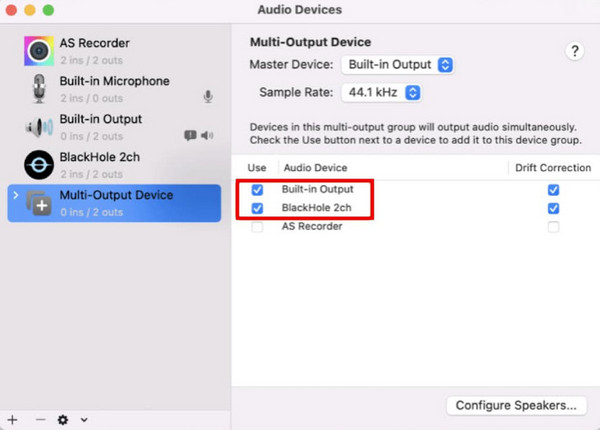
Passaggio 3Fai clic sul pulsante "+" nell'angolo in basso a sinistra e seleziona "Crea dispositivo multi-uscita".
Passaggio 4Seleziona la casella "BlackHole 2ch" e il tuo dispositivo di uscita audio abituale dalla scheda "Uscita integrata".
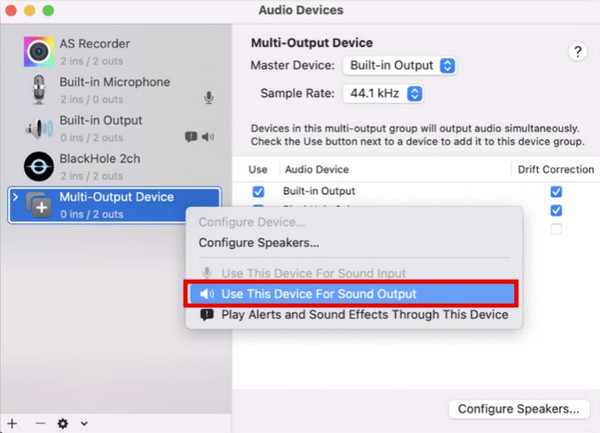
Passaggio 5Fai clic con il pulsante destro del mouse su "Dispositivo multi-uscita" e seleziona "Usa questo dispositivo per l'uscita audio".
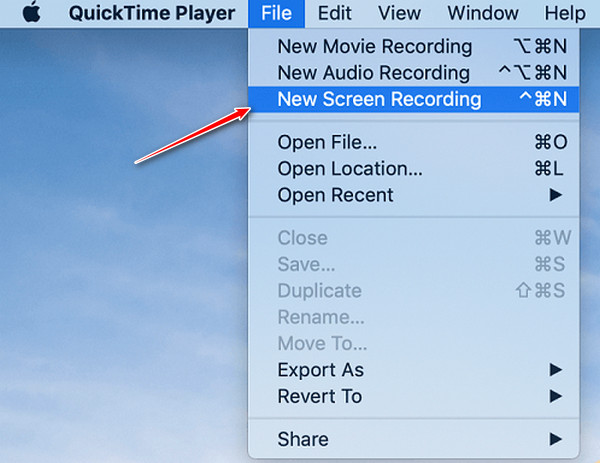
Passaggio 6Apri QuickTime Player e seleziona "Nuova registrazione audio" dal menu "File".
Passaggio 7Fai clic sulla piccola freccia rivolta verso il basso accanto al pulsante di registrazione e scegli "BlackHole 2ch" come sorgente di ingresso.
Passaggio 8Riproduci l'audio che desideri registrare e fai clic sul pulsante "Registra" per avviare l'acquisizione audio.
Come registrare l'audio interno su Mac con Audacity
Ideale per: Funzionalità avanzate di editing e registrazione audio, ideali per podcaster e professionisti del settore audio.
Audacity è un popolare strumento di editing e registrazione audio disponibile per Windows, macOS e Linux. Vanta funzionalità versatili e complete per l'audio, il che lo rende la scelta ideale per i professionisti. Tuttavia, a causa delle limitazioni audio di macOS, è necessario anche un driver audio virtuale per registrare l'audio di sistema con Audacity.
Passo 1Scarica BlackHole dal suo repository GitHub. Scegli la versione di cui hai bisogno. Per registrare l'audio del computer, la versione a 2 canali è sufficiente e utilizza meno risorse di sistema.
Passo 2Vai su "Applicazioni" > "Utility" > "Configurazione Audio MIDI". Fai clic sul pulsante "Più" e seleziona "Crea dispositivo multi-uscita".
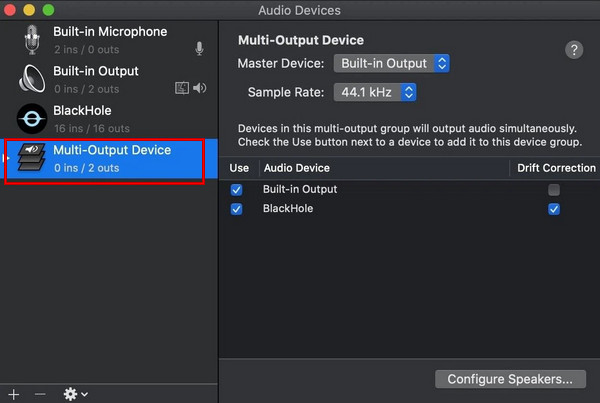
Passaggio 3Seleziona il nuovo dispositivo e potrai visualizzare tutti i tuoi dispositivi audio. Seleziona le caselle relative agli altoparlanti/cuffie del tuo Mac e al driver virtuale BlackHole.
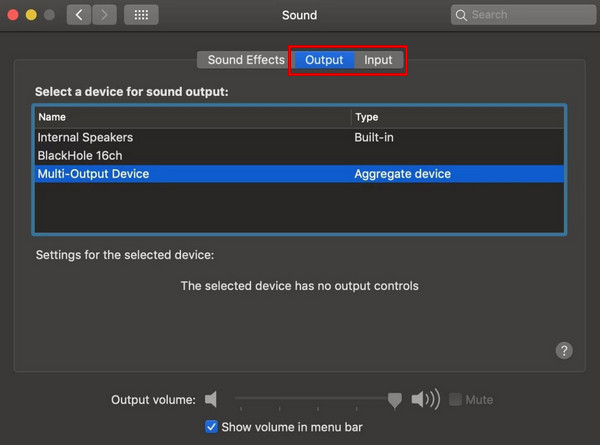
Passaggio 4Vai su "Impostazioni di sistema" > "Audio". Imposta "Ingresso" e "Uscita" sul "Dispositivo multi-uscita" che hai appena creato.
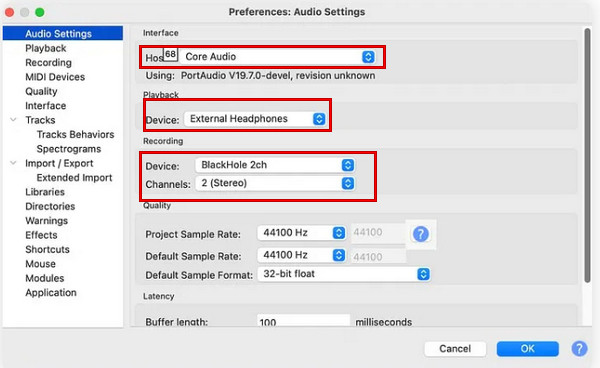
Passaggio 5Apri Audacity. Nelle "Preferenze" di Audacity, imposta "Core Audio" come host audio, "BlackHole 2ch" come ingresso e uscita audio e "2 (Stereo)" come canale di registrazione.
Passaggio 6Riproduci l'audio sul tuo Mac e fai clic sul pulsante rosso "Registra" in Audacity. Al termine, fai clic sul pulsante "Stop".
Come registrare l'audio del computer su Mac con OBS Studio
Ideale per: Registrazione avanzata dello schermo e dell'audio, ideale per giocatori e streamer.
Studio OBS OBS è uno strumento potente, gratuito e open-source per lo streaming live e la registrazione dello schermo. Con OBS è possibile acquisire e mixare più sorgenti audio e video e trasmettere in streaming su piattaforme come Twitch, YouTube o Facebook. Grazie ai recenti aggiornamenti, OBS Studio ora supporta l'acquisizione dell'audio di sistema Mac su macOS Ventura 13 o versioni successive senza bisogno di un driver virtuale.
Passo 1Scarica e installa l'ultima versione di OBS Studio dal sito web ufficiale.
Passo 2Vai su "Impostazioni" > "Audio" > "Dispositivi audio globali". Seleziona l'ingresso audio di sistema da "Audio desktop" e scegli l'ingresso audio del microfono da "Microfono/Audio ausiliario".
Passaggio 3In OBS, vai al pannello "Sorgenti" nell'angolo in basso a sinistra e fai clic sul pulsante "+".
Passaggio 4Dall'elenco, fai clic su "Acquisizione uscita audio" e assegna un nome.
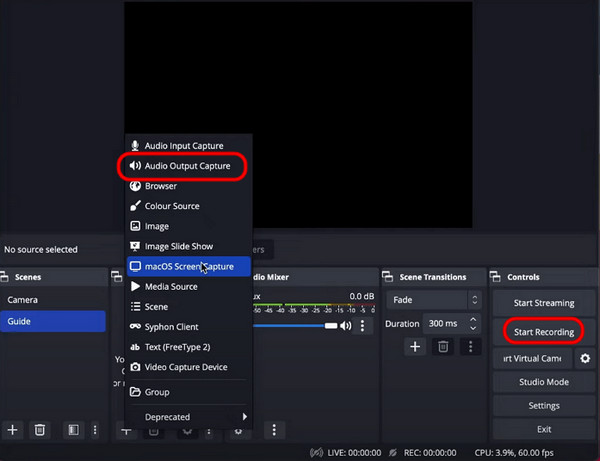
Passaggio 5Riproduci l'audio che desideri registrare sul tuo Mac. Fai clic sul pulsante "Avvia registrazione" per iniziare a catturare l'audio del desktop.
Domande frequenti sulla registrazione dell'audio del sistema su Mac
-
Cosa posso fare se le mie registrazioni audio non hanno audio?
(1) Assicurati che la sorgente audio corretta sia selezionata nel tuo software di registrazione. (2) Assicurati che l'uscita audio del tuo Mac sia indirizzata allo strumento di registrazione. (3) Verifica la presenza di conflitti con altre applicazioni audio. (4) Riavvia il software o il tuo Mac.
-
Posso registrare contemporaneamente l'audio di sistema e quello del microfono?
Sì, con 4Easysoft Screen Recorder è possibile registrare contemporaneamente sia l'audio di sistema che quello del microfono. Assicurati solo di selezionare i dispositivi di input appropriati per entrambi nelle impostazioni del software.
-
Perché Mac visualizza il messaggio "Estensione di sistema bloccata" durante l'installazione di BlackHole?
Si tratta di un avviso di sicurezza di macOS. Vai su "Impostazioni di Sistema" > "Privacy e Sicurezza", scorri verso il basso e fai clic su "Consenti" per abilitare il driver BlackHole.
Conclusione
Per riassumere, registrazione audio di sistema su Mac Registrare non è difficile, a patto di utilizzare il metodo giusto. 4Easysoft Screen Recorder offre la soluzione di registrazione più veloce e semplice per i principianti. Se preferisci strumenti integrati gratuiti, QuickTime è un'ottima scelta, soprattutto se dotato di un driver audio. Audacity e OBS Studio rappresentano valide alternative per gli utenti che necessitano di maggiori funzionalità di editing o streaming.
100% Sicuro
100% Sicuro
