

3 soluzioni collaudate e funzionanti per convertire file ISO in MKV

Pubblicato da Paula Pailaga A Copia DVD 16 giugno 2026
Questa è un'abilità pratica per conversione ISO in MKV. A causa delle dimensioni relativamente grandi del file ISO, questo occuperà una notevole quantità di spazio sul dispositivo. Convertendo il file ISO in formato MKV, è possibile salvare il contenuto del disco con una qualità superiore, comprimendolo a dimensioni più gestibili. Sebbene i passaggi di questa procedura possano sembrare complessi, seguendo le istruzioni in questo articolo, sarà possibile completare facilmente la conversione da ISO a MKV. Continuate a leggere per iniziare.
Elenco guide
Il modo più pratico per convertire rapidamente un file ISO in un file MKV Come convertire un file ISO in un file MKV utilizzando HandBrake VLC Media Player: uno strumento gratuito per convertire file ISO in MKVIl modo più pratico per convertire rapidamente un file ISO in un file MKV
Come strumento professionale per l'elaborazione di DVD, 4Easysoft DVD Ripper Può essere considerato lo strumento più adatto per convertire file ISO in MKV. Che siate principianti o professionisti, è adatto a tutti. I principianti possono seguire la semplice e intuitiva guida passo passo per ottenere rapidamente file MKV di qualità originale dai file ISO. I professionisti possono sfruttare la grande flessibilità di personalizzazione di diverse impostazioni per i file MKV di output, regolando vari parametri. In breve, 4Easysoft DVD Ripper è il programma di ripping DVD più efficiente e di alta qualità per la conversione da ISO a MKV.

Estrai le parti desiderate dei file ISO dai DVD per ottenere una maggiore compatibilità.
Seleziona le tracce audio o i sottotitoli per comprimerli in un nuovo file MKV.
Mantenere la qualità originale del video e dell'audio dai file ISO.
Modifica il contenuto estratto dai file ISO per personalizzare il file MKV di output.
100% Sicuro
100% Sicuro
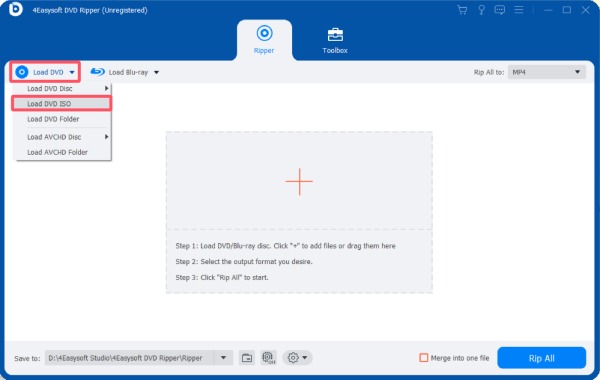
Passo 1Se hai importato il file ISO sul dispositivo, avvia 4Easysoft DVD Ripper e fai clic sul pulsante "Carica ISO DVD" nella scheda "Carica DVD".
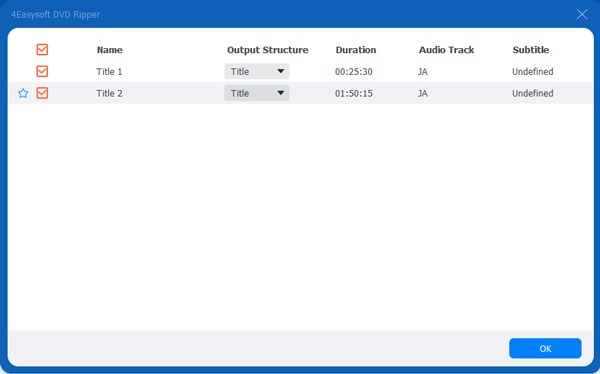
Passo 2Una volta che il contenuto è stato scansionato automaticamente e visualizzato, fai clic sul pulsante "Elenco titoli completo" per selezionare la parte che desideri salvare.
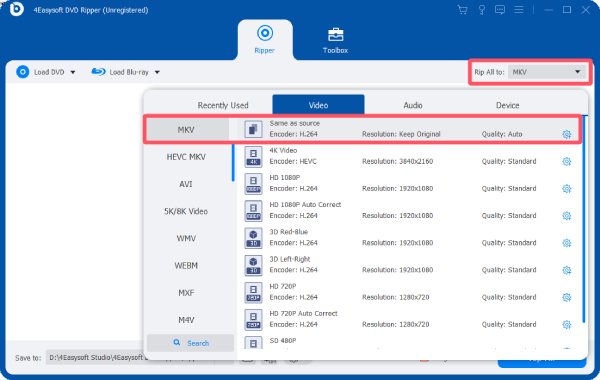
Passaggio 3Fai clic sul pulsante "Rip All to" e poi sul pulsante "MKV" nella scheda "Video". Infine, fai clic sul pulsante "Rip All" per convertire l'immagine ISO in MKV.
Come convertire un file ISO in un file MKV utilizzando HandBrake
Essendo uno strumento open-source e gratuito, HandBrake è da tempo una scelta popolare per molti utenti quando si tratta di elaborare file video. Sebbene non sia stato specificamente progettato per gestire i DVD, è comunque in grado di eseguire alcune operazioni di base relative ai DVD. Tuttavia, la natura limitata delle opzioni personalizzate ti impedisce di eseguire solo la conversione più semplice da un file ISO a MKV all'interno di HandBrake. Puoi seguire i passaggi dettagliati di seguito per completare questa operazione e risparmiare Conversione di contenuti Blu-ray in formato digitale. velocemente.
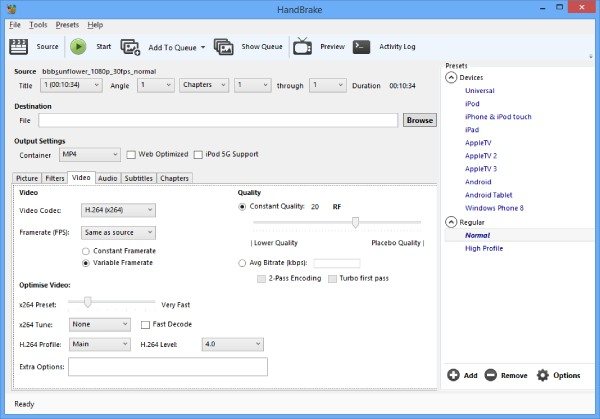
Passo 1Avvia HandBrake e fai clic sul pulsante "Open Source" per caricare i file ISO.
Passo 2Nella scheda "Preimpostazioni", fai clic sul pulsante "Matroska" per selezionare MKV come formato di output.
Passaggio 3Fai clic sul pulsante "Sfoglia" per scegliere una cartella di destinazione. Infine, fai clic sul pulsante "Avvia codifica" per convertire il file ISO in MKV.
VLC Media Player: uno strumento gratuito per convertire file ISO in MKV
Se sei abituato a usare VLC media player per guardare video, allora devi sapere che riprodurre file ISO non è un compito difficile per esso. Tuttavia, potresti non sapere che VLC media player può essere utilizzato anche come Ripper Blu-ray Come convertire i file ISO in formato MKV. Guardando il video, puoi seguire i passaggi descritti di seguito per completare rapidamente questa operazione. È importante notare che la qualità del file di output finale potrebbe non essere molto elevata.
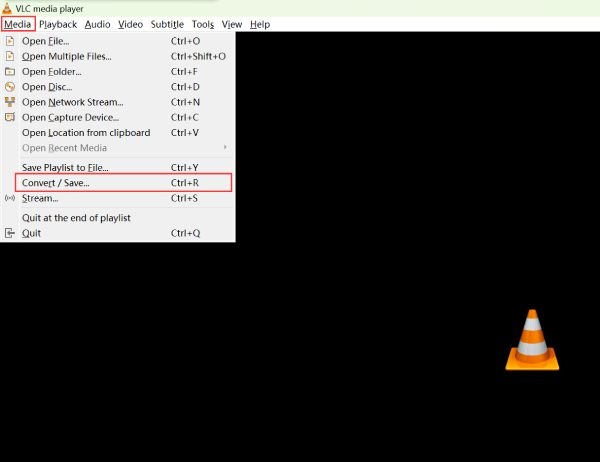
Passo 1Apri VLC media player sul tuo dispositivo e fai clic sul pulsante "Converti/Salva" nella scheda "Media".
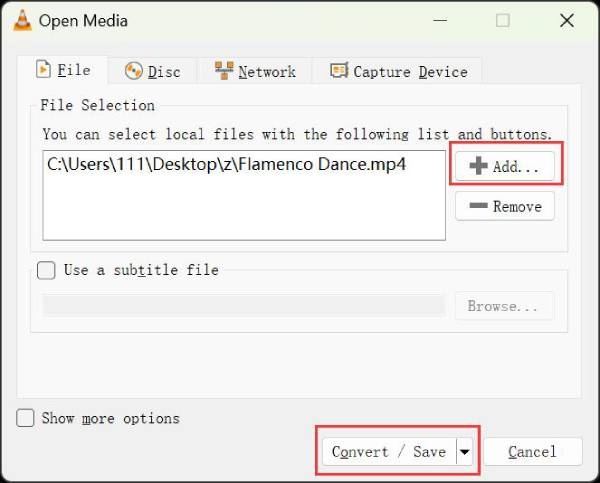
Passo 2Fai clic sul pulsante "Aggiungi" per caricare i tuoi file ISO. Quindi, fai clic sul pulsante "Converti/Salva" per procedere.
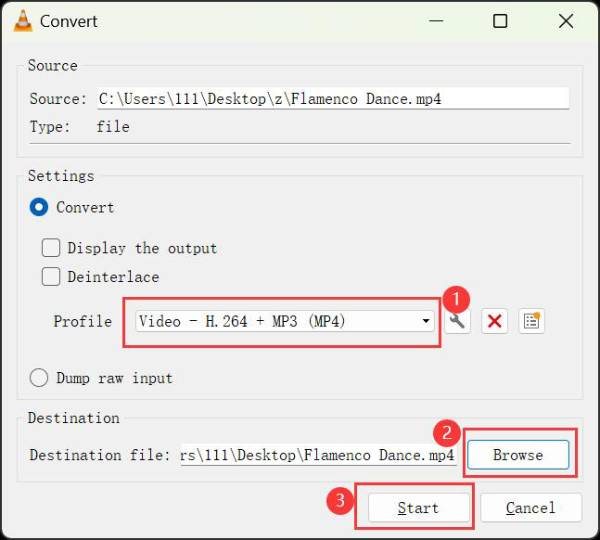
Passaggio 3Fai clic sul pulsante "Profilo" e seleziona MKV come formato di output. Infine, fai clic sul pulsante "Avvia" per convertire l'immagine ISO in MKV.
Conclusione
Questo post ti insegna tre modi efficaci per convertire file ISO in MKV. Che tu stia cercando qualità o comodità, puoi scegliere il metodo appropriato in base alle tue esigenze. Anche se HandBrake e VLC media player possono svolgere questo compito, la loro qualità è relativamente inferiore. Se vuoi salvare il contenuto di un file ISO in modo efficiente, puoi usare 4Easysoft DVD Ripper per ottenere un file MKV con la qualità originale.
100% Sicuro
100% Sicuro
