
Risolvi oltre 150 problemi del sistema iOS senza perdere dati.

Perché il mio iPhone continua a riavviarsi? 6 soluzioni da provare

Pubblicato da Alvin Cantero A Ripristino dell'iOS 13 marzo 2026
Ti sei mai sentito frustrato dal tuo L'iPhone continua a spegnersi e riavviarsi Continuamente a riavviarsi? È piuttosto fastidioso, vero? Questo problema comune può essere causato da diversi fattori, ma non preoccuparti! In questa guida, esploreremo le principali cause dei riavvii continui dell'iPhone e condivideremo soluzioni pratiche per aiutarti a risolvere rapidamente questo problema! Vediamo insieme come far funzionare di nuovo il tuo iPhone senza intoppi!
Elenco guide
Parte 1: Perché il mio iPhone continua a riavviarsi? Parte 2: 6 soluzioni da provare quando l'iPhone continua a riavviarsi Parte 3: Il tuo iPhone continua a riavviarsi? Questa soluzione può aiutarti Parte 4: Domande frequenti sul problema dell'iPhone che continua a riavviarsiParte 1: Perché il mio iPhone continua a riavviarsi?
Per risolvere il problema, dobbiamo capire perché il tuo iPhone continua a riavviarsi. Ecco alcuni motivi comuni che possono causare il blocco dell'iPhone in un ciclo di riavvio.
Aggiornamenti iOS
Molti utenti riscontrano che il proprio iPhone continua a riavviarsi dopo un aggiornamento di iOS. Se il processo di aggiornamento viene interrotto o non viene completato, possono verificarsi bug o errori che causano instabilità del sistema, con conseguenti riavvii continui.
Malware
Nonostante iOS abbia numerose restrizioni di sicurezza, è comunque possibile che il tuo iPhone venga sbloccato (jailbroken) da malware, consentendo l'esecuzione di software non autorizzato. Alcune app di terze parti possono presentare diversi problemi che causano il riavvio ripetuto del tuo iPhone.
Malfunzionamenti del software
Bug del software, app danneggiate o processi bloccati possono talvolta causare frequenti riavvii dell'iPhone. Questi problemi possono verificarsi a causa di app obsolete, installazioni incomplete o conflitti tra le app e il sistema.
Spazio di archiviazione insufficiente
Archiviare troppe app, foto, video e file sul tuo iPhone può saturare la memoria. Questo può rallentare il funzionamento di iOS e causare continui riavvii dell'iPhone.
Problemi hardware
A volte, il problema potrebbe essere più grave, come ad esempio un problema hardware. Questo potrebbe includere problemi con la batteria dell'iPhone, con i componenti interni o danni fisici. Anche i danni causati dall'acqua, il surriscaldamento o altri fattori ambientali possono influire sulle prestazioni del sistema, causando il riavvio continuo dell'iPhone.
Parte 2: 6 soluzioni da provare quando l'iPhone continua a riavviarsi
Conoscendo i motivi per cui il tuo iPhone continua a spegnersi e riavviarsi, puoi provare le seguenti 6 soluzioni per risolvere il problema.
Forza il riavvio del tuo iPhone
Il riavvio forzato è il metodo più rapido ed efficace. Se il tuo iPhone si blocca in un ciclo di riavvio, segui i passaggi seguenti per forzarne il riavvio:
Per iPhone 8 e modelli successivi:
Premere e rilasciare il Aumenta il volume pulsante, quindi il Volume basso pulsante. Quindi, tieni premuto il pulsante Lato tenere premuto il pulsante finché non compare il logo Apple.
Per iPhone 7/7 Plus:
Tieni premuti entrambi i Volume basso E Lato Premi i pulsanti finché non vedi il logo Apple.
Per iPhone 6 e modelli precedenti:
Tieni premuto il tasto Casa pulsante e il Sonno/Veglia Tenere premuto il pulsante finché non compare il logo Apple.
Aggiorna iOS e app
L'utilizzo di versioni obsolete di iOS o di app non aggiornate può causare problemi di sistema e bug del software. Se il tuo iPhone continua a riavviarsi, verifica che la versione di iOS o le app siano aggiornate all'ultima versione.
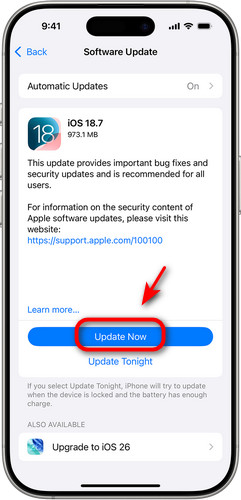
Aggiornamento iOS:
Aprire Impostazioni > Generale, rubinetto Aggiornamento del softwaree toccare Scarica e installa.
Aggiorna le app:
Vai a App Store > Aggiornamenti e tocca Aggiorna tutto. In alternativa, puoi scegliere le app che desideri aggiornare una alla volta.
Pulizia dello spazio di stoccaggio
Se lo spazio di archiviazione del tuo iPhone sta per esaurirsi, potrebbero verificarsi problemi di prestazioni come blocchi o riavvii. Per risolvere questo problema, è importante verificare quanto spazio di archiviazione è disponibile e liberare spazio se necessario. Vai a Impostazioni > Generale > Archiviazione dell'iPhone. Puoi visualizzare l'elenco delle app e il loro utilizzo dello spazio di archiviazione. Elimina le app inutilizzate, i vecchi download e i file di grandi dimensioni di cui non hai più bisogno. libera spazio di archiviazione sul tuo iPhone.
Rimuovere la scheda SIM
Se il tuo iPhone ha problemi di connessione con l'operatore wireless, potrebbe anche bloccarsi in un ciclo di riavvio. In questo caso, puoi provare a spegnere l'iPhone, rimuovere la scheda SIM e reinserirla per risolvere il problema.
Resettare tutte le impostazioni
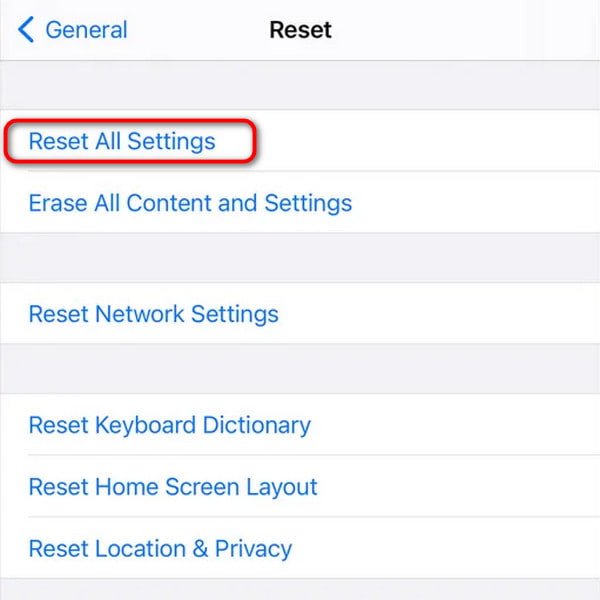
Il ripristino delle impostazioni dell'iPhone può risolvere problemi software senza cancellare i dati. Questa soluzione ripristinerà impostazioni come password Wi-Fi, sfondo, impostazioni di visualizzazione e preferenze sulla privacy, ma non eliminerà foto, app o altri dati presenti sull'iPhone.
Per risolvere il problema del riavvio dell'iPhone, vai a Impostazioni > Generale > Trasferisci o ripristina iPhone > Ripristina > Reimposta tutte le impostazioni.
Ripristina le impostazioni di fabbrica del tuo iPhone
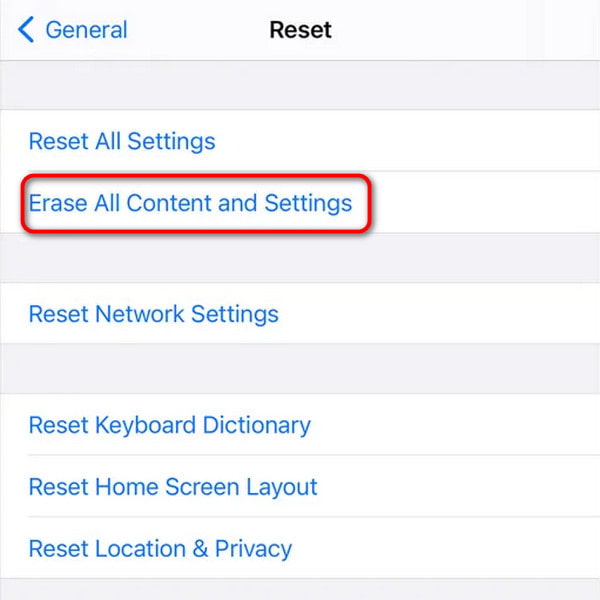
Se le soluzioni precedenti non sono riuscite a risolvere il problema, puoi provare a ripristinare il tuo iPhone alle impostazioni di fabbrica. Questa soluzione cancellerà tutti i tuoi dati sul tuo iPhone, quindi si consiglia di eseguire il backup dei dati importanti prima di procedere. Dopo il ripristino, puoi ripristina il tuo iPhone dal backup.
Per eseguire un ripristino delle impostazioni di fabbrica, vai a Impostazioni > Generale > Trasferisci o ripristina iPhone > Cancella tutti i contenuti e le impostazioni, quindi tocca Continua e segui le istruzioni visualizzate sullo schermo.
Parte 3: Il tuo iPhone continua a riavviarsi? Questa soluzione può aiutarti
Il tuo iPhone continua a riavviarsi anche dopo aver provato tutte le soluzioni? Non preoccuparti! Questo software può aiutarti a risolvere il problema! 4Easysoft Ripristino del sistema iOS Può risolvere ogni tipo di problema iOS in diverse situazioni. Che il tuo iPhone si riavvii continuamente, si blocchi sul logo Apple, si arresti durante un aggiornamento o presenti malfunzionamenti dello schermo, può riparare il tuo sistema in modo sicuro e rapido.

Risolvi problemi relativi al dispositivo, allo schermo, alla modalità iOS e a iTunes.
Aggiornare o effettuare il downgrade di iOS 26 senza jailbreak.
Accedi o esci gratuitamente dalla modalità di ripristino e dalla modalità DFU.
Ripristina le impostazioni di fabbrica del tuo iPhone senza codice di accesso.
100% Sicuro
100% Sicuro
Passo 1Avvia il software e seleziona Ripristino del sistema iOS dall'interfaccia principale. Collega il tuo iPhone al computer tramite un cavo USB, quindi fai clic su Inizio pulsante per procedere.

Passo 2Clic Soluzione rapida gratuita per risolvere alcuni semplici problemi. Se questo non risolve il problema, è necessario fare clic su Aggiustare pulsante per apportare ulteriori correzioni.

Passaggio 3Scegliere Modalità standard per risolvere semplici problemi di sistema iOS senza perdita di dati.
Scegliere Modalità avanzata Per risolvere gravi problemi di sistema. Questa modalità eliminerà tutti i dati presenti sul dispositivo, ma offre una percentuale di successo superiore rispetto a quella standard.

Passaggio 4Seleziona la categoria, il tipo e il modello del tuo dispositivo. Scegli il firmware corrispondente alla tua versione di iOS e fai clic Scaricamento. Una volta completato il download, fai clic su Prossimo pulsante per avviare il processo di riparazione.

Parte 4: Domande frequenti sul problema dell'iPhone che continua a riavviarsi
-
Perché il mio iPhone continua a riavviarsi?
Ciò significa che il tuo iPhone è bloccato in un ciclo di riavvio. Le cause più comuni includono aggiornamenti iOS non riusciti, malware, spazio di archiviazione insufficiente, problemi software o danni hardware.
-
Come posso interrompere un ciclo di riavvii continui su iPhone 14?
Puoi provare queste soluzioni: (1) Riavvia forzatamente il tuo iPhone. (2) Aggiorna iOS e le app. (3) Libera spazio di archiviazione. (4) Rimuovi la scheda SIM. (5) Ripristina tutte le impostazioni. (6) Ripristina le impostazioni di fabbrica del tuo iPhone. Se nessuna di queste soluzioni funziona, prova a utilizzare uno strumento professionale come 4Easysoft iOS System Recovery.
-
Cosa fare se il mio iPhone continua a riavviarsi dopo aver subito danni da acqua?
Se il tuo iPhone è ancora acceso, spegnilo immediatamente per evitare cortocircuiti. Usa un panno asciutto per rimuovere l'acqua visibile, quindi attendi che l'iPhone sia completamente asciutto prima di riaccenderlo.
Conclusione
Conclusione Per riassumere, se il tuo L'iPhone continua a riavviarsi, Esistono diverse soluzioni che puoi provare per ripristinarlo. Se nessuna di queste funziona, potresti prendere in considerazione l'utilizzo di strumenti professionali come 4Easysoft iOS System Recovery per interrompere il ciclo di riavvio. Se il problema persiste, puoi recarti in un Apple Store o contattare l'assistenza Apple per ricevere supporto da esperti!
